1、打开需要操作的WORD文档,在插入选线卡中找到并点击“形状”然后选择“直线”。

2、在WORD中,按住Shift键,在分割符上手动画出一条直线,覆盖在系统自动生成的分割线上。

3、在形状轮廓中,将直线线设置为虚线,点击“形状轮廓”,选择虚线并点击一个虚线样式。

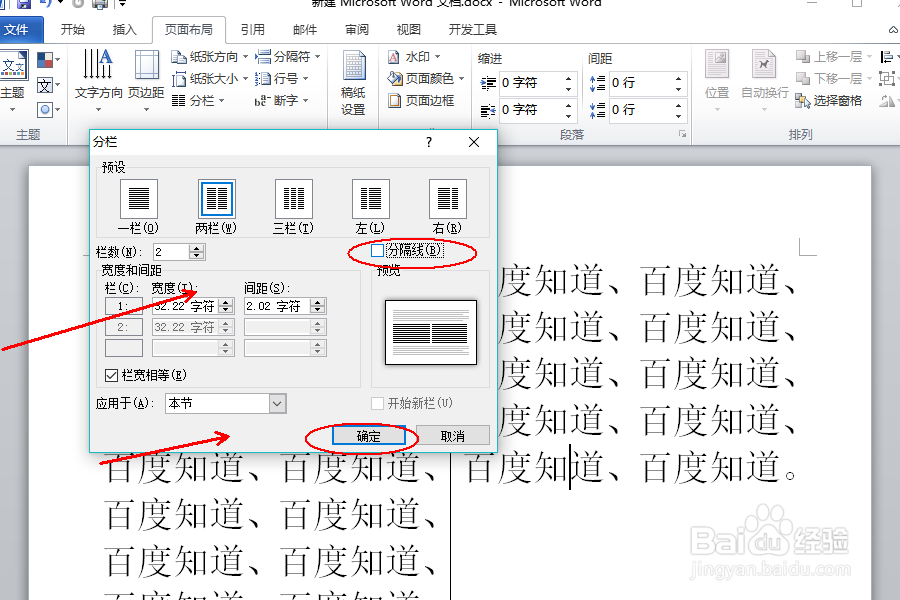
4、将系统的实线分隔线去掉即可,点击页面布局中的“分栏”,然后选择“更多分栏”

5、取消“分割线”的勾选状态,点击确定即可。
6、返回主文档,发现成功在WORD两栏文本中间分隔符设置成虚线。

时间:2026-04-29 17:39:57
1、打开需要操作的WORD文档,在插入选线卡中找到并点击“形状”然后选择“直线”。
2、在WORD中,按住Shift键,在分割符上手动画出一条直线,覆盖在系统自动生成的分割线上。
3、在形状轮廓中,将直线线设置为虚线,点击“形状轮廓”,选择虚线并点击一个虚线样式。
4、将系统的实线分隔线去掉即可,点击页面布局中的“分栏”,然后选择“更多分栏”
5、取消“分割线”的勾选状态,点击确定即可。
6、返回主文档,发现成功在WORD两栏文本中间分隔符设置成虚线。
