PS钢笔工具的简单使用

 时间:2024-10-12 06:24:49

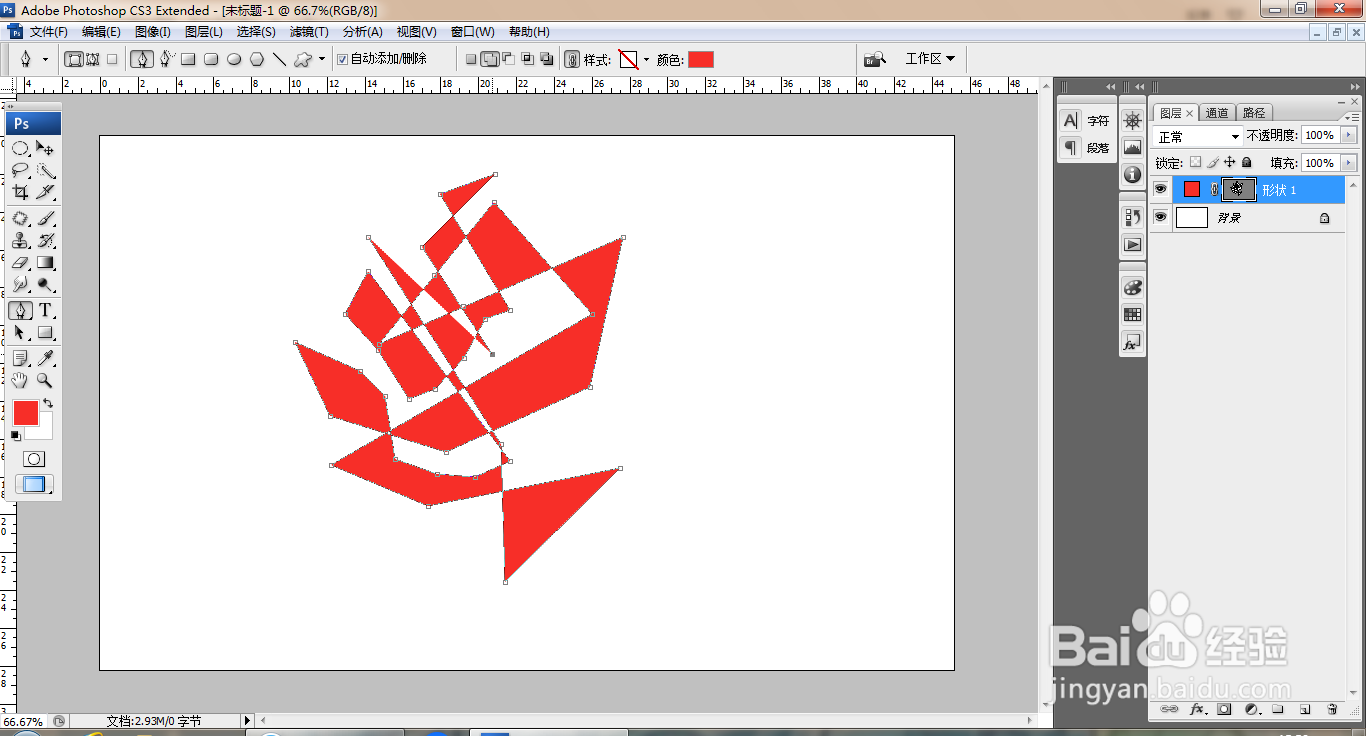
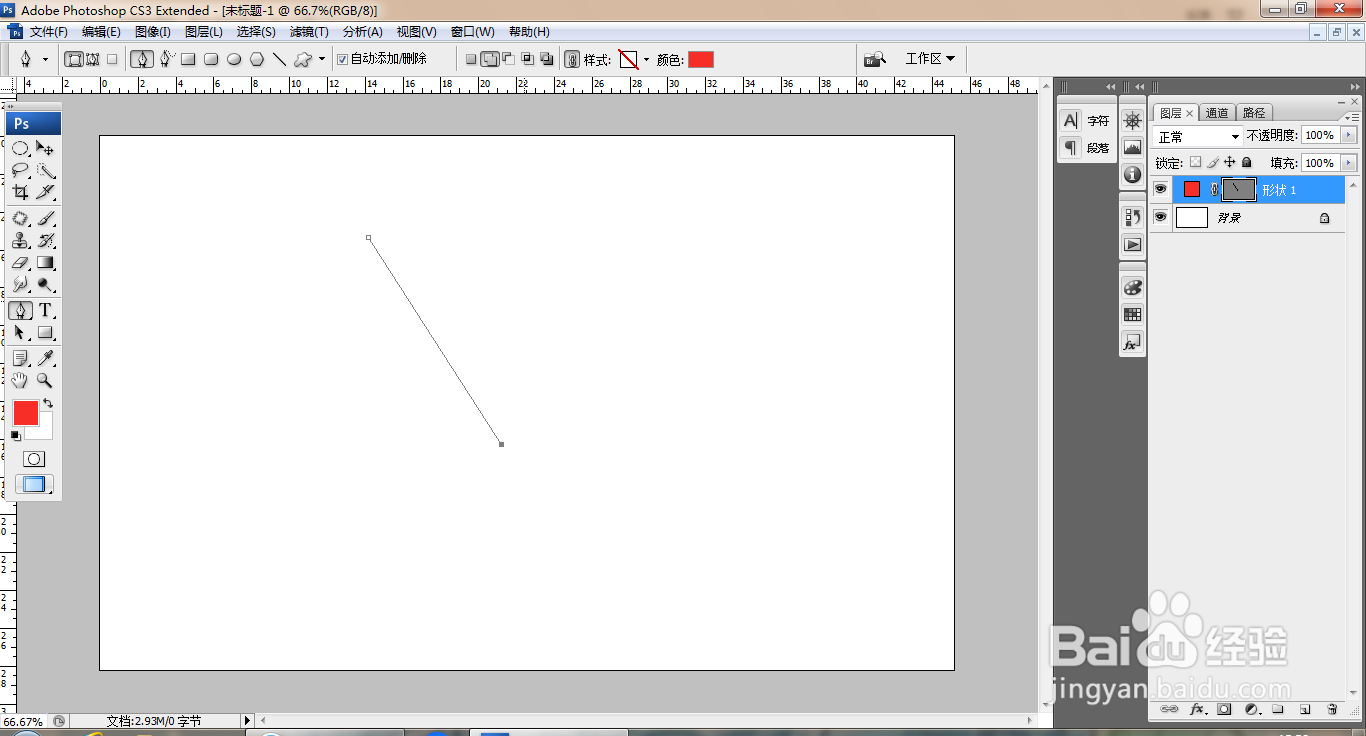
1、打开PS,新建空白背景,选择钢笔工具,绘制路径,如图
PS钢笔工具的简单使用

2、继续移动路径节点,调整节点的位置,如图

PS钢笔工具的简单使用

3、继续使用钢笔工具,绘制路径,如图

PS钢笔工具的简单使用

4、继续选择钢笔工具,移动鼠标到下一个位置,再次拖动创建曲线路径,如图

PS钢笔工具的简单使用

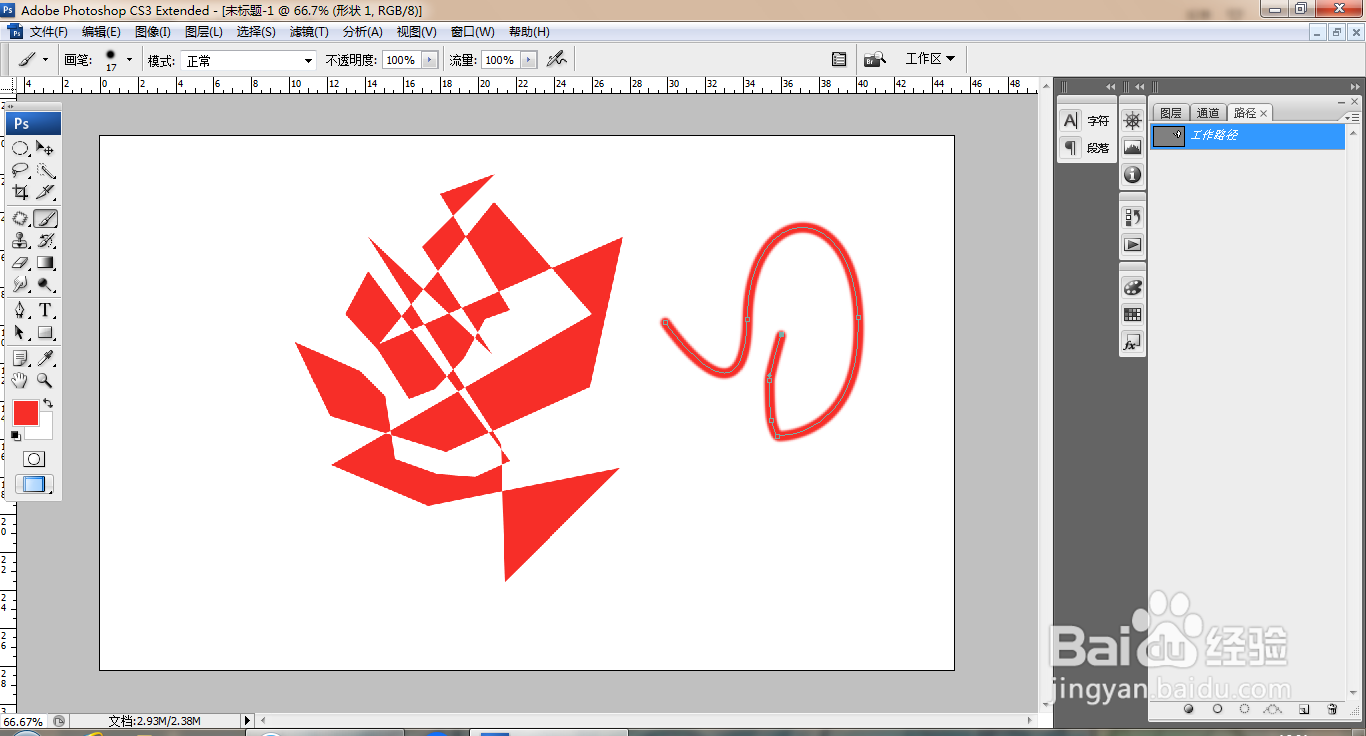
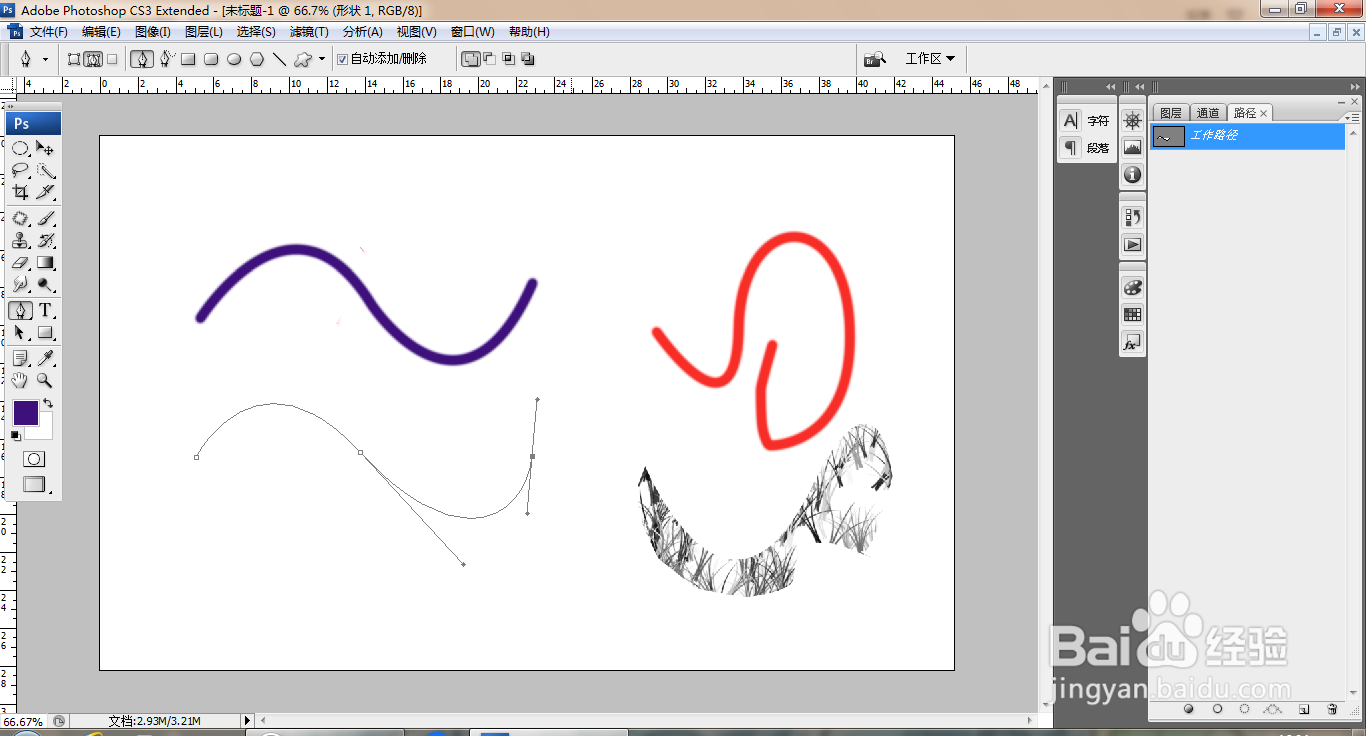
5、选择画笔工具,用画笔描边路径,如图

PS钢笔工具的简单使用

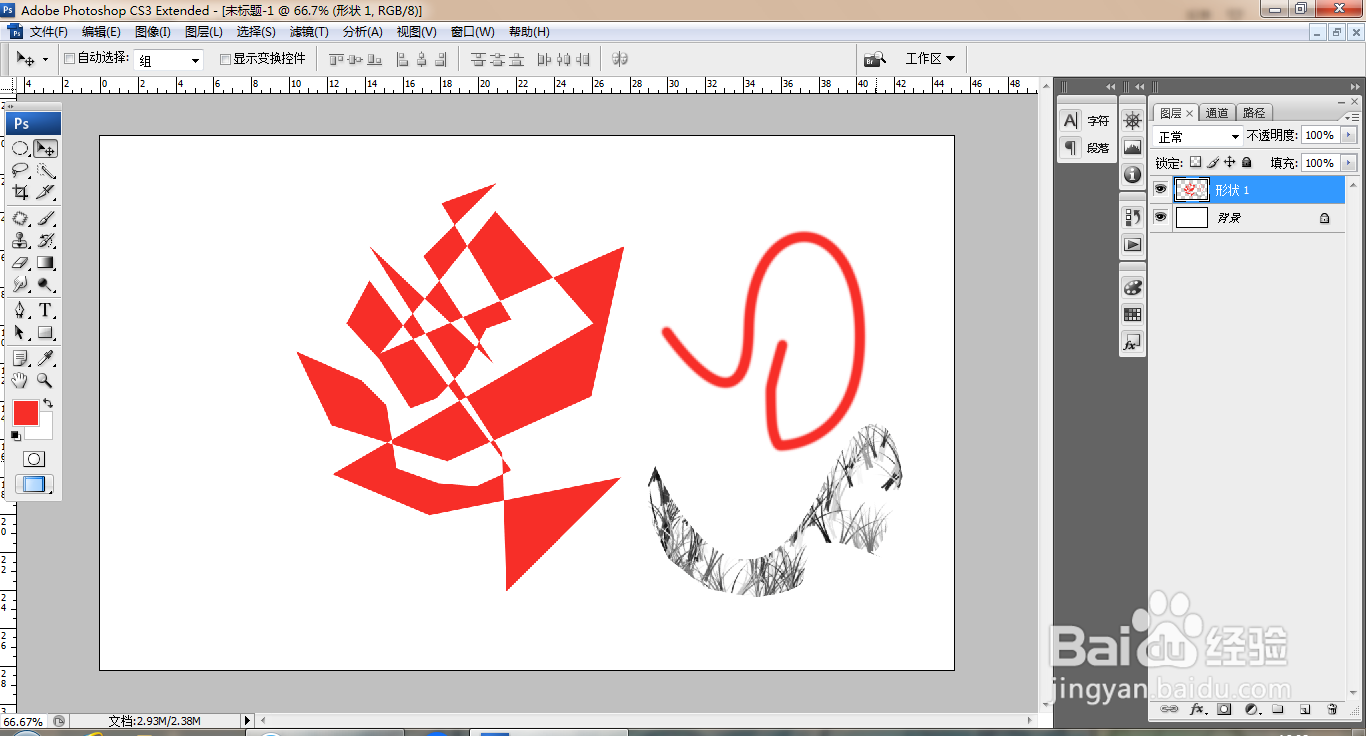
6、继续选择钢笔工具,再次绘制路径,载入选区,填充图案,如图

PS钢笔工具的简单使用

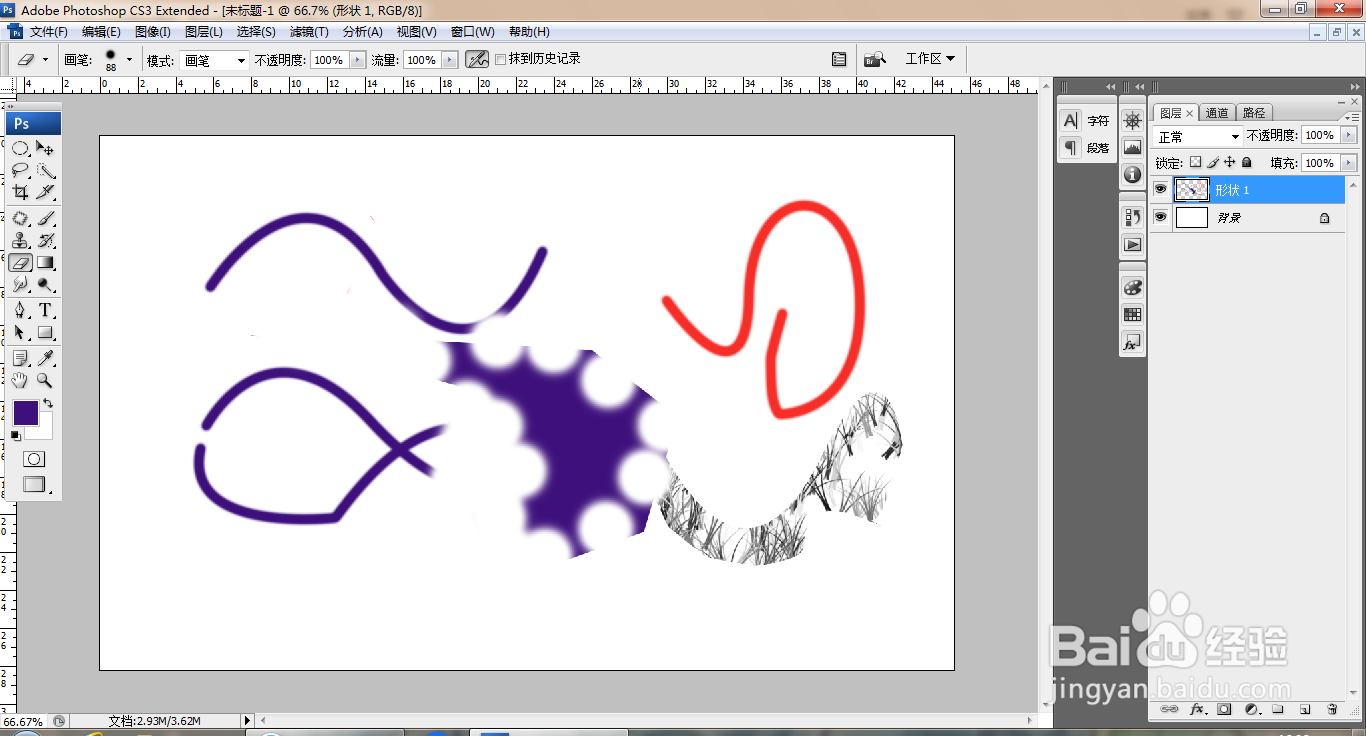
7、选择橡皮擦工具,擦除多余的内容部分,如图

PS钢笔工具的简单使用

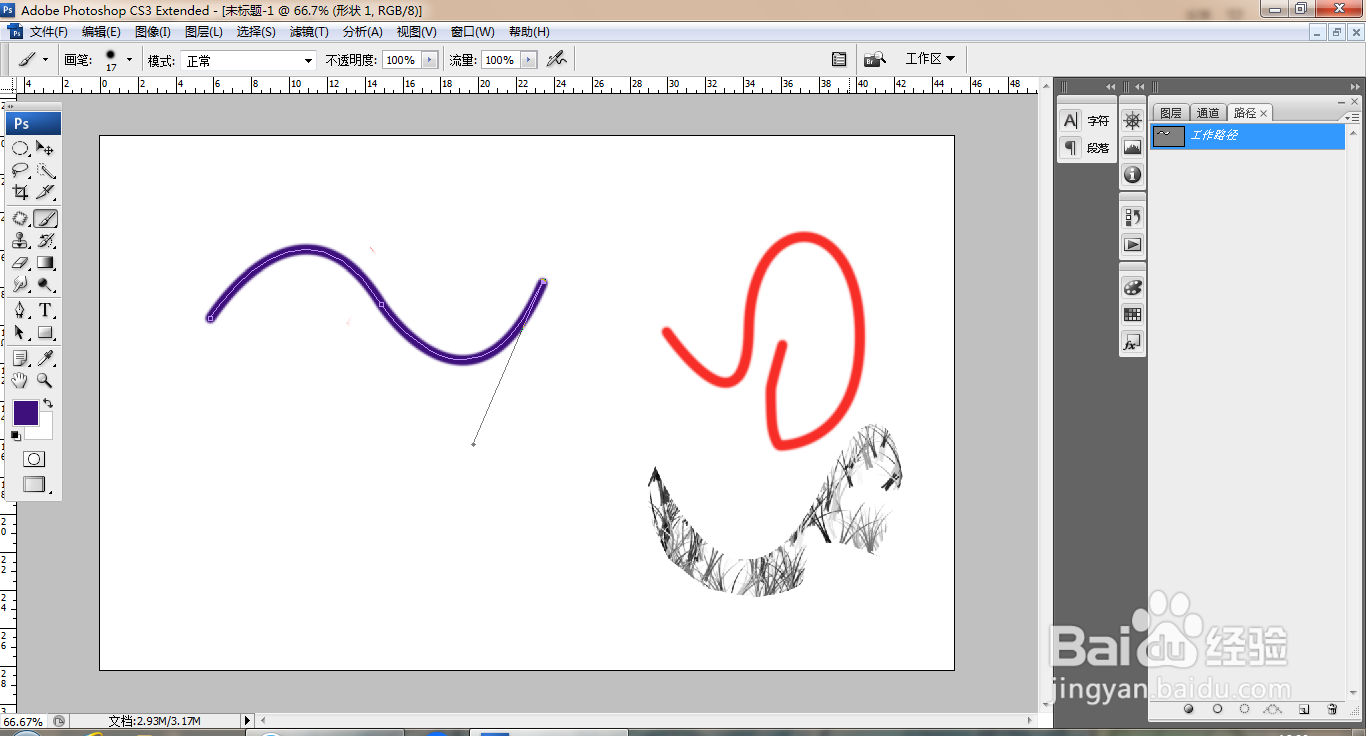
8、继续选择钢笔工具,绘制路径,再次使用画笔进行描边路径,如图

PS钢笔工具的简单使用

9、继续选择钢笔工具,再次绘制路径,如图

PS钢笔工具的简单使用

10、再次使用画笔进行描边路径,如图

PS钢笔工具的简单使用
  • PS海报中的波点效果
  • ps去除背景变成透明
  • PS如何创建圆形周围的发光效果
  • ps怎么把图层复制到另一个文件
  • PS剪贴蒙版搭配调整图层给美丽图片进行调色
  • 热门搜索
    创文明城市手抄报 防溺水手抄报资料 地球日手抄报 手抄报图片简单又漂亮 化学手抄报 疫情防控手抄报 端午节手抄报模板 长城手抄报 森林草原防火手抄报 有关读书的手抄报