如何实现word和excel中的数据自动同步

 时间:2026-02-14 02:16:58

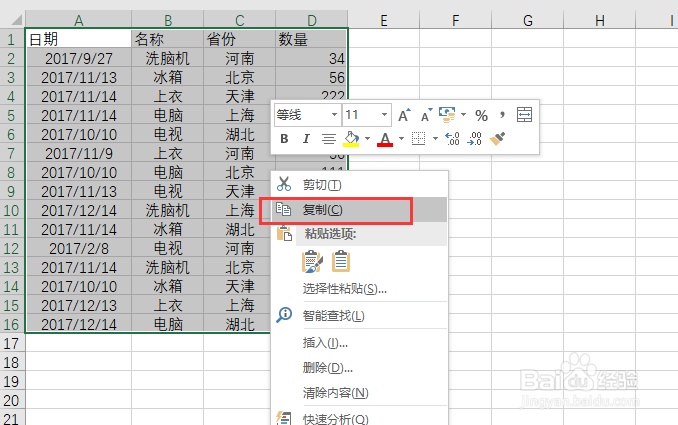
1、打开excel表,将里面需要复制的数据选中进行复制。
如何实现word和excel中的数据自动同步

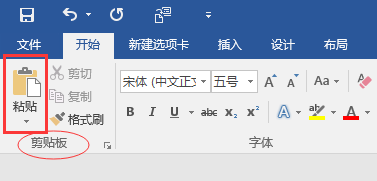
2、然后打开word文档,将光标放到要粘贴表格处,点击开始|剪贴板中的粘贴按钮
如何实现word和excel中的数据自动同步

3、在弹出的下拉选项中选择【选择性粘贴】

如何实现word和excel中的数据自动同步

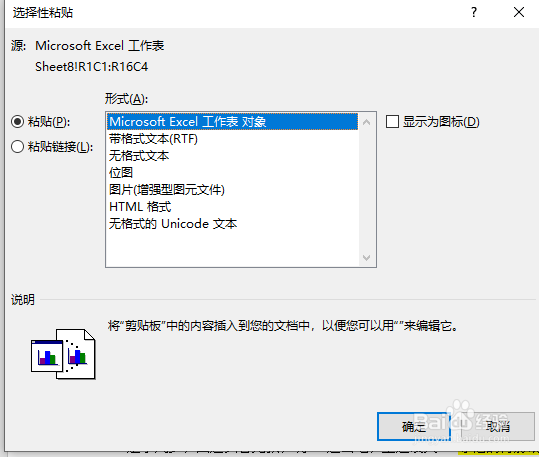
4、弹出选择性粘贴对话框,在粘贴形式列表中,我们选择“Microsoft Excel 工作表对象”,再点【确定】
如何实现word和excel中的数据自动同步

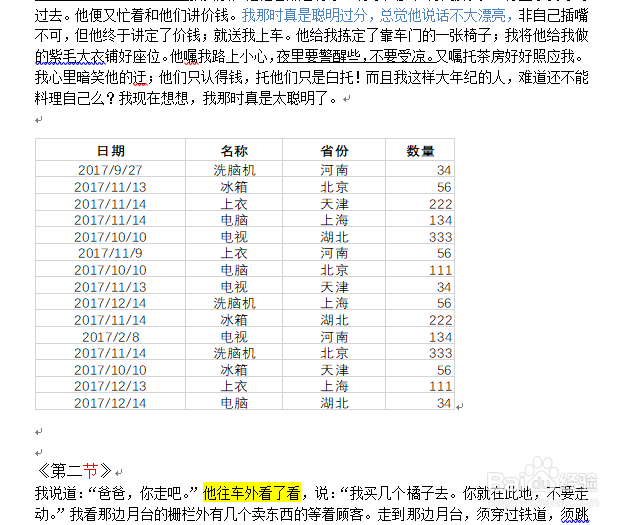
5、这样表格会维持原样的复制到word文档中。如下图所示。而且当excel中的数据做出修改时,word中的表格也会同步修改。
如何实现word和excel中的数据自动同步

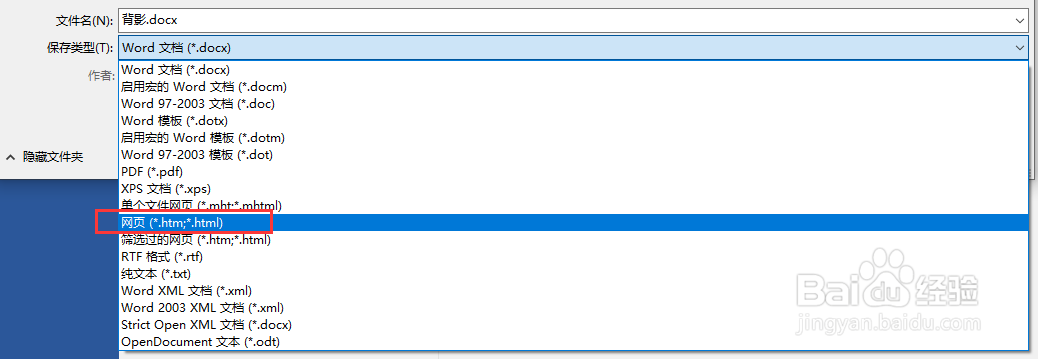
6、为了使word中的表格复制到excel中时不变样,可以采用另存为网页的形式。在另存为窗口中,我们将保存类型设置为网页形式。然后再在excel中选择该网页格式文件打开即可。
如何实现word和excel中的数据自动同步

  • word与excel数据同步如何实现
  • 如何在Excel中快速调用所需Word文档
  • 如何在Word中插入一个Excel单元格
  • 批量创建Excel模板文件的方法
  • excel表格链接word,进行自动更新的设置方法
  • 热门搜索
    关于阅读的手抄报 党的生日手抄报 最美逆行者手抄报 小学生手抄报制作技巧入门 热爱祖国的手抄报 感恩祖国手抄报 红十字会手抄报 法制安全手抄报 手抄报的装饰 劳动手抄报简单一等奖