proe5.0怎么画剖面

 时间:2026-04-22 17:38:39

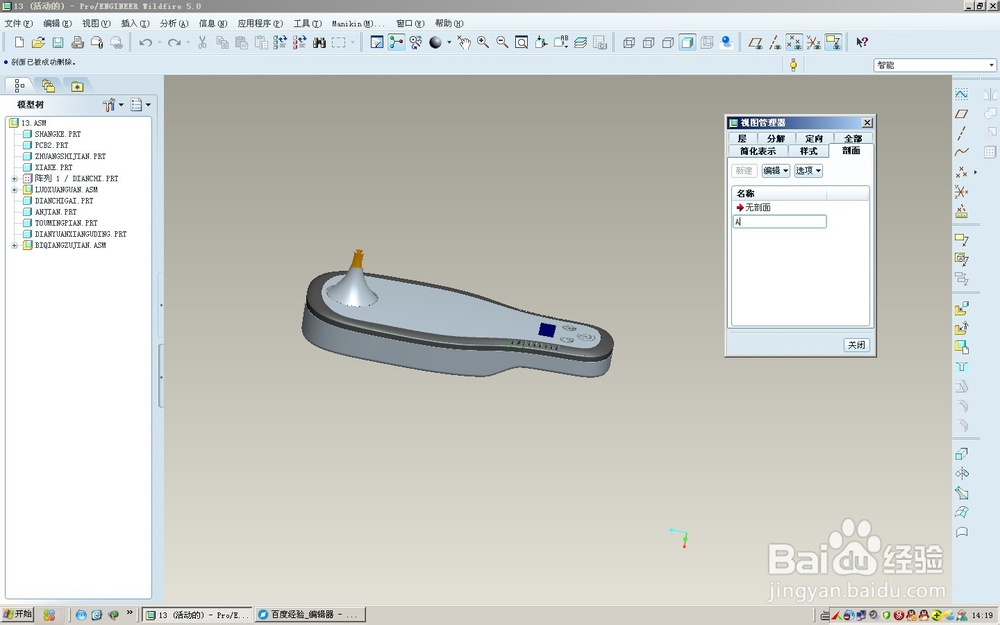
1、打开proe5.0模型,选择“视图管理器”

proe5.0怎么画剖面

proe5.0怎么画剖面

2、鼠标中键点击或者左键选择新建,命名为“A”,中键确认。

proe5.0怎么画剖面

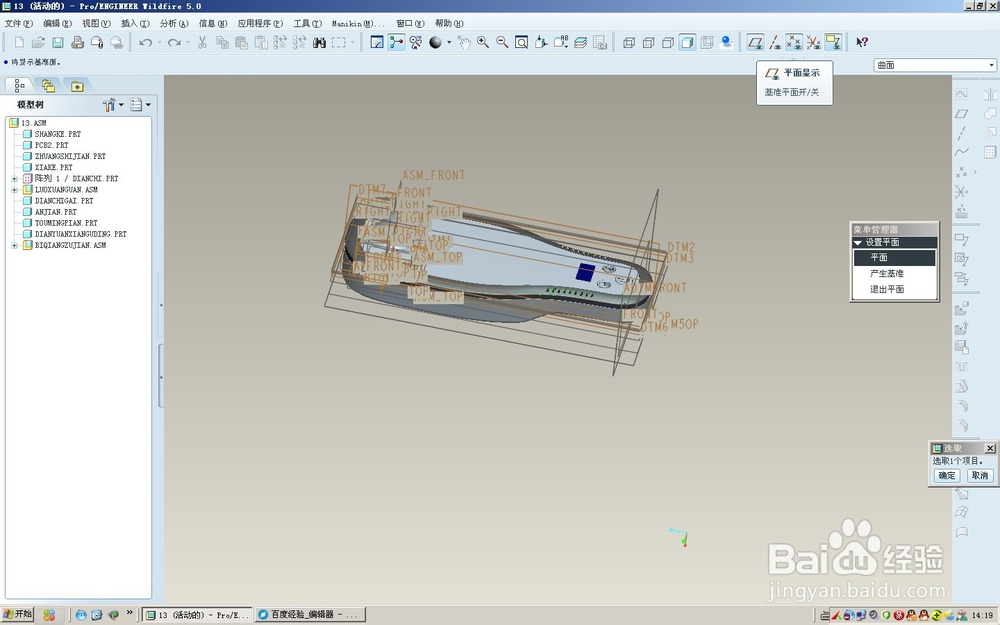
3、选择“平面”,鼠标中键确认。

proe5.0怎么画剖面

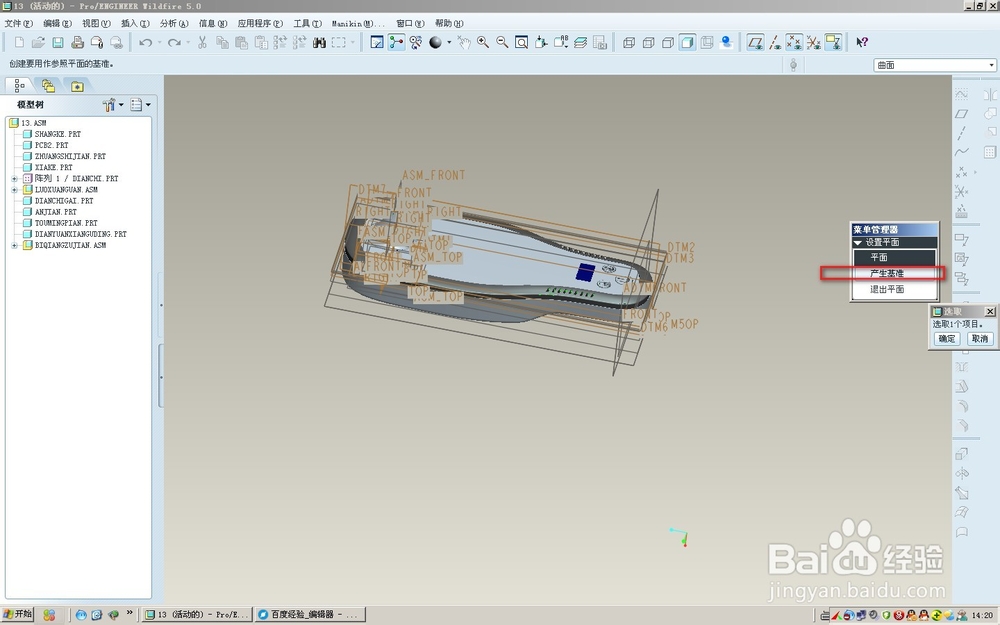
4、打开“参考平面”,选择“参考基准”。

proe5.0怎么画剖面

proe5.0怎么画剖面

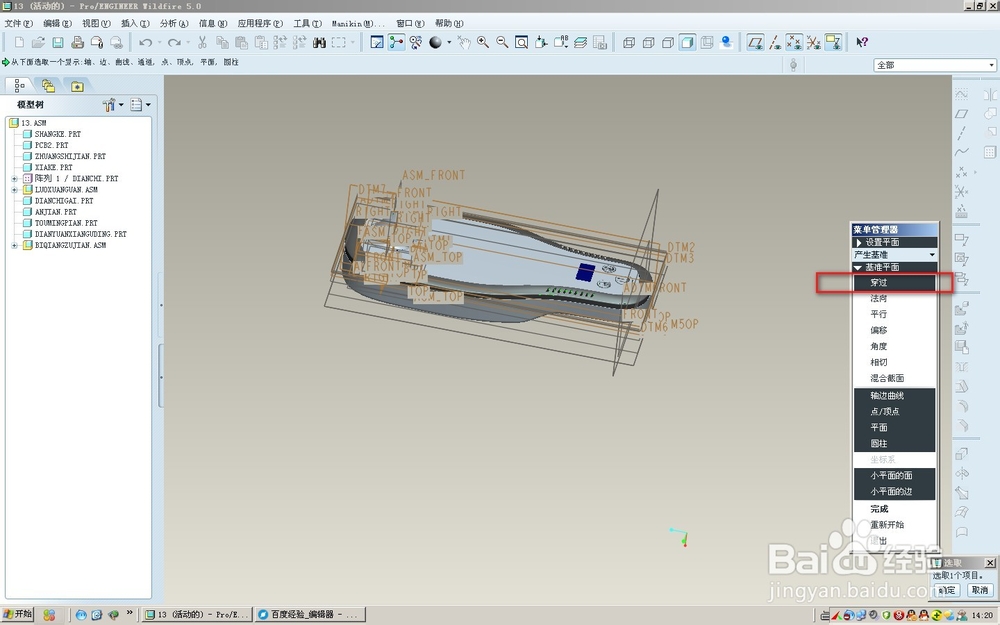
5、选择“穿过”,然后选择你需要剖面的参考平面。中间确认“完成”。

proe5.0怎么画剖面

proe5.0怎么画剖面

6、双击剖面“A”,即可完成普通剖面的设计。

proe5.0怎么画剖面

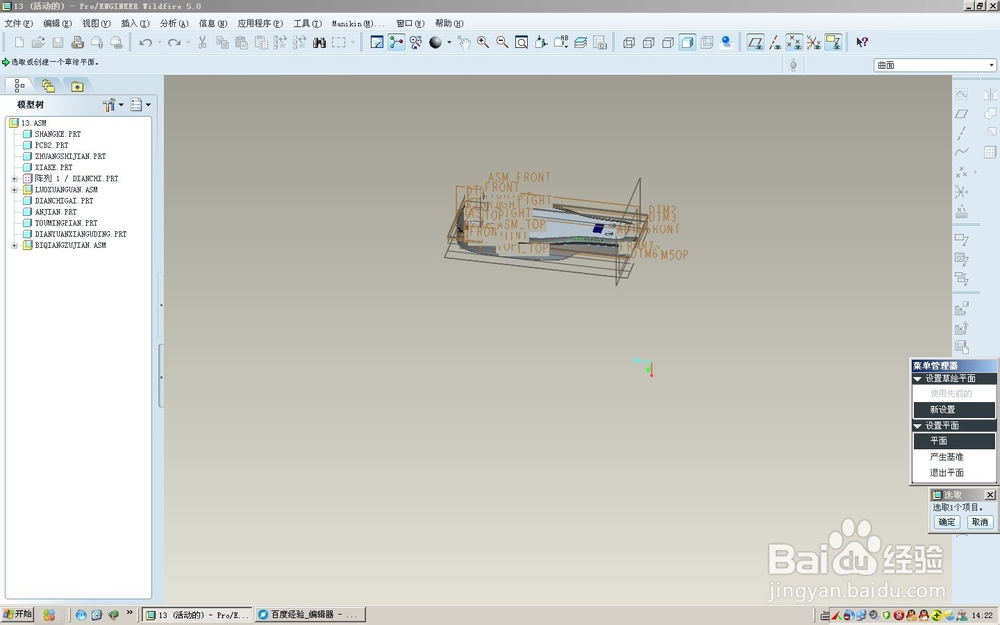
1、这个跟普通画法不一样的地方就是上面的第三步要选择“偏移”。

proe5.0怎么画剖面

2、选择平面,然后选择你剖面对应的草绘平面,方向根据你的需要选择。

proe5.0怎么画剖面

proe5.0怎么画剖面

3、点击“缺省”确认。

proe5.0怎么画剖面

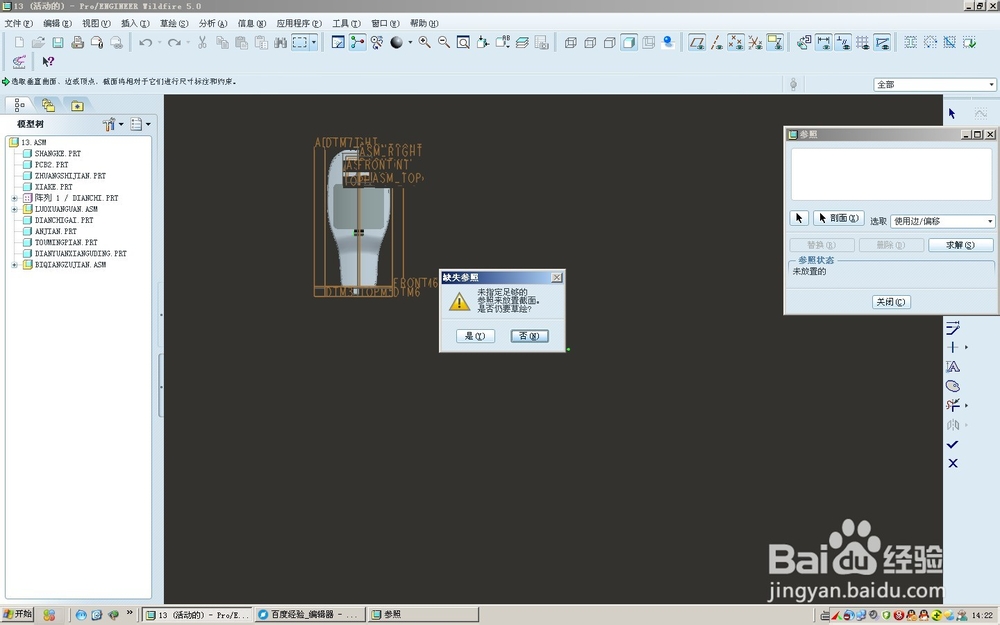
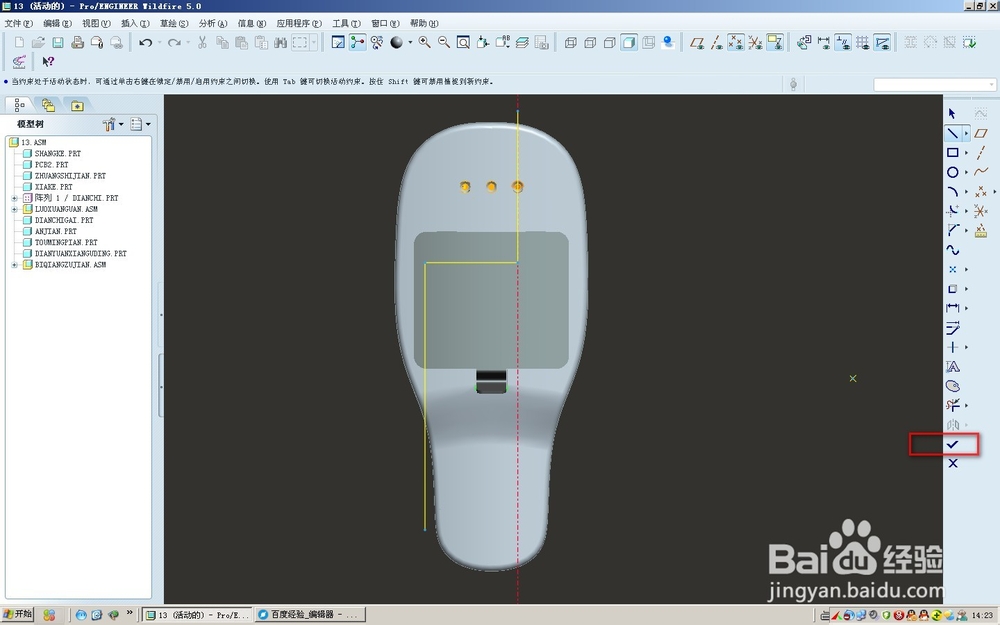
4、进入草绘平面,这个时候就是需要画出你的旋转剖面的截面形状。确认即可。
proe5.0怎么画剖面

proe5.0怎么画剖面

5、双击剖面“A”,即可完成旋转剖面的设计。

proe5.0怎么画剖面

  • creo工程图中局部放大图怎么做
  • Proe如何更改单位
  • ProE尺寸标注设置方法
  • proe如何制作剖视图
  • Proe中如何将两个零件合并成一个零件
  • 热门搜索
    扫黑除恶手抄报 爱国卫生手抄报 新年的手抄报 关于清明节手抄报 感恩母亲手抄报 语文手抄报图片大全 天安城门手抄报 梦想手抄报 少先队手抄报 中秋节手抄报内容