1、首先,打开PS,新建一个大小合适的文档,新建图层。

2、将图层1填充为黑色,并点击滤镜--杂色--添加杂色,做出下图效果。(有点二维码的感觉啊)

3、再次点击滤镜--模糊--动感模糊,设置垂直方向的动感模糊,如下图,已经有点条形码的感觉了。
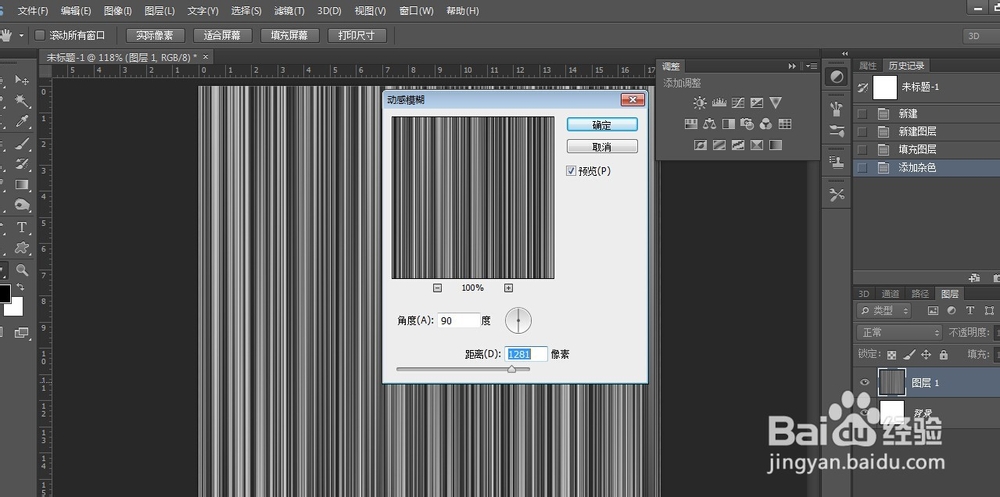
4、我们仔细观察,发现黑白之间还是有点模糊的,不怎么清晰的(因为用了动感模糊的关系),所以小编下面选择的是滤镜中的锐化,大家可以试一试各种锐化效果。

5、这样条形码就基本成型了,小编用矩形选区工具选择一个比较合适的范围,并按住ctrl+shift+i进行选区的反选,按住delete键删除选区。
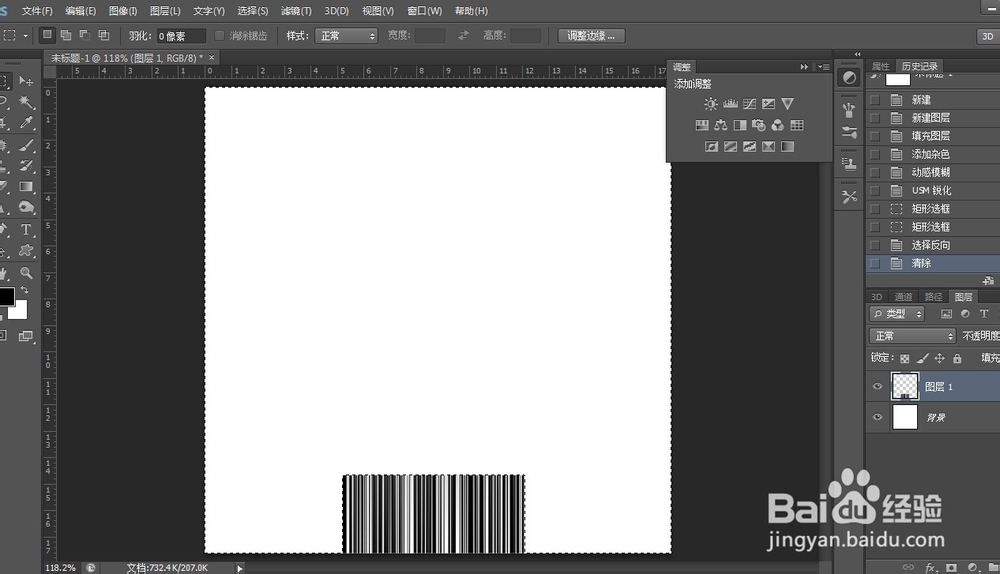
6、最后,将条形码放到合适的位置,输入文字(大家可以在条形码下面输入各种有趣的文字),这样我们的条形码就制作完成了。

