1、首先,打开Excel;
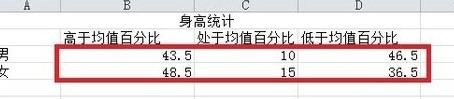
2、输入一组数据,以演示操作步骤,选择数据(图中B2:D5);

3、点击菜单栏中的插入——条形图,选择二维条形图中第三个面积比堆积条形图;
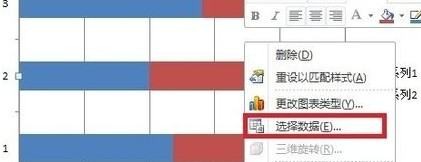
4、选中生成的条形图中,点击右键,选择“选择数据源”,在弹出的的对话框中点击切换行与列;
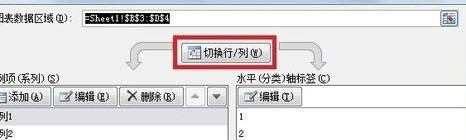
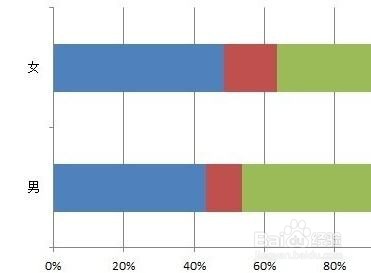
5、继续点击编辑水平轴标签,在弹出的轴标签区域,选择A3:A4单击确定;这样一个百分比条图基本做完了。
时间:2026-04-23 02:58:56
1、首先,打开Excel;
2、输入一组数据,以演示操作步骤,选择数据(图中B2:D5);
3、点击菜单栏中的插入——条形图,选择二维条形图中第三个面积比堆积条形图;
4、选中生成的条形图中,点击右键,选择“选择数据源”,在弹出的的对话框中点击切换行与列;
5、继续点击编辑水平轴标签,在弹出的轴标签区域,选择A3:A4单击确定;这样一个百分比条图基本做完了。
