Win10系统远程计算机不接受连接怎么回事?

 时间:2026-02-13 19:20:37

1、方法一:设置IE浏览器

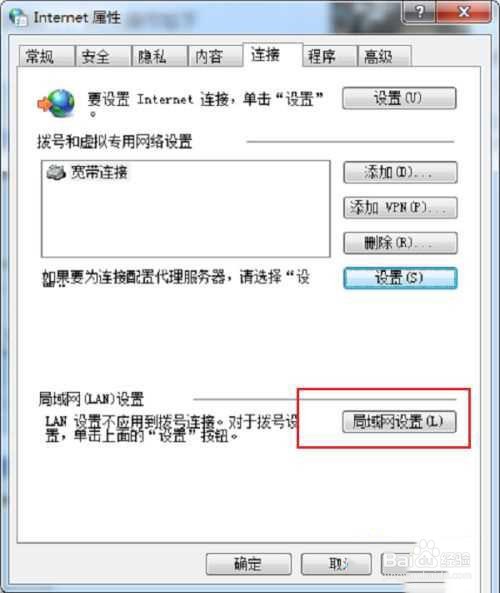
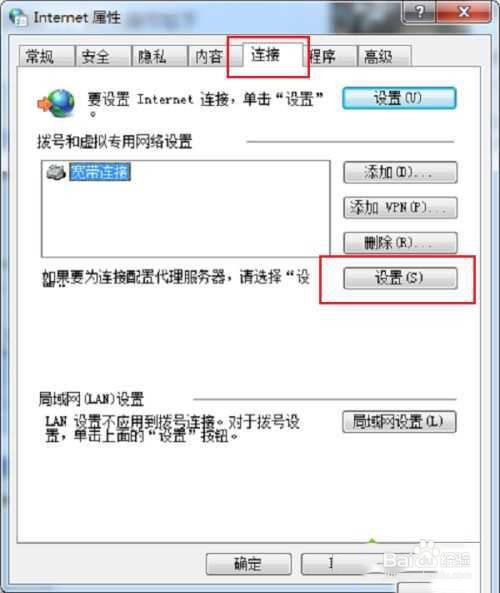
2、在我们的电脑上打开浏览器,进去Internet选项,点击连接,选择宽带连接中的设置。
Win10系统远程计算机不接受连接怎么回事?

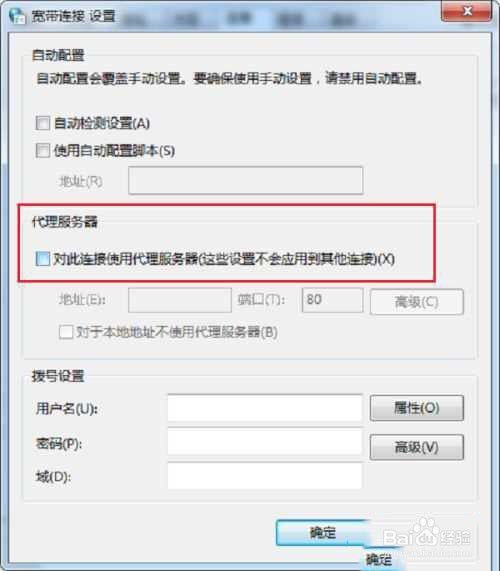
3、进去宽带连接设置界面之后,将代理服务器下面的“对此连接使用代理服务器”的勾选取消掉,点击确定。
Win10系统远程计算机不接受连接怎么回事?

4、返回Internet属性连接界面之后,点击下方的局域网设置。

Win10系统远程计算机不接受连接怎么回事?

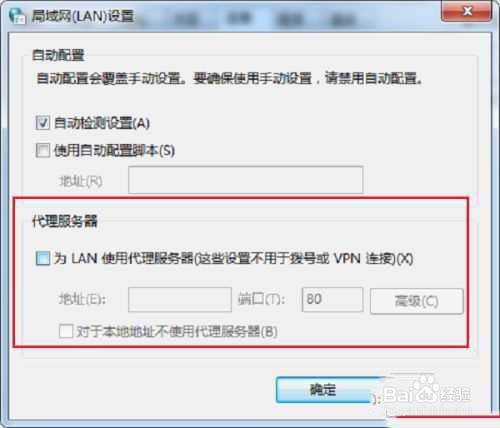
5、进去局域网设置界面之后,将代理服务器下面的“为LAN使用代理服务器”的勾选取消掉,点击确定,设置完成之后,重启电脑。
Win10系统远程计算机不接受连接怎么回事?

6、方法二:设置宽带连接

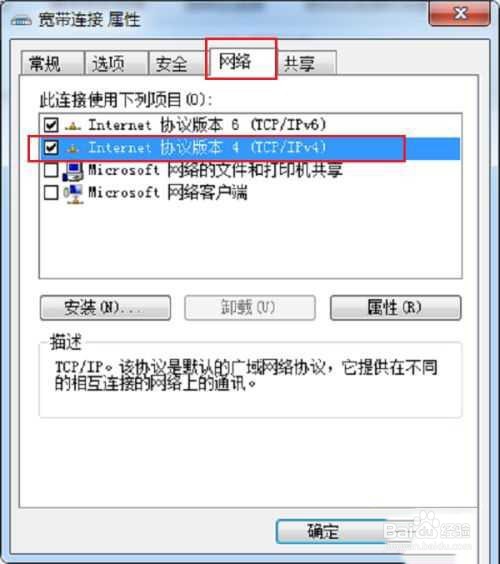
7、鼠标右键宽带连接的属性,进去网络界面,双击“Internet协议版本(TCP/IPv4)”。
Win10系统远程计算机不接受连接怎么回事?

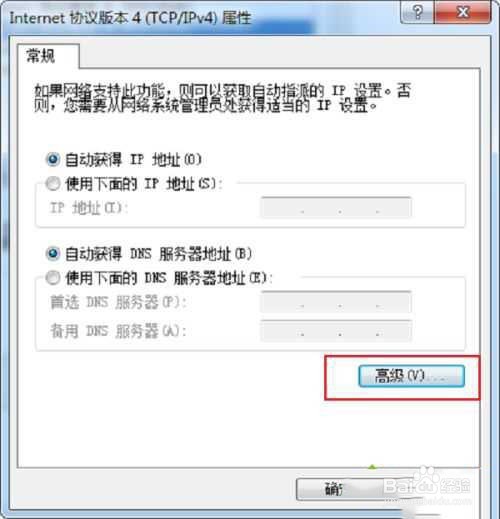
8、进去Internet协议版本(TCP/IPv4)属性界面之后,点击下方的高级。
Win10系统远程计算机不接受连接怎么回事?

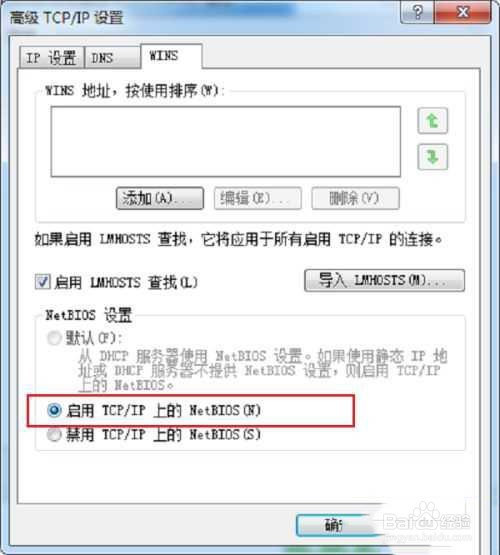
9、进去高级TCP/IP设置界面之后,点击WINS,进行启用TCP/IP上的NetBIos(N)。
Win10系统远程计算机不接受连接怎么回事?

  • 如何查看Win7系统是不是sp1版本
  • win7添加多网段设置
  • Win7提示未授予用户在此计算机上的请求登录类型
  • win7笔记本电脑怎么给共享文件夹设置密码
  • Windows7系统配置固定IP地址的方法
  • 热门搜索
    爱牙手抄报 春节手抄报资料 语言文字手抄报 手抄报花边简单又漂亮 五一劳动节手抄报内容 端午节手抄报简单好画 小学生数学手抄报 父亲节手抄报 建军节手抄报 讲普通话写规范字手抄报