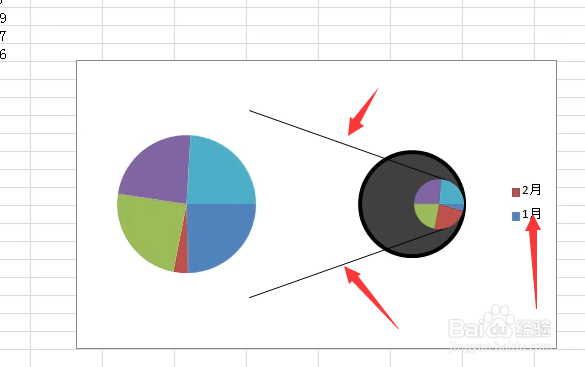
Excel图表如何在一张图表中制作两个饼图

 时间:2026-02-14 11:06:45

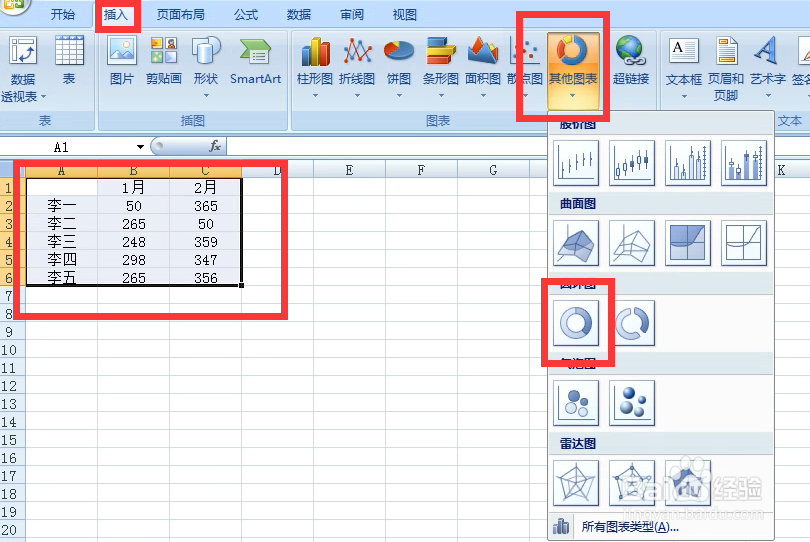
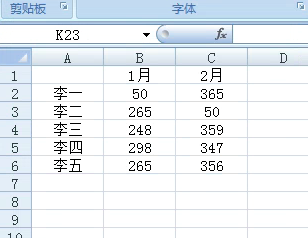
1、打开数据表。

Excel图表如何在一张图表中制作两个饼图

2、选中数据区,点击插入,其他图表,圆环图。

Excel图表如何在一张图表中制作两个饼图

3、点击里面的圆环,也就是系列1月,点击设计,更改图表类型,弹出对话框,点击饼图,复合饼图,确定。

Excel图表如何在一张图表中制作两个饼图

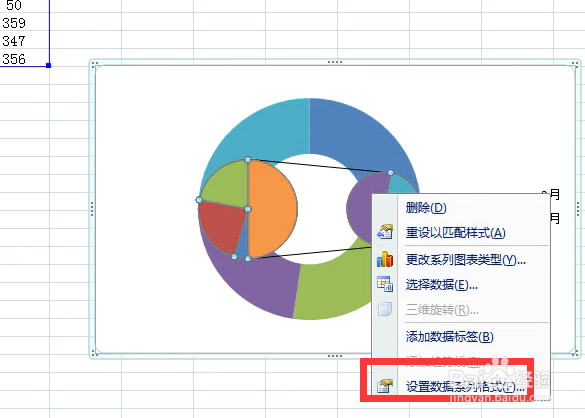
4、在饼图上右击,点击设置数据系列格式。

Excel图表如何在一张图表中制作两个饼图

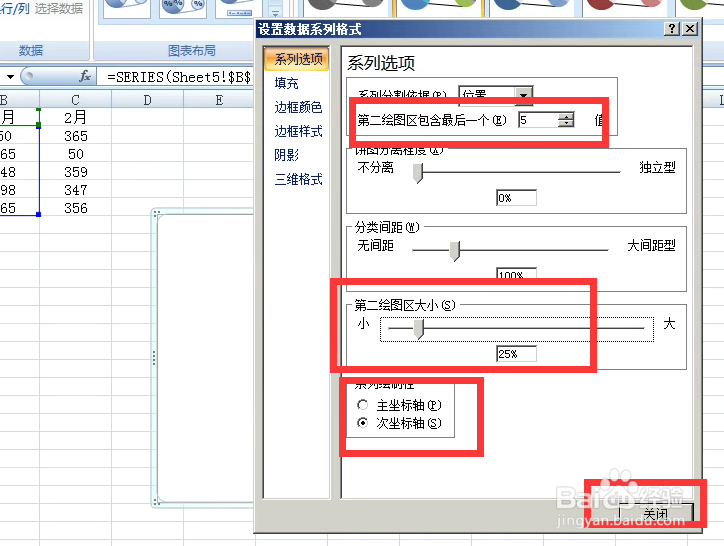
5、弹出对话框,把第二绘图区包含最后一个后的数据高到最大,系列绘制在次坐标轴。再调整第二绘图区大小,这是为了选取系列2月方便。确定。
Excel图表如何在一张图表中制作两个饼图

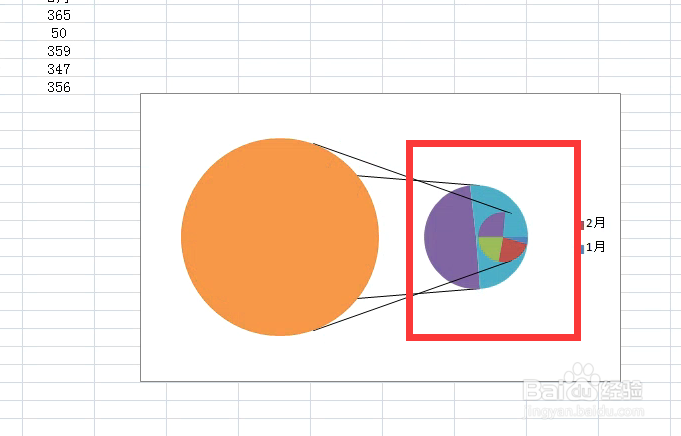
6、点击系列2月,更改为复合饼图。看下图表,这时再选取系列2月就方便多了,不缩小系列1月是很难选中系列2月的。
Excel图表如何在一张图表中制作两个饼图

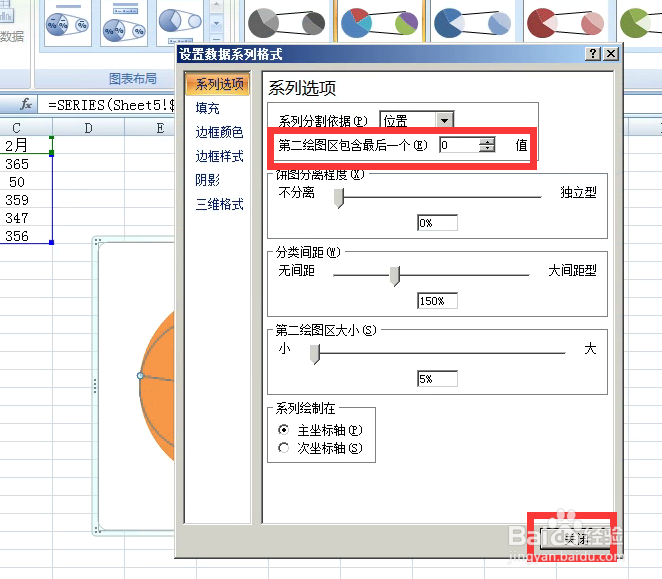
7、在系列2月饼图上右击,点击设置系列数据格式,弹出对话框,把第二绘图区包含最后一个后的数值调到最小,关闭。
Excel图表如何在一张图表中制作两个饼图

8、选中系列1月点6,右击,点击设置数据点格式。

Excel图表如何在一张图表中制作两个饼图

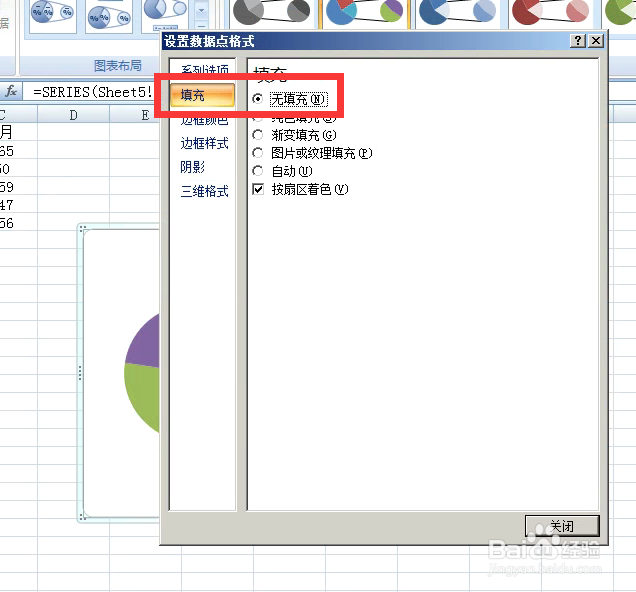
9、弹出对话框,点击填充,无填充。

Excel图表如何在一张图表中制作两个饼图

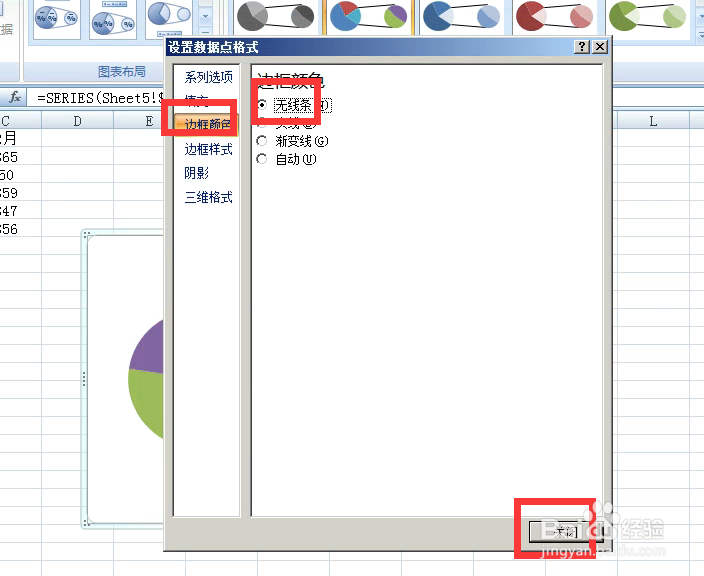
10、点击边框颜色,无线条。关闭。

Excel图表如何在一张图表中制作两个饼图

11、删除系列线,图例。

Excel图表如何在一张图表中制作两个饼图

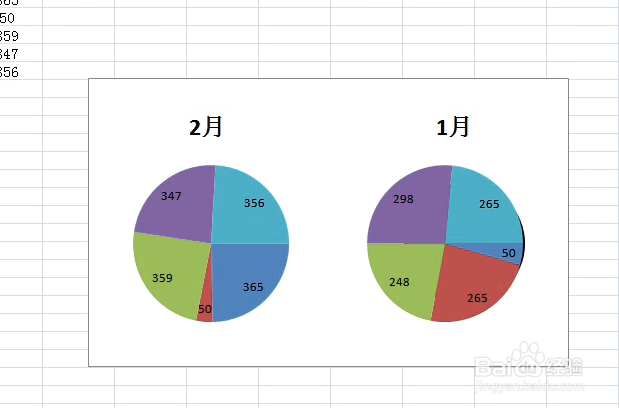
12、调整好两个饼图的大小,添加上数据标签,标题。在一张图表中制作两个饼图制作完成。
Excel图表如何在一张图表中制作两个饼图

  • Excel中怎样制作复合饼图
  • 在Excel中如何创建双层饼图
  • 复合饼图怎么分别选取数据
  • Excel双层饼图怎么做
  • EXCEL如何制作多层饼图
  • 热门搜索
    清明手抄报图片大全 感恩节手抄报图片 中国梦我的梦手抄报内容 读书活动手抄报 70周年手抄报内容文字 防灾减灾手抄报大全 安全教育日手抄报内容 校园文明礼仪手抄报 庆五一手抄报 手抄报的装饰花边