1、新建画板,
在画板中选取矩形工具,绘制一个正方形
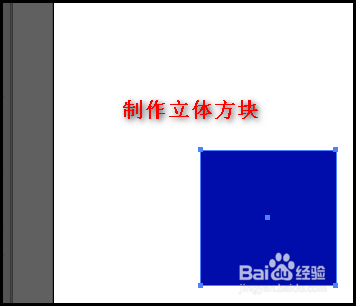
2、选中正方形
再点菜单栏中的效果
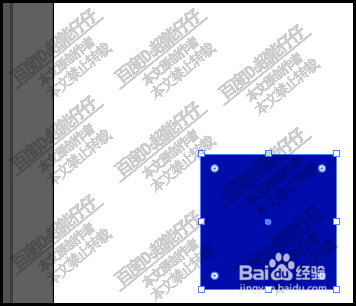
3、在弹出的菜单中,
我们选择:3D

4、然后,再选择:凸出和斜角
弹出一个操作面板
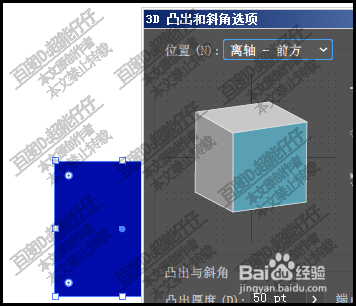
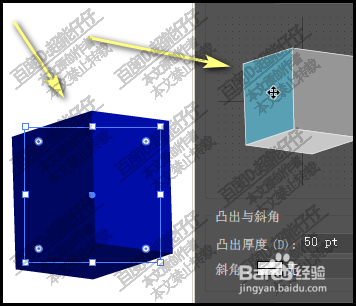
5、鼠标放在当前看到的有一面是蓝色的立方体
此时,鼠标呈米字形状
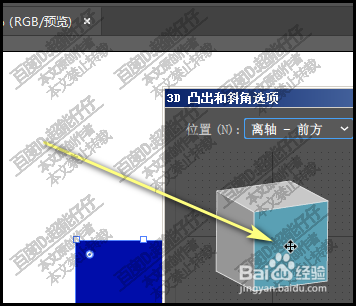
6、点住鼠标,
移动。看,可以把这立方体转动,
再勾选左下方的:预览,
看下画板中正方形的效果。
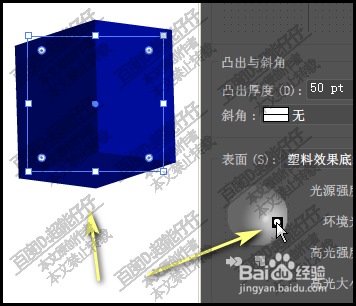
7、再点开:更多选项,
在展开的选项中,鼠标放在球体的高光点这里,移动,设置高光
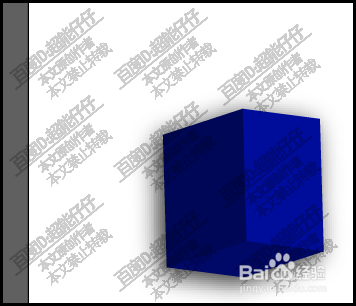
8、设置好后,再点确定。
然后,再添加一个投影效果。
时间:2026-04-22 09:35:39
1、新建画板,
在画板中选取矩形工具,绘制一个正方形
2、选中正方形
再点菜单栏中的效果
3、在弹出的菜单中,
我们选择:3D
4、然后,再选择:凸出和斜角
弹出一个操作面板
5、鼠标放在当前看到的有一面是蓝色的立方体
此时,鼠标呈米字形状
6、点住鼠标,
移动。看,可以把这立方体转动,
再勾选左下方的:预览,
看下画板中正方形的效果。
7、再点开:更多选项,
在展开的选项中,鼠标放在球体的高光点这里,移动,设置高光
8、设置好后,再点确定。
然后,再添加一个投影效果。
