1、打开需要编辑的excel文件后,点击上方菜单栏中的“页面布局”选项。

2、在页面布局选项下方的功能区右下角部分,可以看到一个小的箭头,如图。此处世页面布局的展开项,点击一下。

3、接上一步,点击后会弹出一个“页面设置”的对话框,继续点击该对话框上方的“页眉/页脚”一项。

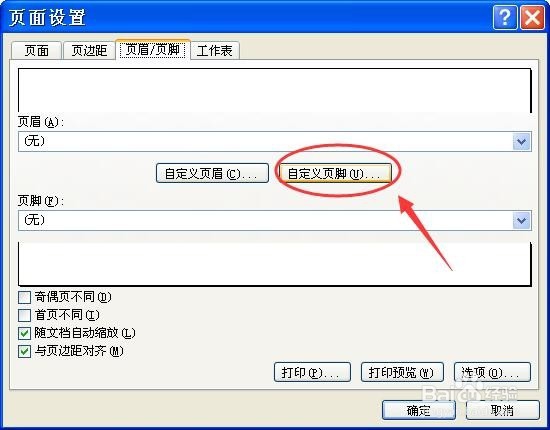
4、进入页眉/页脚的界面设置后,选择界面中间位置的“自定义页脚”。
5、选择页码所要放置的位置,注意此处与word文件中页码的设置方法不同。如图,将鼠标光标放置在中间,页码即会被放置到中间位置。

6、点击上方“插入页码”选项,可参考图中位置,如果没有找到该项可将鼠标光标放置在各项后,停留两秒钟即可显示选项含义。

7、点击插入页码后,鼠标光标处即可显示“&[页码]”的标识。成功设置后,逐页点击确定。

8、设置完毕点击确定后,各页页码即设置完成。页码不会在excel文件中直接显示,如需查看,可在“打印预览”中看到。打印文件后也是同样效果。