1、首先我们关闭设置中的活动历史记录
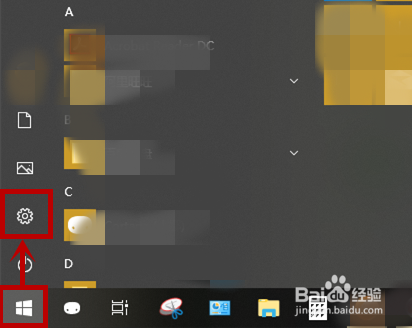
1.任务栏点击看是按钮,选择设置【🔅】选项
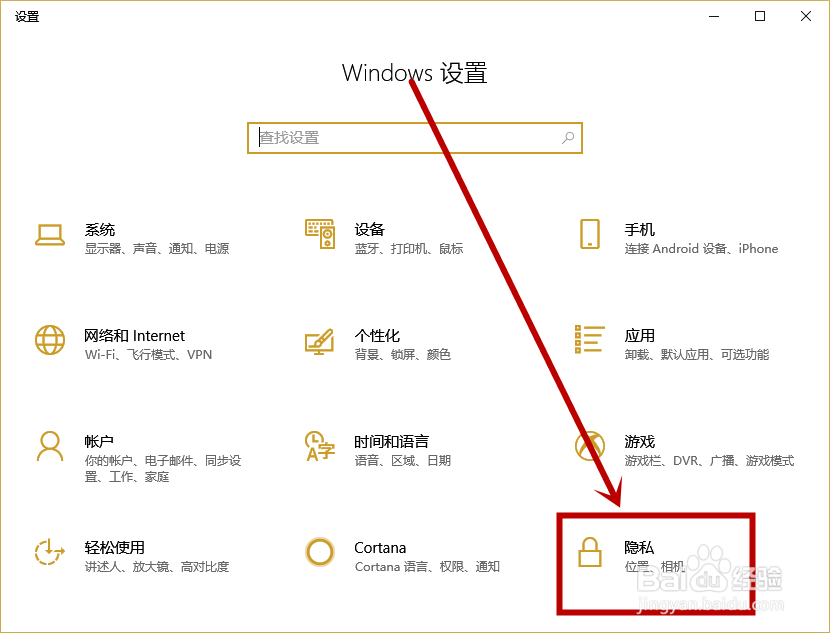
2、2.在打开的【Windows设置】界面,选择【隐私】选项
3、3.在打开的设置界面的左边选择【活动历史记录】,然后在右侧取消【允许Windows从此电脑中收集我的活动】和【允许Windows将我的活动从此电脑同步到云】的选中状态,同时关闭“显示账户活动”下面的账户选项

4、然后修改注册表
1.快捷键“win+R”打开【运行】窗口,在文本框输入“regedit”点击【确定】或回车

5、2.在打开的【注册表编辑器】左栏,定位到:计算机\HKEY_LOCAL_MACHINE\SOFTWARE\Policies\Microsoft\Windows\System选项

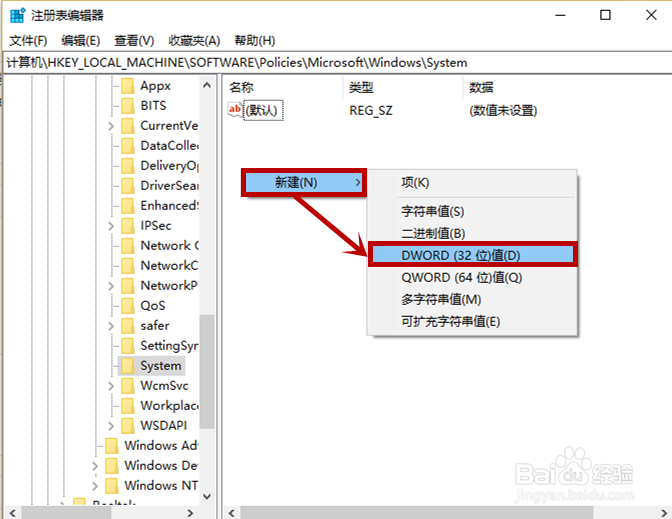
6、3.在右侧的空白处右击,选择【新建】>>【DWORD】(32位值)
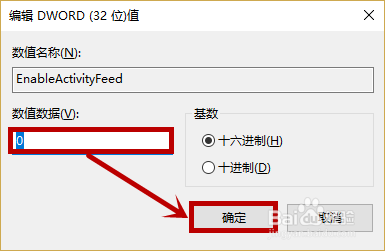
7、4.将新建的命名为“EnableActivityFeed”,然后双击此选项

8、5.在打开的编辑页面的【数值数据】修改为“0”,默认为“0”就不用管了,点击【确定】就行了