pr Premiere CC 2018 批量调曝光的办法

 时间:2024-10-14 06:31:55

1、老样子先打开pr剪辑视频软件,再打开要批量修改曝光的视频素材,把鼠标放在开通的那一段

pr Premiere CC 2018 批量调曝光的办法

2、在pr软件的最上面一排选择 窗口 找到Lumetri颜色,打开颜色。在 颜色的下面 色调种找到曝光

pr Premiere CC 2018 批量调曝光的办法

3、在曝光的 0.0哪里点一下,就可以修改,可以直接输入数字,或者是用鼠标按住左右拖动都可以的。这个看自己需要调整就可以吧

pr Premiere CC 2018 批量调曝光的办法

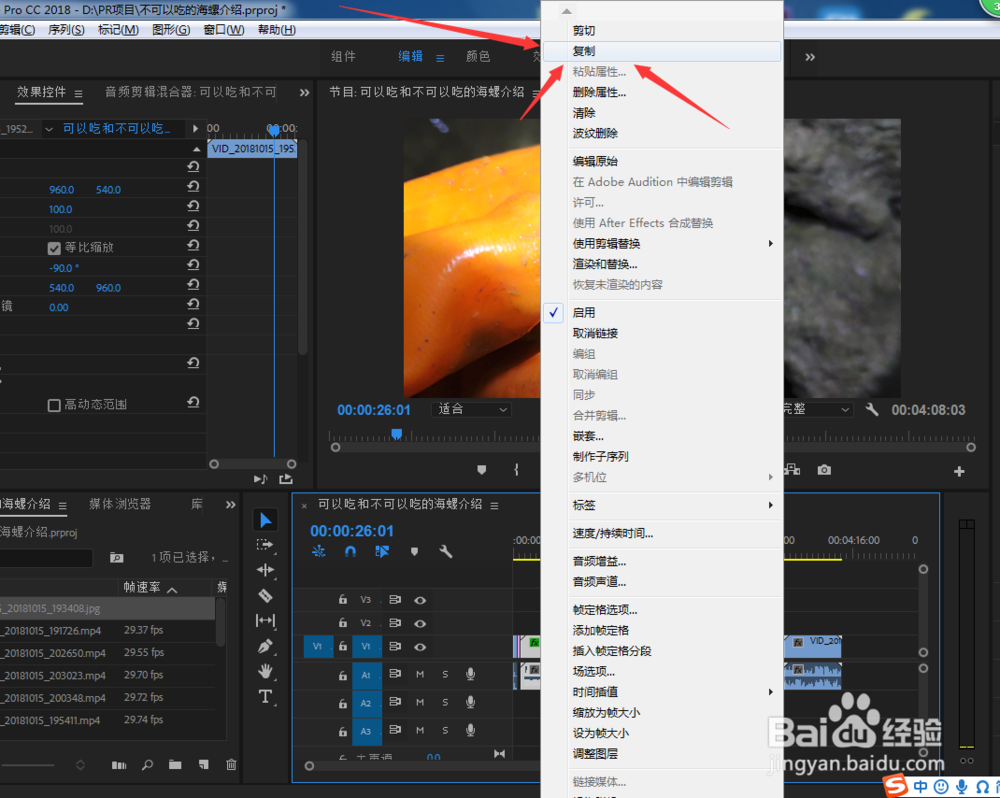
4、调整好一段视频素材后,右键,在最上面找到 复制。点击复制后,回到时间轴上,选中要批量调整曝光的素材片段,看我图片的箭头吧,
pr Premiere CC 2018 批量调曝光的办法pr Premiere CC 2018 批量调曝光的办法

5、然后 右键 选 粘贴属性。点一下之后出面 粘贴属性 的界面,这时候勾选 效果:颜色 。其他不选,然后 确定就大功告成了。确定后就自动批量调整曝光了

pr Premiere CC 2018 批量调曝光的办法pr Premiere CC 2018 批量调曝光的办法
  • premiere实例 光照效果
  • PremierePro时间轴没有时间标尺数字,怎么办?
  • PR如何简单快速调整好视频的颜色
  • Premiere Pro CC 2019 基础入门 标准模板的使用
  • pr2020如何制作旋转圆环的动画
  • 热门搜索
    我爱爸爸妈妈手抄报 语言文字规范化手抄报 小学三年级手抄报大全 青春手抄报图片 数学园地手抄报 感念师恩手抄报 科学手抄报的资料 关于祖国风光的手抄报 我爱汉字手抄报图片 关于父母爱的手抄报