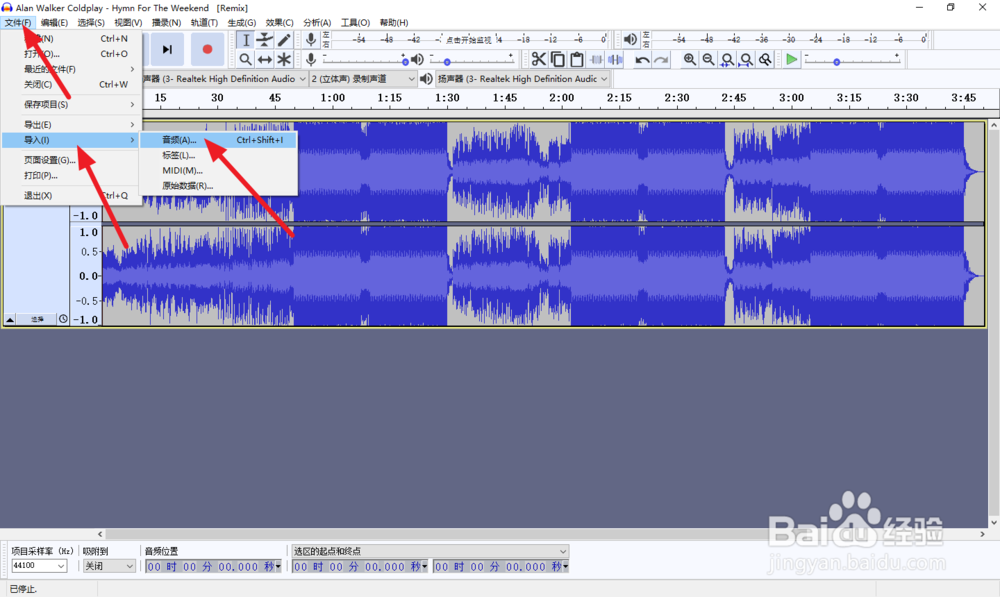
1、打开软件,载入需要处理的音乐
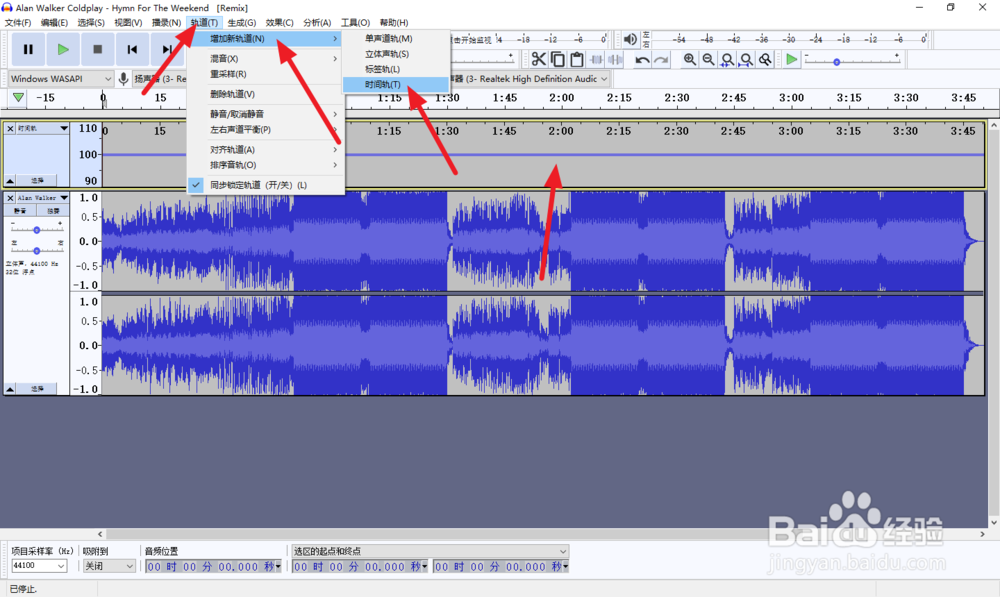
2、点“轨道”-“增加新言温轨道”-“时间轨”添加一个时间轨
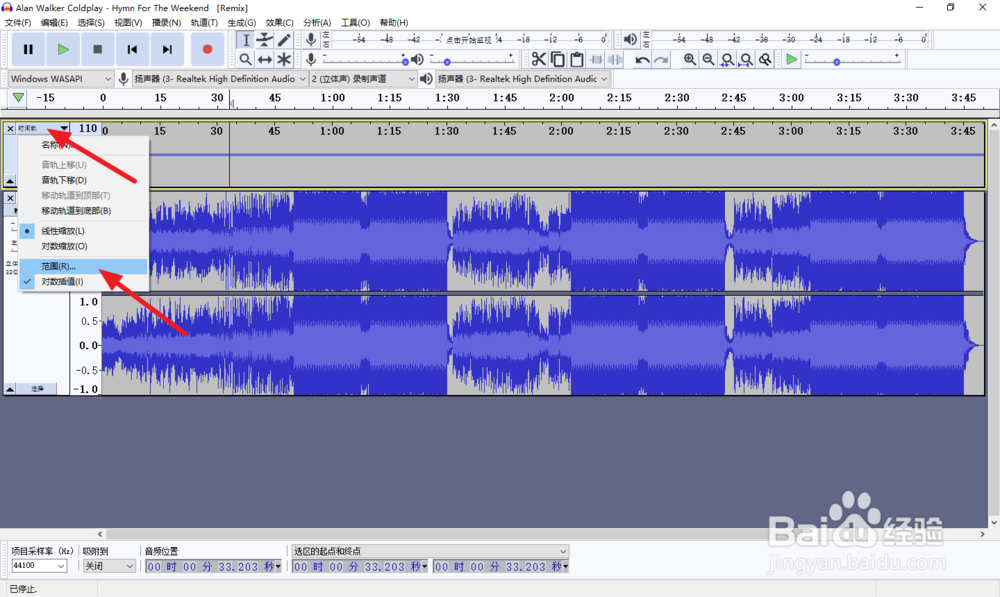
3、点左侧轨道忌驼国控制面板的“时间轨”,在下拉菜单选择“范围”
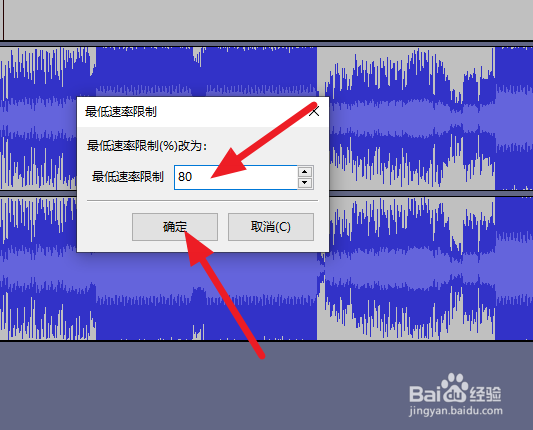
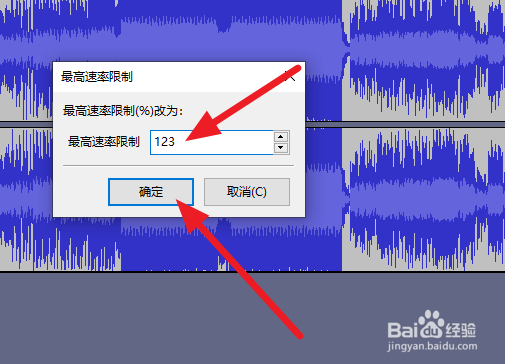
4、在弹出的对话框填写速率的下限和上限,这样速率的可调范围就扩大了
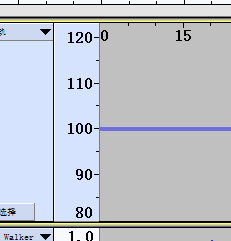
5、调节速度曲线
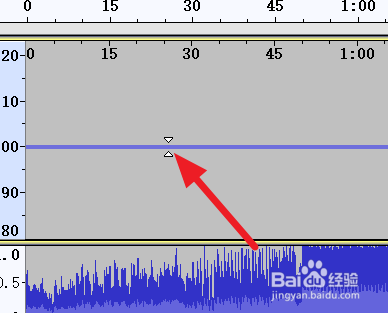
将鼠标放到时间线压帮的蓝色线上,鼠标变为两个相对的三角,按下左键调节曲线的上下位置,改变对应音乐的速度。
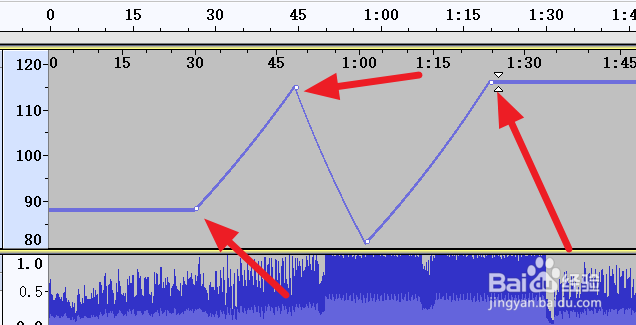
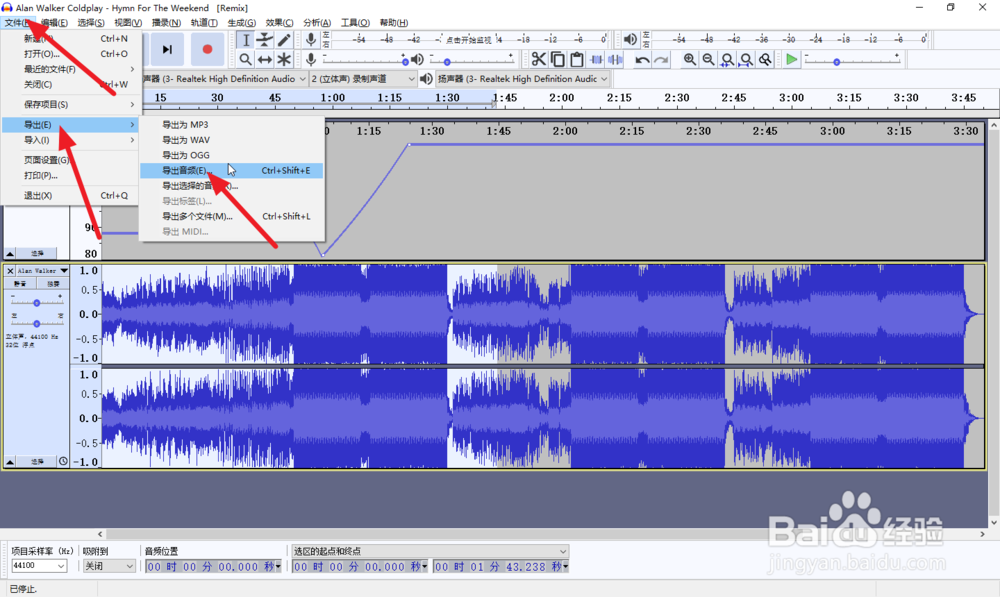
6、试听OK后就可以导出音频了
时间:2026-04-22 23:40:18
1、打开软件,载入需要处理的音乐
2、点“轨道”-“增加新言温轨道”-“时间轨”添加一个时间轨
3、点左侧轨道忌驼国控制面板的“时间轨”,在下拉菜单选择“范围”
4、在弹出的对话框填写速率的下限和上限,这样速率的可调范围就扩大了
5、调节速度曲线
将鼠标放到时间线压帮的蓝色线上,鼠标变为两个相对的三角,按下左键调节曲线的上下位置,改变对应音乐的速度。
6、试听OK后就可以导出音频了
