PS中如何快速打开浏览窗口

 时间:2026-02-14 02:19:13

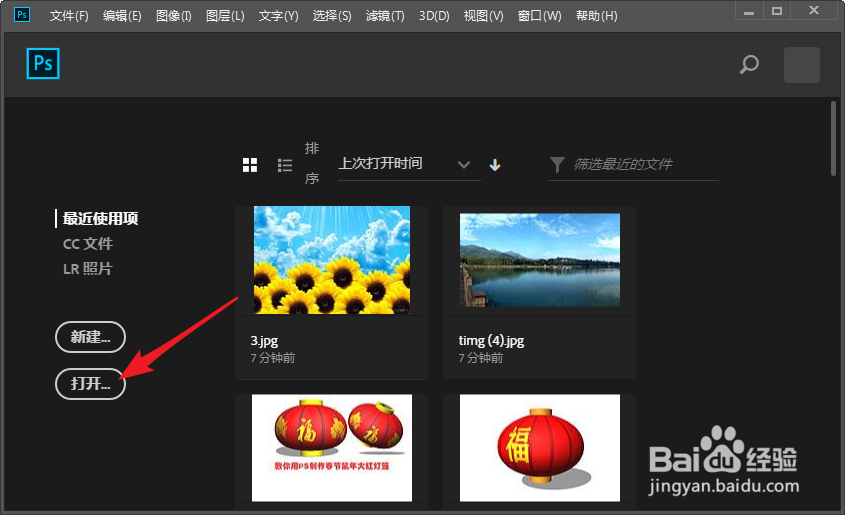
1、首先在电脑上打开PS软件。

PS中如何快速打开浏览窗口

2、在面板上点击打开按钮,可以直接打开浏览窗口。

PS中如何快速打开浏览窗口

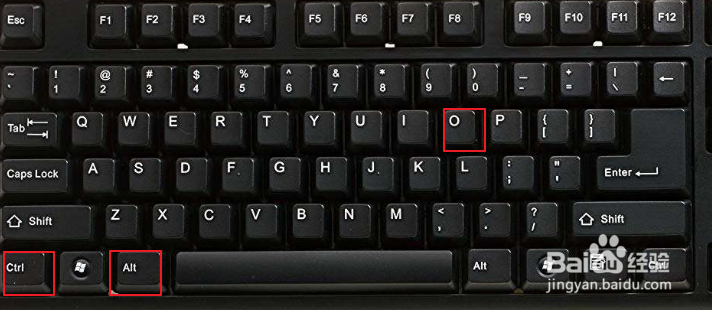
3、按ctrl+o键,可以虽时打开浏览窗口。

PS中如何快速打开浏览窗口

4、按shift+ctrl+alt+o,可以打开浏览窗口,此时打开文件时会设置打开文件的方式。

PS中如何快速打开浏览窗口

5、在文件菜单中选择打开为智能对象,也可以要开浏览窗口,但此时打开的文件被当做智能对象来对待。

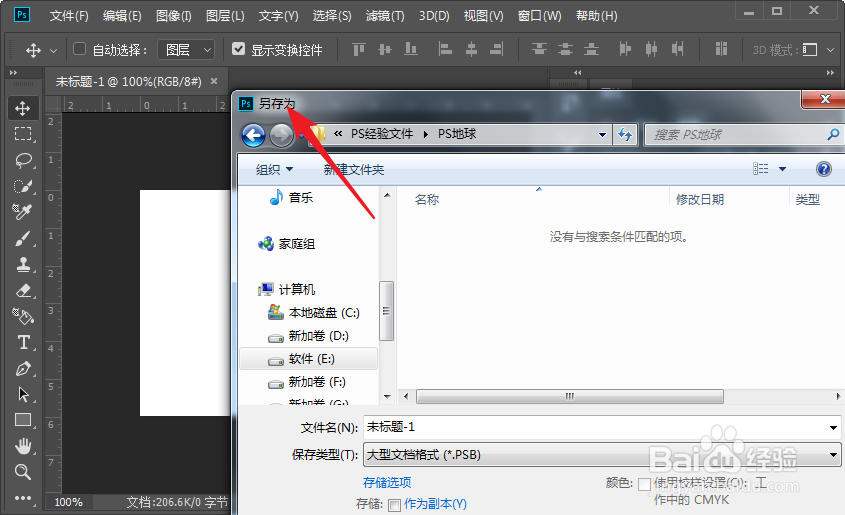
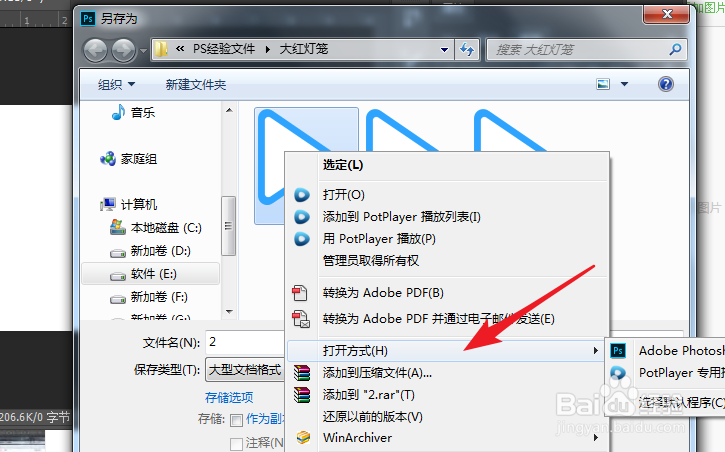
6、在使用存储为(ctrl+shift+s)时,也可以打开浏览窗口,此时即可以保存文件,也可以打开文件,打开文件时只需要在文件上点右键,然后选择打开方式为PS软件就可以了,当关闭了浏览窗口,文件就会自动打开。
PS中如何快速打开浏览窗口

PS中如何快速打开浏览窗口

7、使用转入嵌入对象时也可以打开浏览器,然后导入需要的素材,导入后会直接转为智能对象。

PS中如何快速打开浏览窗口

  • Photoshop如何制作七彩流光
  • Photoshop怎么制作墙面字?
  • ps通道在哪里
  • 如何清理PS历史记录
  • Photoshop怎么找到颜色取样器工具
  • 热门搜索
    改革开放四十周年手抄报 普法手抄报图片 手抄报边框设计图大全 做文明小学生手抄报 手抄报图案小装饰 70周年手抄报内容文字 珍爱生命手抄报图片 讲文明懂礼貌的手抄报 端午节的手抄报 简单 爱国手抄报版面设计图