qos怎么样设置

 时间:2026-04-22 01:16:22

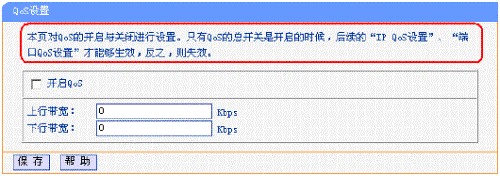
1、进入路由器管理界面,进入IP与带宽控制。开启IP带宽控制功能,并输入上行和下行的带宽速率(总的带宽)。

QoS Set界面如下图
qos怎么样设置

2、上图中红线勾勒部分的信息重要性就不强调了,下面有“上行带宽”和“下行带宽”两项参数,点击页面“帮助”按钮可以看到下图信息:
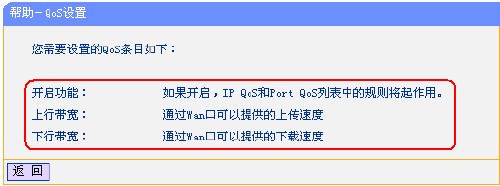
qos怎么样设置

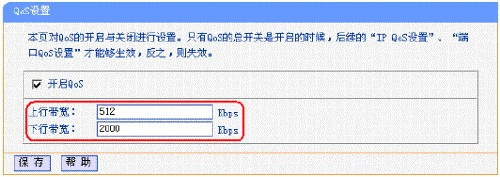
3、可以将“上行带宽”和“下行带宽”理解为用户申请的宽带线路的实际上下行带宽,比如ADSL线路上行512Kbps下行2Mbps ,那么就可以在这里分别填写如下:
qos怎么样设置

4、如上图,在这里强调的是:必须先开启这里的开关“开启QoS”并填入线路实际的上下行带宽,然后才能在IP QoS页面继续配置,否则会提示错误。

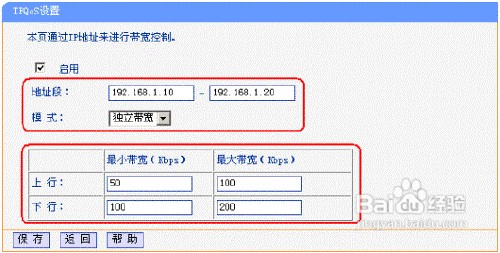
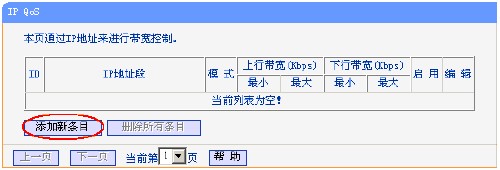
下面是IP QoS设置界面:
qos怎么样设置

5、举例添加如下新条目,如下图:

qos怎么样设置

  • Win10专业版内存占用率太高怎么处理?
  • 易语言 播放器组件 无法静态编译的解决办法
  • vmware虚拟机cup内核数量设置
  • 怎么用win7电脑自带的工具分区
  • Asus/华硕 Zenfone2全民版线刷教程【亲测恢复】
  • 热门搜索
    世界环境日手抄报 关于科普的手抄报 缅怀先烈手抄报图片 英语早餐手抄报 重阳节手抄报简单好看 我的寒假生活手抄报 感恩父母手抄报图片 抗美援朝手抄报简单又漂亮 劳动节手抄报内容资料 走进信息世界手抄报