Windows10系统如何关闭语音识别功能

 时间:2026-04-27 01:07:26

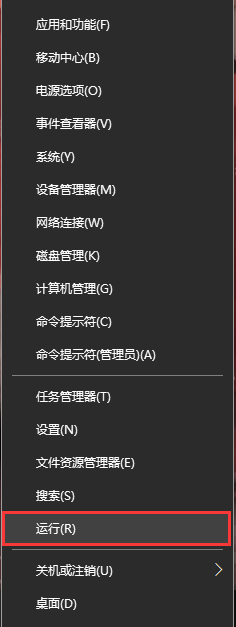
1、方法1:在电争销捧脑桌面中,鼠标右键左下角的返晃开始,在弹出的列表中选择运行选项。
Windows10系统如何关闭语音识别功能

2、方法2:在键盘中一同按下快捷键“WIN + R”,打开运行。

Windows10系统如何关闭语音识别功能

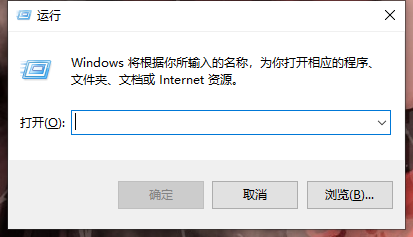
3、打开的运行界面召躲如图,在运行可以输入对应的名称可以打开需要的程序或文件。
Windows10系统如何关闭语音识别功能

1、打开运行后,在运行搜索框输入“control”,点击下方的确定按钮。

Windows10系统如何关闭语音识别功能

2、在控制面板界面中,点击右侧的查看方式,在展开的列表中选择小图标选项。

Windows10系统如何关闭语音识别功能

3、在展开的列表中选择小图标选项后,点击语音识别设置项。

Windows10系统如何关闭语音识别功能

4、在“控制面板 - 语音识别”界面中,点击左侧的高级语音选项。

Windows10系统如何关闭语音识别功能

5、在语音属性界面中,去掉用户设置一栏下的“启动时运行语音识别”的勾选状态,这样就能关闭语音识别功能了。

Windows10系统如何关闭语音识别功能

  • 笔记本电脑有异常声音
  • 如何使用SQL Developer进行数据库表移动
  • win7下安装VMware时windown报错
  • Win10 21H1笔记本电脑死机频繁怎么解决
  • X浏览器怎么设置工具栏样式?
  • 热门搜索
    关于三月三的手抄报 保护地球的手抄报 勤俭廉政手抄报内容 我的成长足迹手抄报 世界地球日手抄报图片 我是文明小学生手抄报 关于古诗词的手抄报 做文明人手抄报 关于科普类的手抄报 寓言故事手抄报