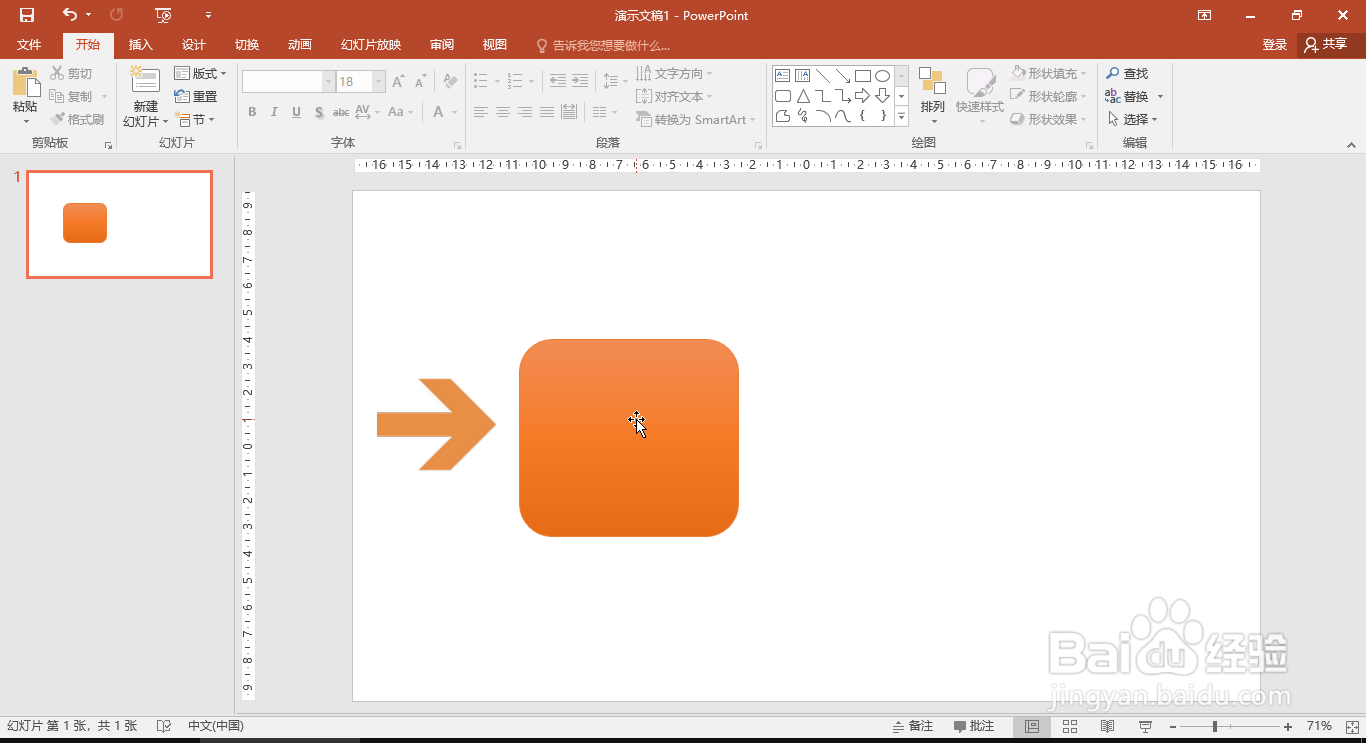
1、在PowerPoint中要设置投影效果的图形上点击鼠标左键。
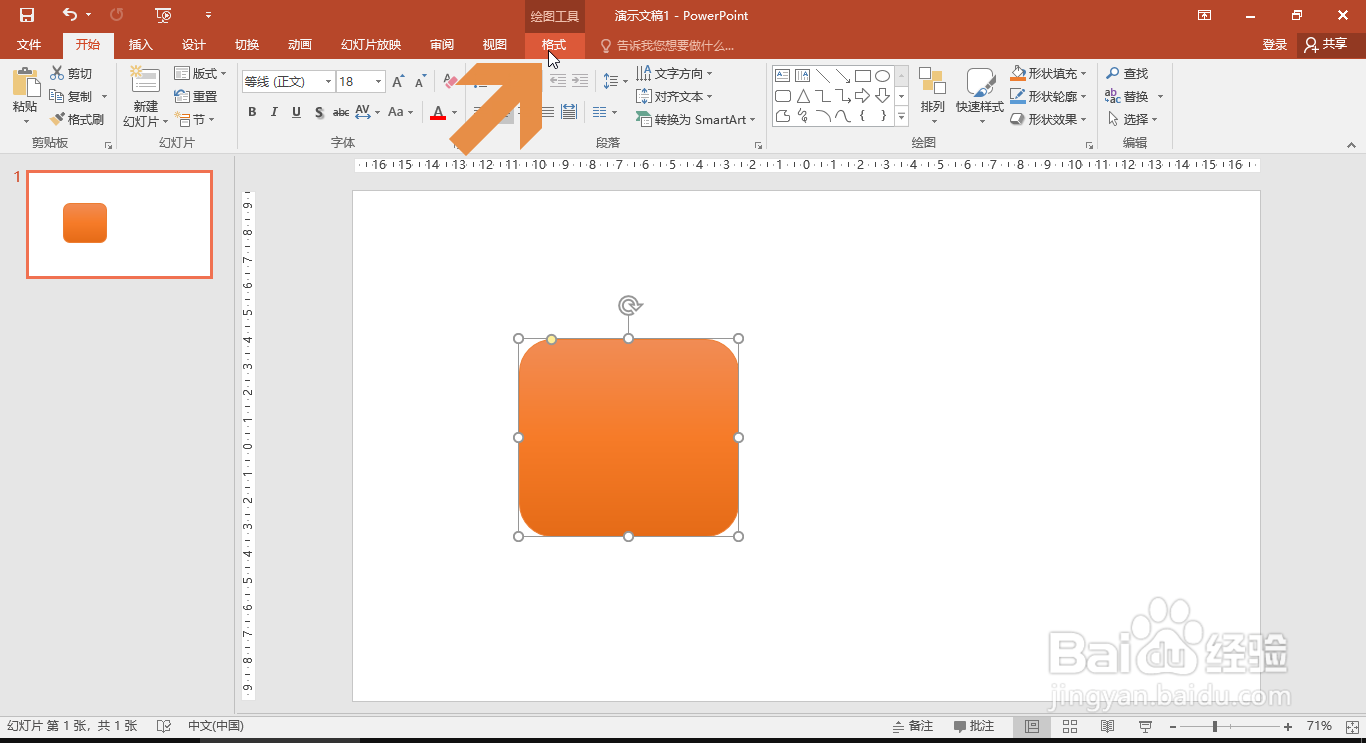
2、再点击菜单栏中的【格式】选项卡。
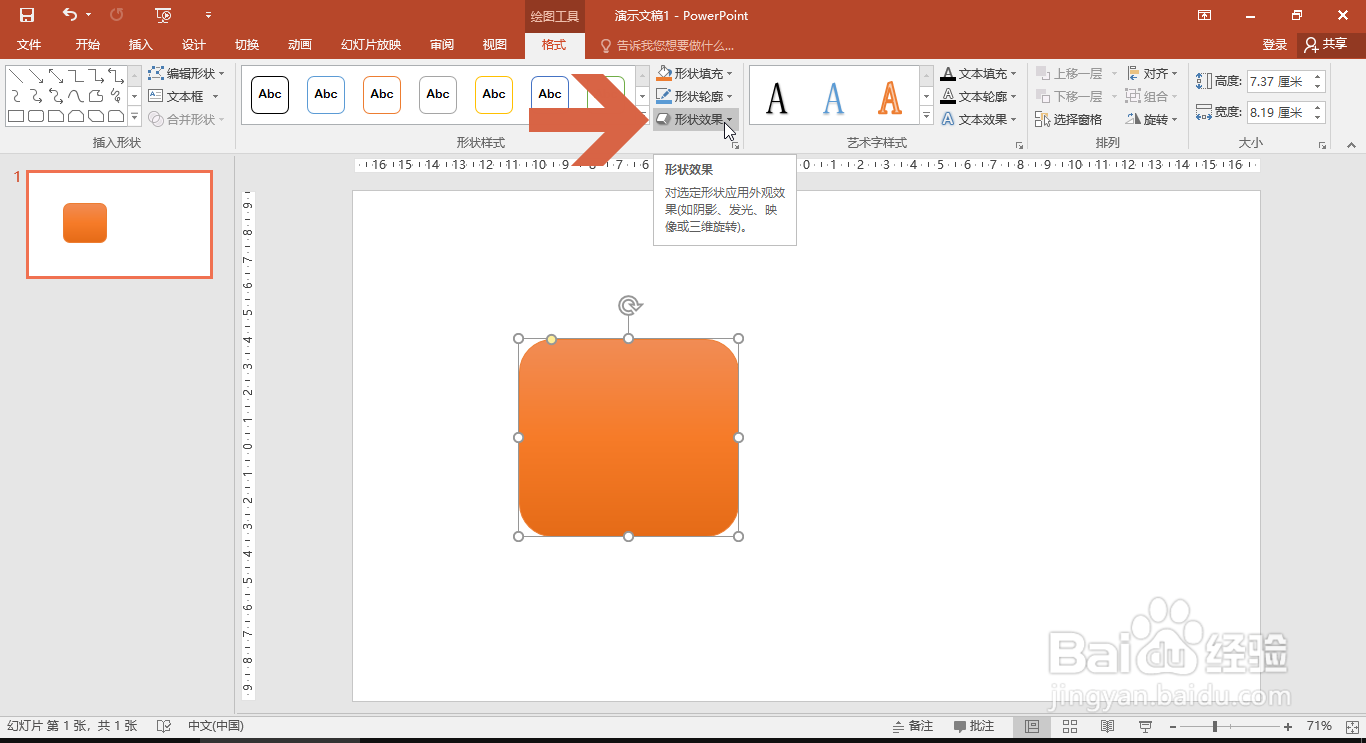
3、点击格式选项卡中的【形状效果】按钮。
4、将鼠标指向下拉列表中的【阴影】选项。

5、这时会弹出一个列表,在其中点击鼠标,选择一个投影的样式。
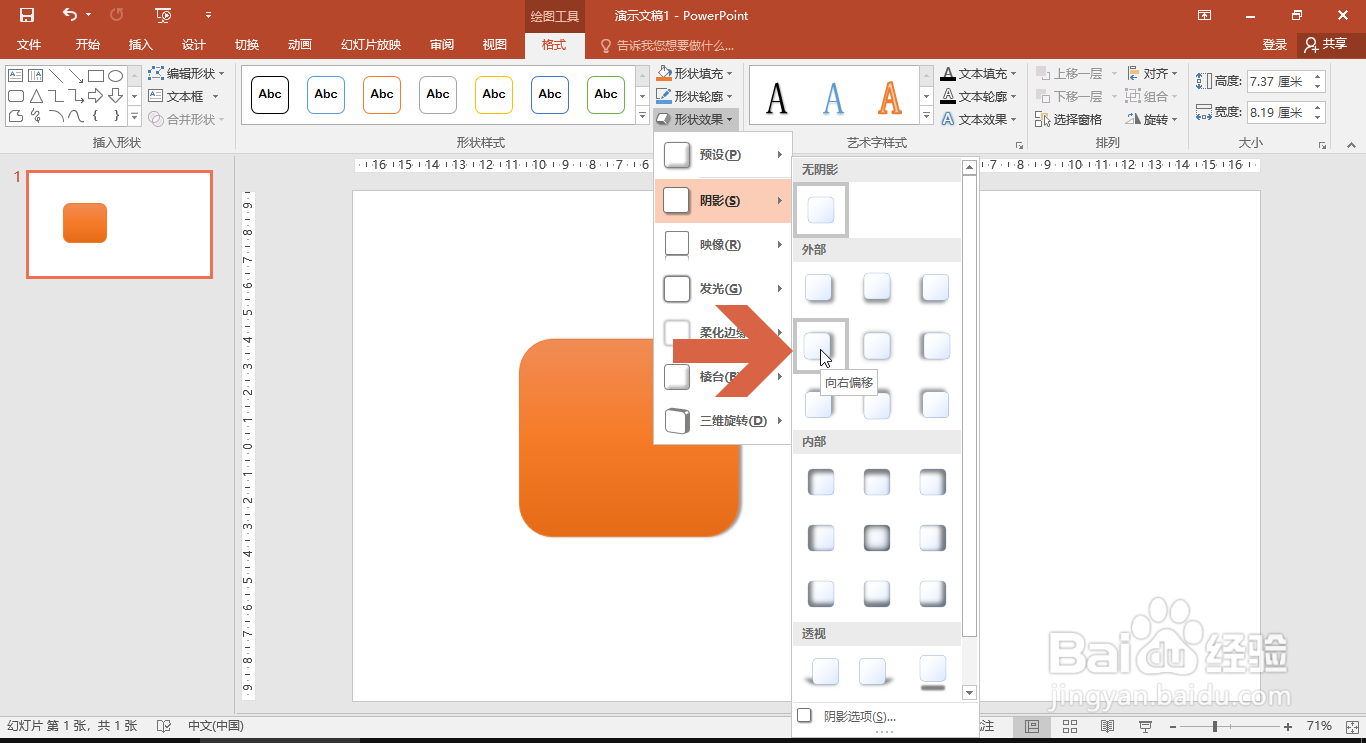
6、再点击列表下方图示的【阴影选项】。

7、这时PowerPoint右侧会显示阴影选项的窗格,可以在其中自定义设置阴影的颜色、角度、透明度等。

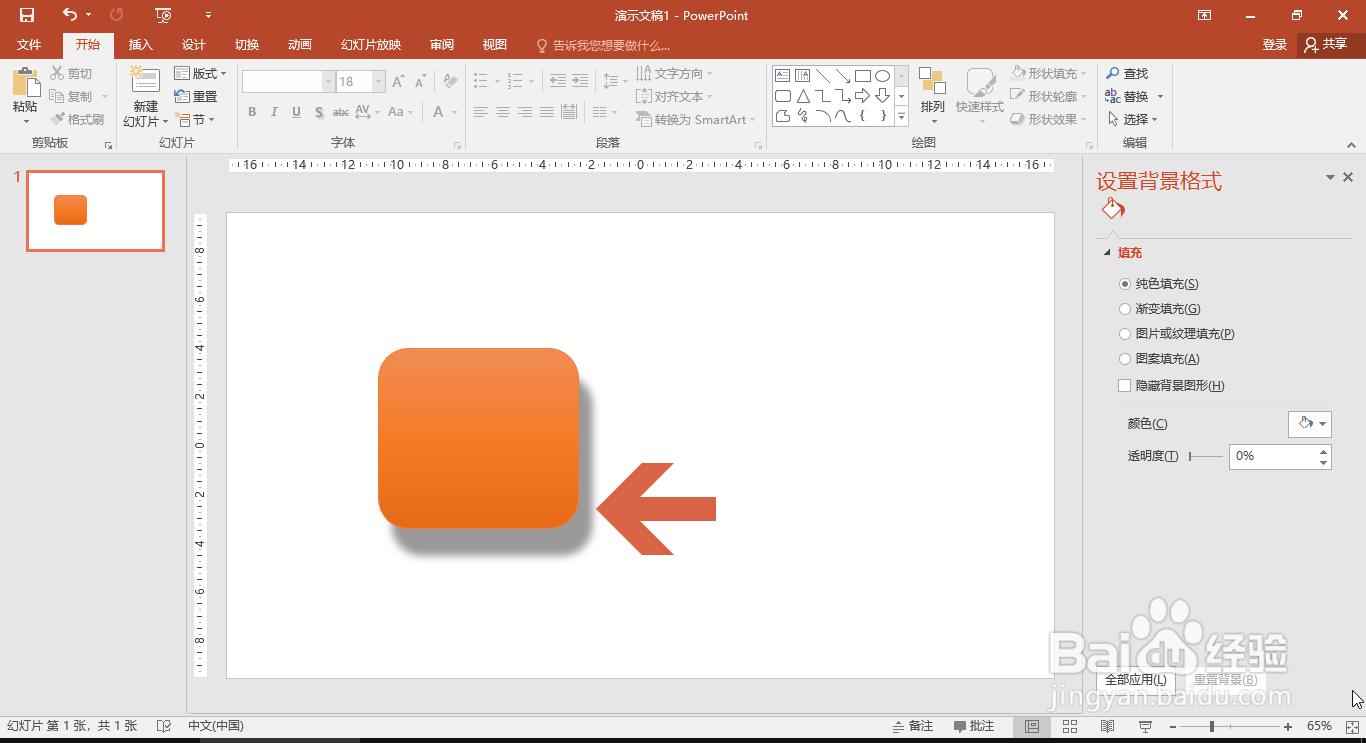
8、这样,PowerPoint2016中的图形就呈现投影效果了。
时间:2026-04-23 01:18:14
1、在PowerPoint中要设置投影效果的图形上点击鼠标左键。
2、再点击菜单栏中的【格式】选项卡。
3、点击格式选项卡中的【形状效果】按钮。
4、将鼠标指向下拉列表中的【阴影】选项。
5、这时会弹出一个列表,在其中点击鼠标,选择一个投影的样式。
6、再点击列表下方图示的【阴影选项】。
7、这时PowerPoint右侧会显示阴影选项的窗格,可以在其中自定义设置阴影的颜色、角度、透明度等。
8、这样,PowerPoint2016中的图形就呈现投影效果了。
