word2010怎么插入三维圆锥图

 时间:2026-04-22 09:26:39

1、第一、进入自己需要插入三维圆锥图的主界面,如下图所示。
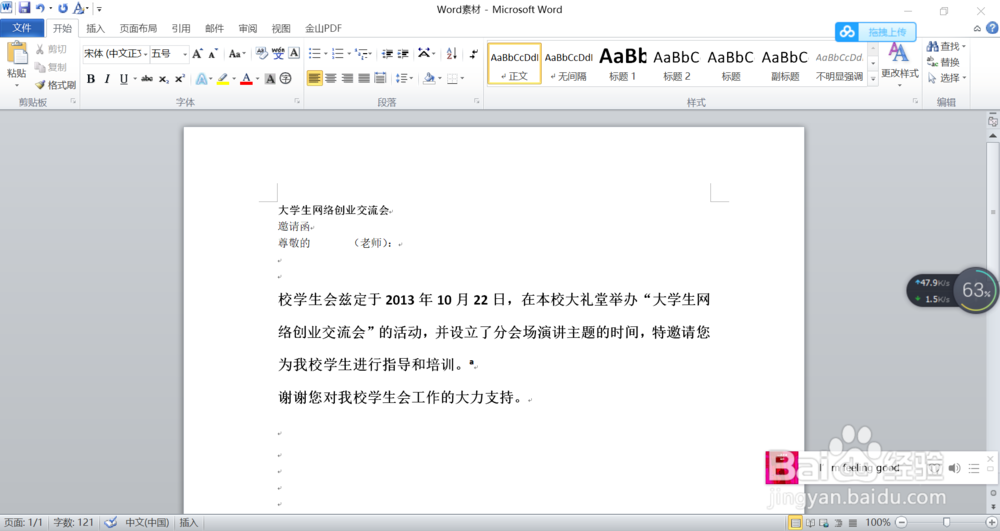
word2010怎么插入三维圆锥图

2、第二、找到插入按钮,然后点击进入,位于开始选项的右侧,如下图所示。

word2010怎么插入三维圆锥图

3、第三、点开插入之后,找到插图功能组里面的图表按钮,点击进入,如下图所示。

word2010怎么插入三维圆锥图

4、第四、在弹出来的对话框里面找到左侧的柱形图,左键点击,然后找到右侧的图形,鼠标放在上面会显示是三维圆锥图,如下图所示。

word2010怎么插入三维圆锥图

5、第五、点击确定之后,会另外弹出一个Excel表格对话框,在里面输入数据,然后关掉Excel表格就可以了,如下图所示。
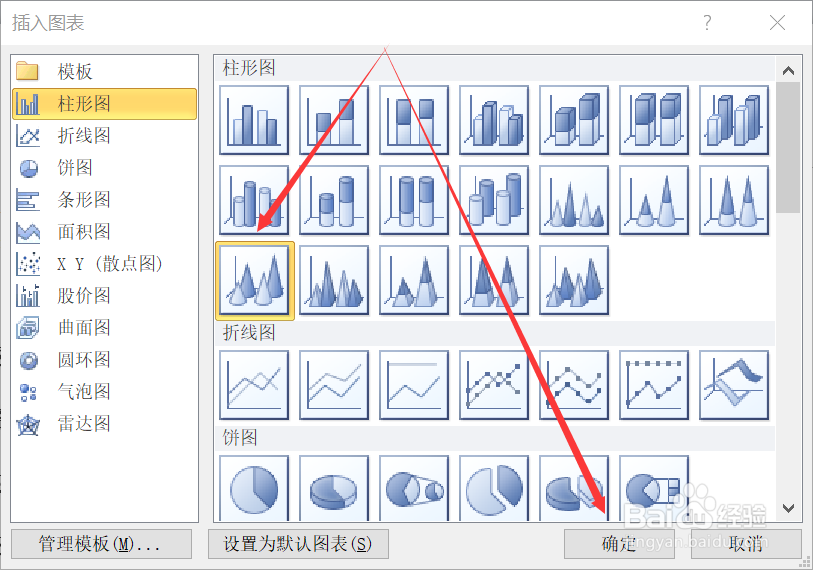
word2010怎么插入三维圆锥图

6、第六、你就可以看到自己的三维圆锥图已经变成自己输入数据之后的了,如下图所示。
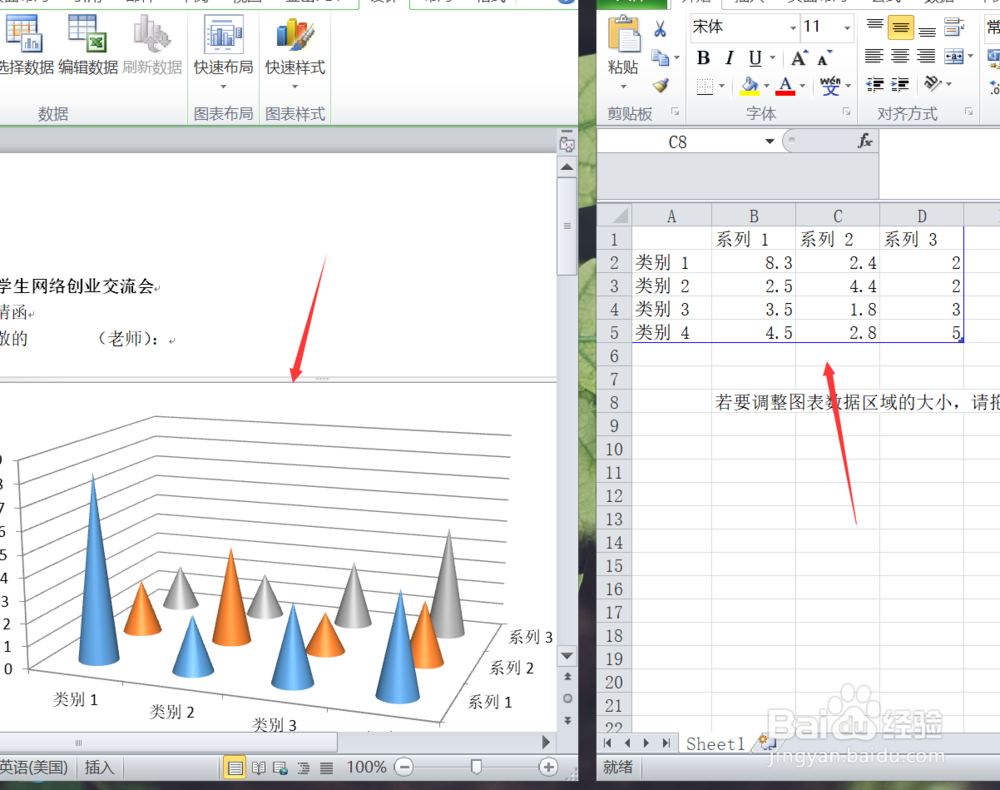
word2010怎么插入三维圆锥图

  • Word技巧——如何制作圆锥体和球体
  • 怎么在Word文档里边建立三维圆锥图。
  • 如何在M Office文档工具中插入带颜色的圆锥体
  • 用word绘图工具绘制图形:[3]圆锥
  • word怎样插入三维圆锥图
  • 热门搜索
    小学生法制手抄报资料 热爱生命手抄报资料 历史手抄报内容 勤俭节约手抄报大全 三节三爱手抄报内容 我的未来不是梦手抄报 呵护心灵手抄报内容 关于读书手抄报内容 快乐手抄报 有关英语的手抄报