Excel中如何实现数据的折叠方式?

 时间:2026-02-15 13:15:40

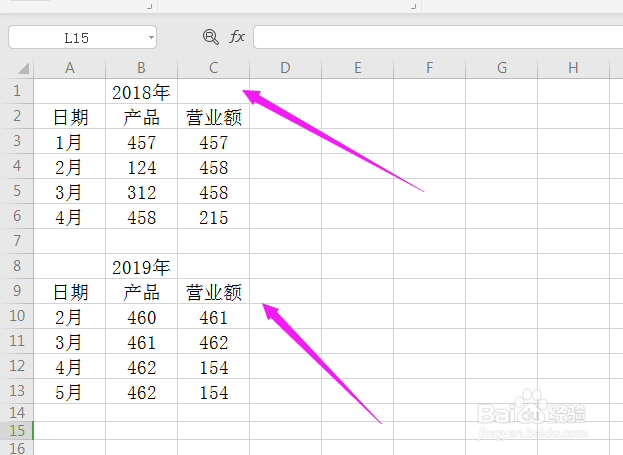
1、如下图两组常规显示的数据

Excel中如何实现数据的折叠方式?

2、如何实现灵活的折叠和展开方式呢?

Excel中如何实现数据的折叠方式?

1、进入带有Excel的文档中,先选中第一组将要折叠的数据,如下图所示

Excel中如何实现数据的折叠方式?

2、再点击导航栏上的“数据-创建组”

Excel中如何实现数据的折叠方式?

3、在创建组中,选择“行(R)”,点击“确定”

Excel中如何实现数据的折叠方式?

4、这个时候就在被选中的数据左侧弹出箭头所指的样式

Excel中如何实现数据的折叠方式?

5、点击“-”,即可将被选中的数据折叠,如下图所示

Excel中如何实现数据的折叠方式?

6、同上,再次选中第二组将要折叠的数据,点击导航栏上的“数据-创建组”

Excel中如何实现数据的折叠方式?

7、在创建组中,选择“行(R)”,点击“确定”


Excel中如何实现数据的折叠方式?

8、在第二组数据的左侧,同样出现了如下图箭头所指的样式

Excel中如何实现数据的折叠方式?

9、点击“-”,即可将被选中的数据折叠,如下图所示

Excel中如何实现数据的折叠方式?

  • EXCEL如何设置和取消分组(下)
  • 用类Excel工具制作库存管理系统
  • Excel工作表如何设置指定行列不随滚动条走动
  • Excel办公Vlookup函数常见的用法
  • EXCEL输出各个sheet页名称
  • 热门搜索
    推荐一本好书手抄报 共创文明城市手抄报 中秋节 手抄报 数学手抄报的资料 关于科普知识的手抄报 轻叩诗歌的大门手抄报 神话故事手抄报图片 反邪教手抄报图片大全 海洋手抄报 中国手抄报