Word 怎样对文档格式进行保护

 时间:2026-04-29 03:25:21

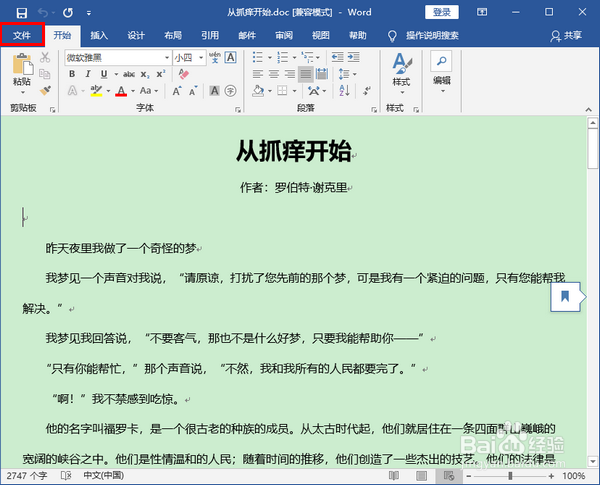
1、首先,打开要操作的文档之后,点击左上角的“文件”菜单。
Word 怎样对文档格式进行保护

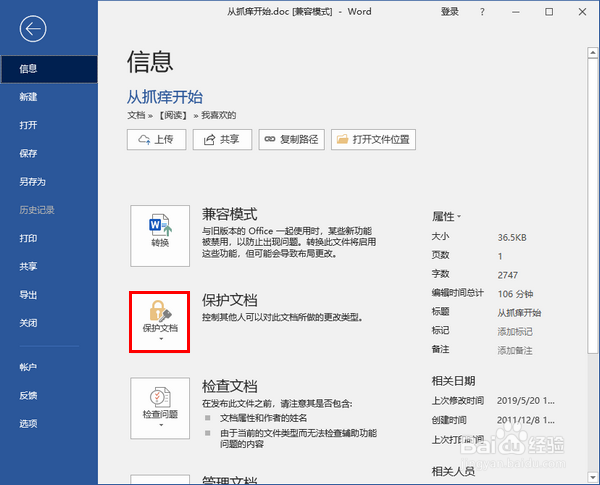
2、接着,在新页面中点击“保护文档”,再在弹出的菜单中点击“限制编辑”。

Word 怎样对文档格式进行保护

Word 怎样对文档格式进行保护

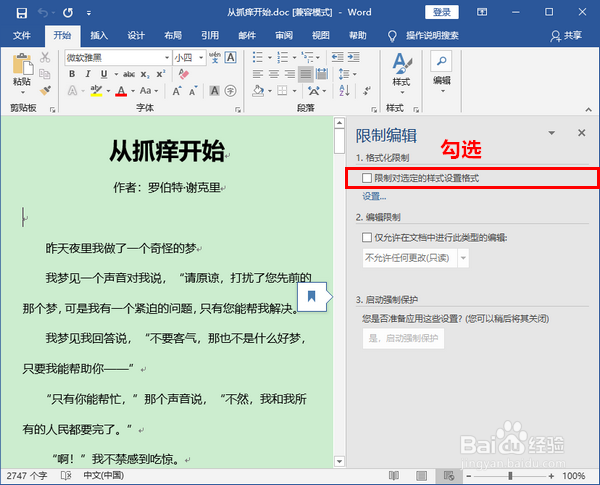
3、点击之后,将在原文档的右侧出现一个限制编辑的侧边栏。在这个侧边栏中勾选“限制对选定的样式设置格式”,再在下方点击“是,启动强制保护”。
Word 怎样对文档格式进行保护

Word 怎样对文档格式进行保护

4、这时,将会弹出一个密码输入框。在密码输入框中设置好密码并重复一遍确认,再点击“确定”。

Word 怎样对文档格式进行保护

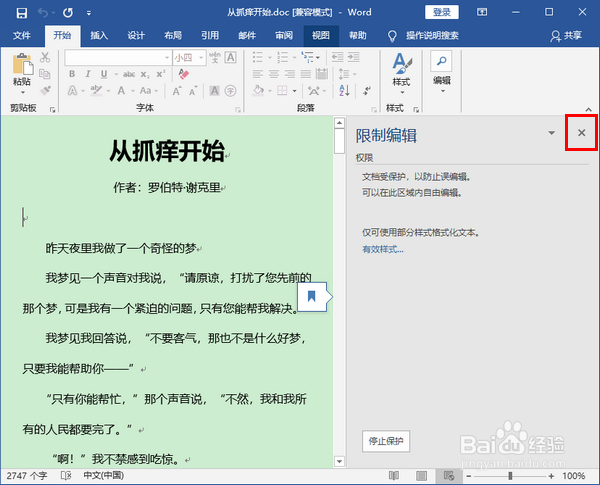
5、然后,点击右上角的小叉关闭侧边栏。

Word 怎样对文档格式进行保护

6、就这样,我们的文档格式保护就设置成功了。格式保护设置成功以后,我们在编辑文档时,相应的格式菜单项将全部为灰色,无法使用。

Word 怎样对文档格式进行保护

  • word工具栏隐藏了怎样能一直显示
  • word工具栏自动隐藏怎样取消
  • word文档怎么去掉箭头符号
  • word缩小变成多个页面
  • 当word文档公式变成图片时应该怎么解决?
  • 热门搜索
    走进鲁迅手抄报 关爱生命文明出行手抄报 英语早餐手抄报 感恩父母手抄报图片 社会主义价值观手抄报 英语手抄报的内容 关于读书的手抄报题目 戏曲大舞台手抄报 关于大自然的手抄报 红领巾相约中国梦手抄报内容