1、打开PPT,建立空白文稿。
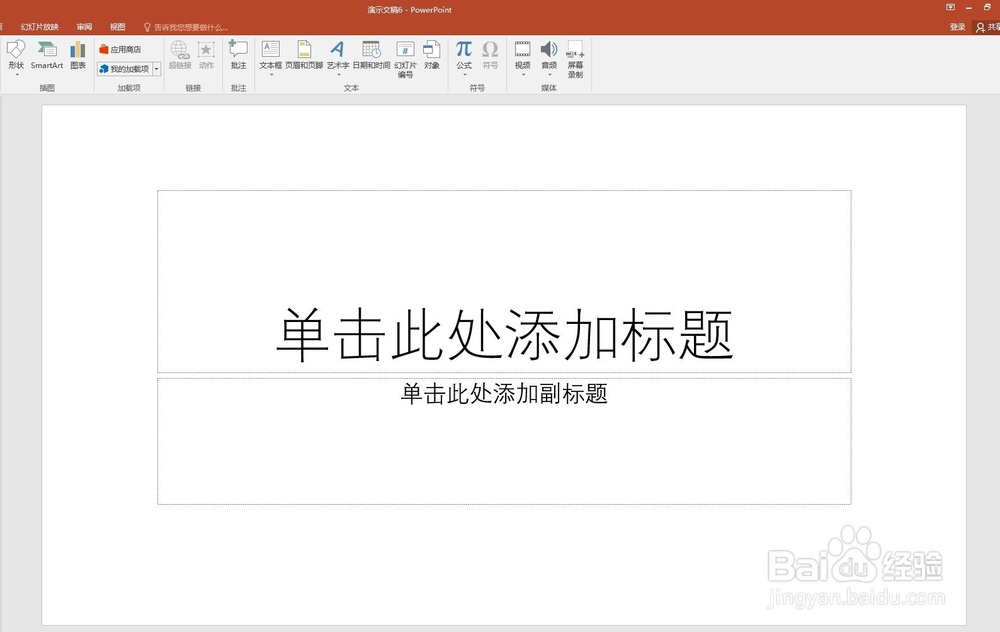
2、插入一张图片。
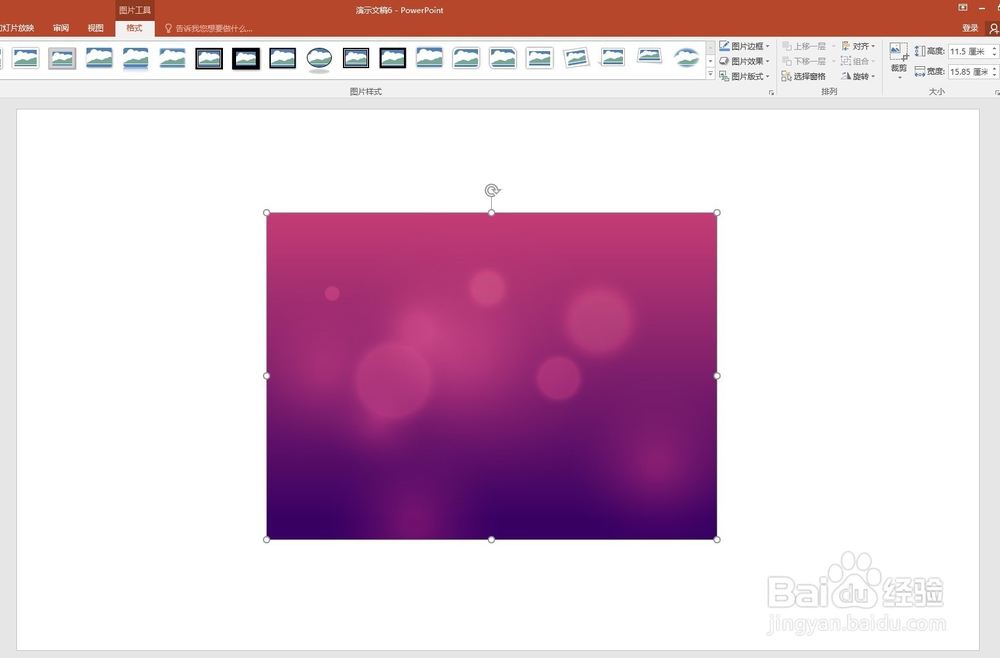
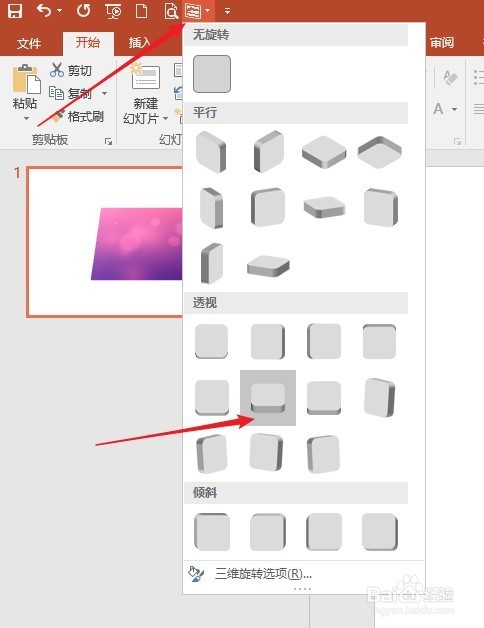
3、比如,需要经常对新插入的图片设置为一种透视的三维效果。
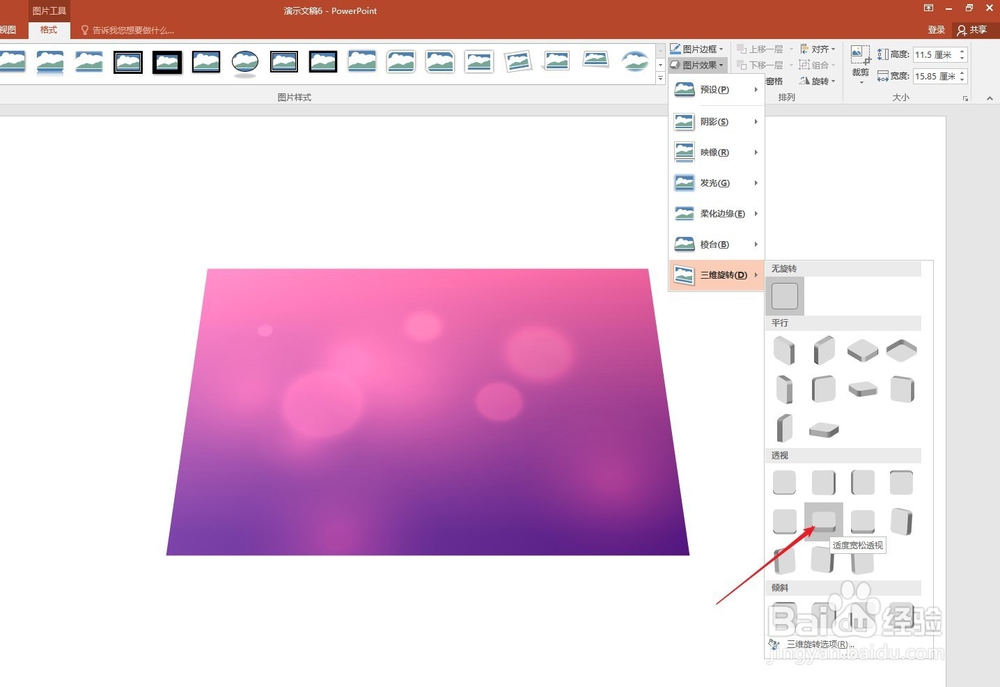
4、那么,直接在这个命令上点击鼠标右键,选择【添加到快速访问工具栏】。
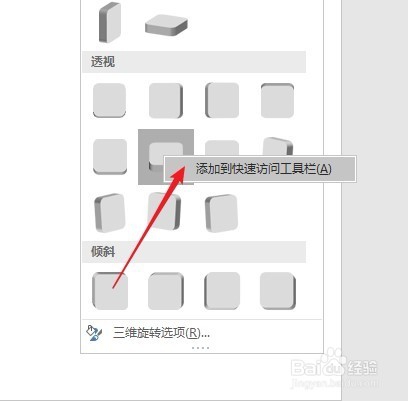
5、再看快速访问工具栏,这个命令就出现了,如果下次再需要使用,就选中图片后直接单击改命令图标就可以了。
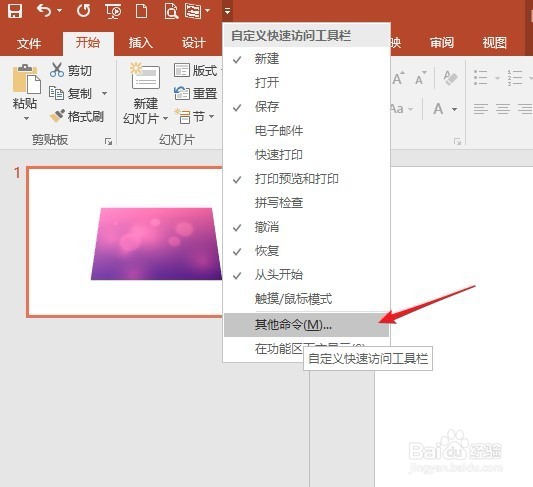
6、另外,也可以在快速访问工具栏中调出不常用的功能。点击快速访问工具栏的【其他命令】。
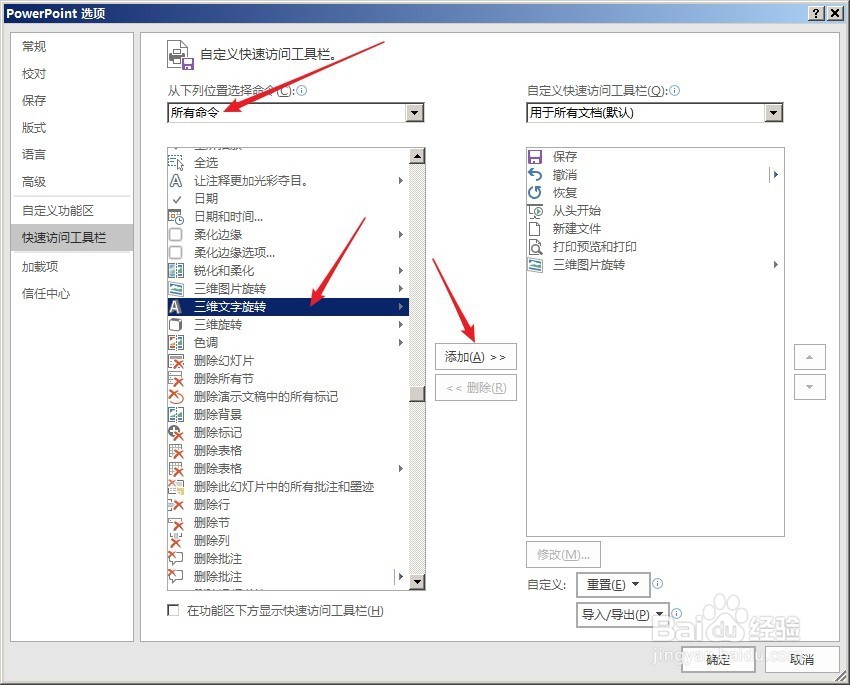
7、在打开的窗口中在左侧的窗口中找到需要使用的命令,点击【添加】,即可将其添加到快速访问工具栏。
时间:2026-05-02 16:51:25
1、打开PPT,建立空白文稿。
2、插入一张图片。
3、比如,需要经常对新插入的图片设置为一种透视的三维效果。
4、那么,直接在这个命令上点击鼠标右键,选择【添加到快速访问工具栏】。
5、再看快速访问工具栏,这个命令就出现了,如果下次再需要使用,就选中图片后直接单击改命令图标就可以了。
6、另外,也可以在快速访问工具栏中调出不常用的功能。点击快速访问工具栏的【其他命令】。
7、在打开的窗口中在左侧的窗口中找到需要使用的命令,点击【添加】,即可将其添加到快速访问工具栏。
