如何把iPhone拍摄的视频导入Mac电脑

 时间:2026-04-23 02:01:43

1、首先,用USB数据线连接iPhone和Mac电脑。

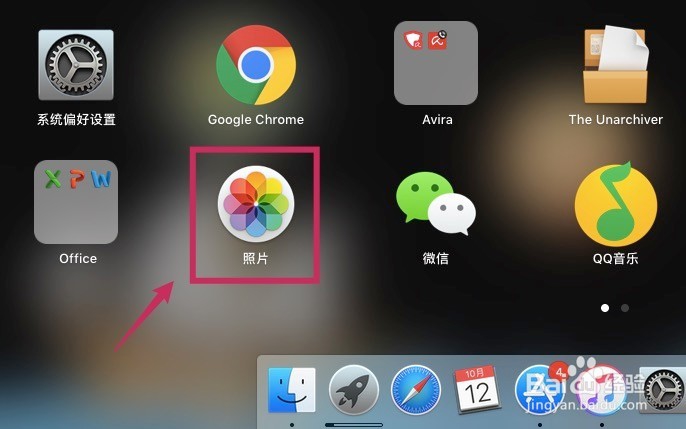
2、在Mac电脑上打开【照片】软件。
如何把iPhone拍摄的视频导入Mac电脑

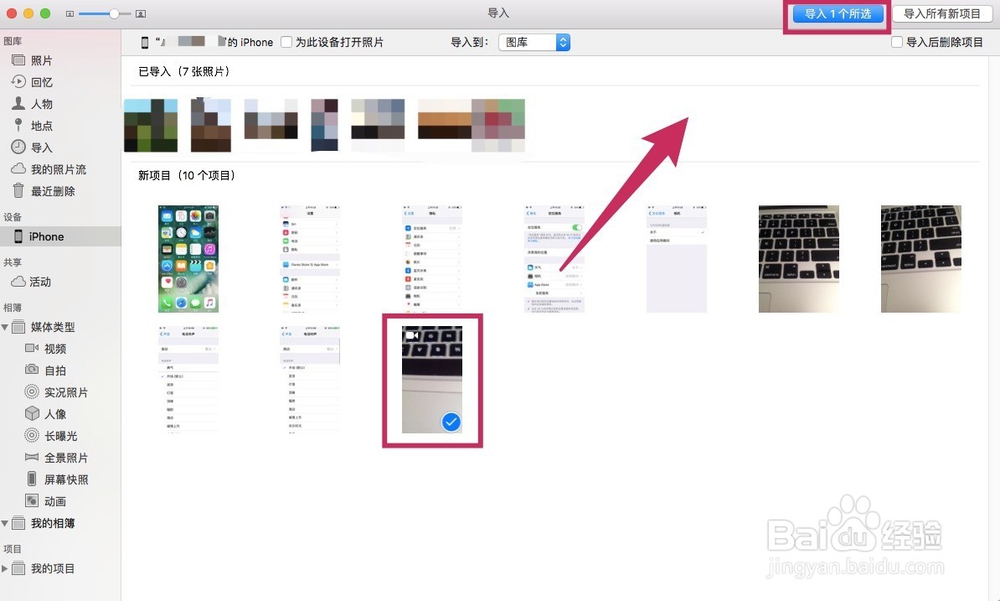
3、连接成功后,进入【设备】下的【iPhone】里面。

如何把iPhone拍摄的视频导入Mac电脑

4、选择要导入到Mac电脑的视频,点击【导入×个所选】,视频就会被导入电脑里。
如何把iPhone拍摄的视频导入Mac电脑

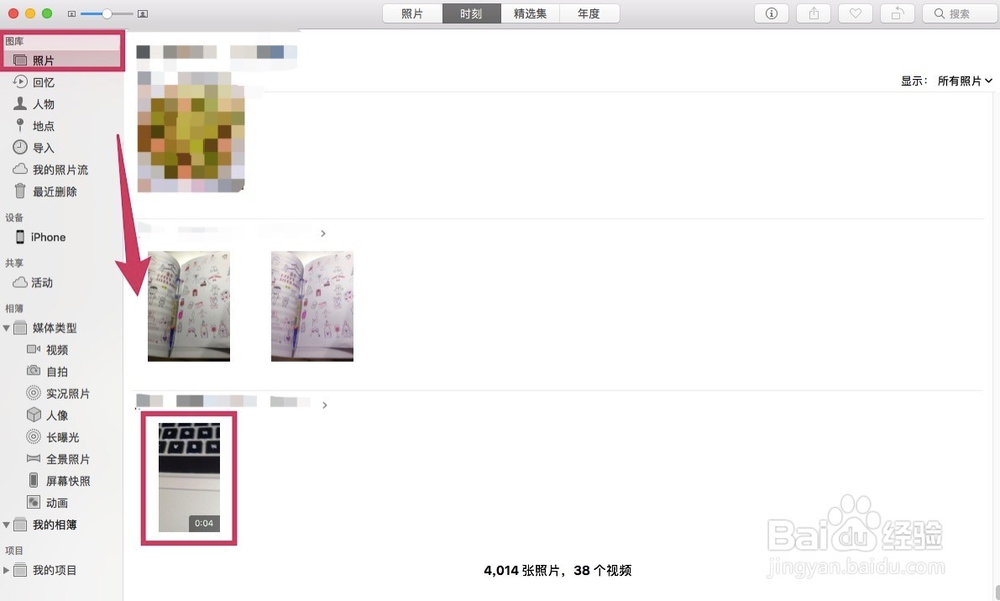
5、导入成功后就可以进入【图库】,查看到导入的视频了。

如何把iPhone拍摄的视频导入Mac电脑

6、如果你觉得每次都要打开照片软件再看视频比较麻烦,那么也可以将视频保存到其它文件夹里:在图库里选择要保存的视频,点击【文件】→【导出】→【导出×个视频】。

如何把iPhone拍摄的视频导入Mac电脑

7、设置视频的大小等信息,点击【导出】。

如何把iPhone拍摄的视频导入Mac电脑

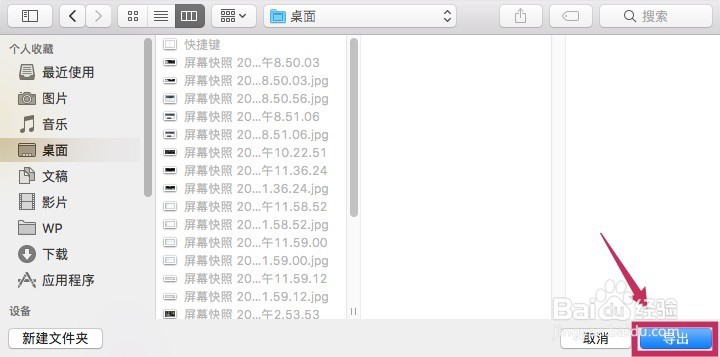
8、最后选择想要保存到的文件夹,点击【导出】。这样照片软件里的视频就被保存到自己想要的文件夹里了。
如何把iPhone拍摄的视频导入Mac电脑

  • mac怎么一次选中多个文件
  • 如何把iPhone拍摄的视频导入Mac电脑?
  • 苹果电脑Mac如何给移动硬盘改名
  • 苹果电脑插上移动硬盘没反应
  • 苹果如何批量修改文件名
  • 热门搜索
    文学手抄报 关于食品安全的手抄报 初一数学手抄报 六一儿童节手抄报简单又好看 语文手抄报图片 民族团结一家亲手抄报 八礼四仪手抄报 民族大团结手抄报 讲文明手抄报 心理健康手抄报大全