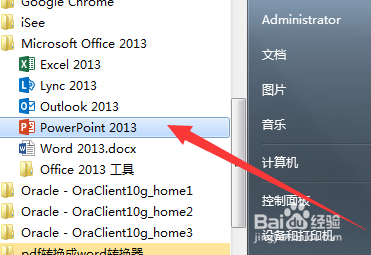
1、首先从开始菜单打开PPT;如下图所示:
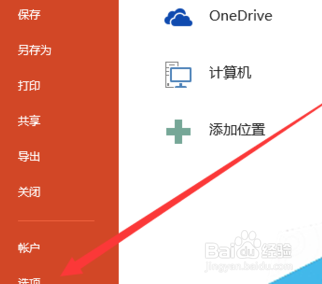
2、点击左上角的“文件”;如下图所示:

3、点击左侧的“选项”;如下图所示:
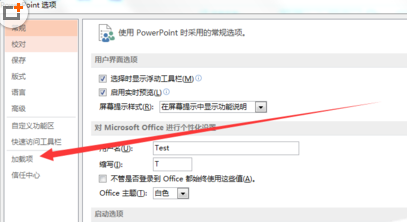
4、再新窗口中点击左侧的“加载项”;如下图所示:
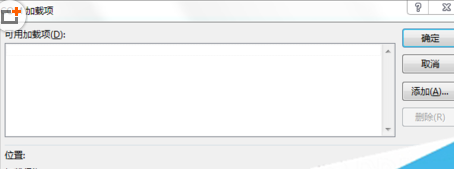
5、在右侧找到“管理”,选择“COM加载项”,点击“转到…”;如下图所示:
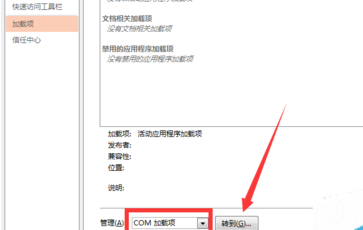
6、取消勾选列表中全部的加载项,点击确定即可。
时间:2026-05-07 13:49:28
1、首先从开始菜单打开PPT;如下图所示:
2、点击左上角的“文件”;如下图所示:
3、点击左侧的“选项”;如下图所示:
4、再新窗口中点击左侧的“加载项”;如下图所示:
5、在右侧找到“管理”,选择“COM加载项”,点击“转到…”;如下图所示:
6、取消勾选列表中全部的加载项,点击确定即可。
