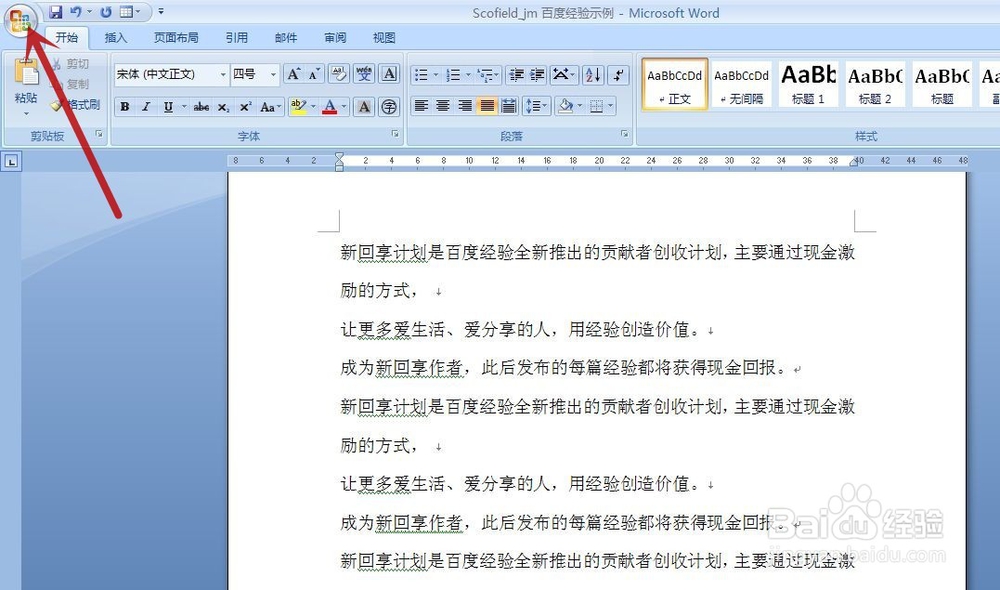
1、打开一个共两页的示例文档,要将此文档保存为图片,需点击左上角的“Office 按钮”(图中红色箭头所指)
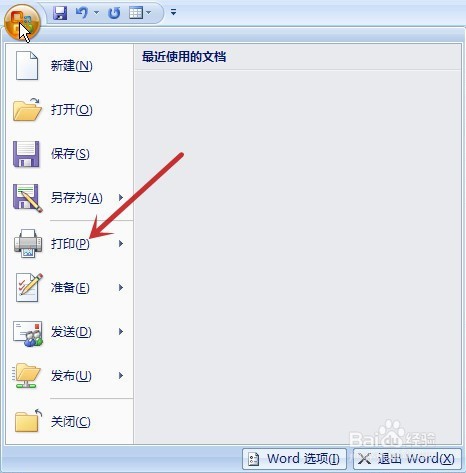
2、在弹出的菜单点击“打印”(图中红色箭头所指)
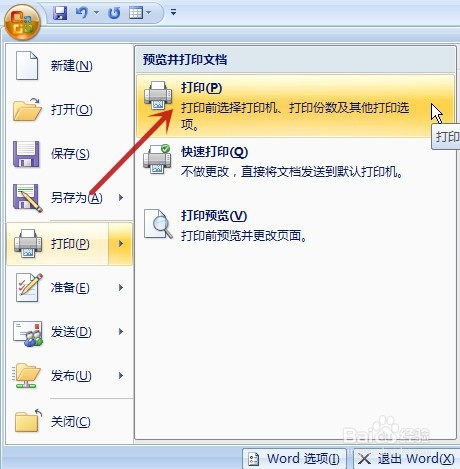
3、在弹出的菜单中再点击“打印”(图中红色箭头所指)
也可按键盘上的“Ctrl+P”快捷键进入打印对话框
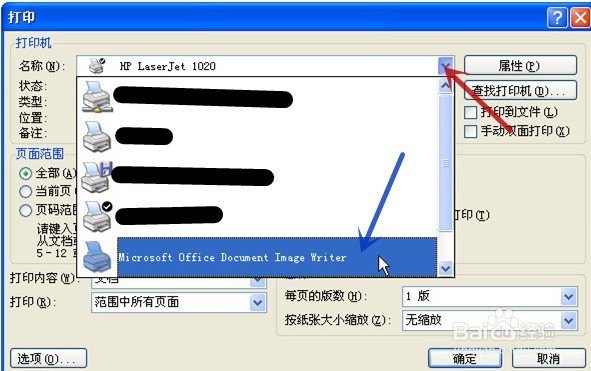
4、在打印对话框内,点击打印机的下拉箭头(图中红色箭头所指),选择“Microsoft Office Document Image Writer”(图中蓝色箭头所指)
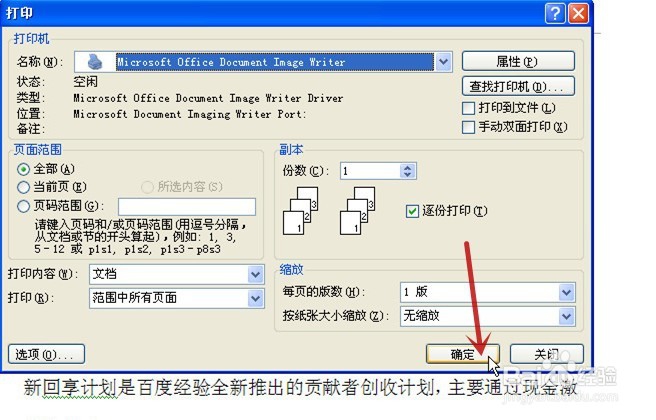
5、设置好其它的打印设置项后,点击“确定”(图中红色箭头所指)
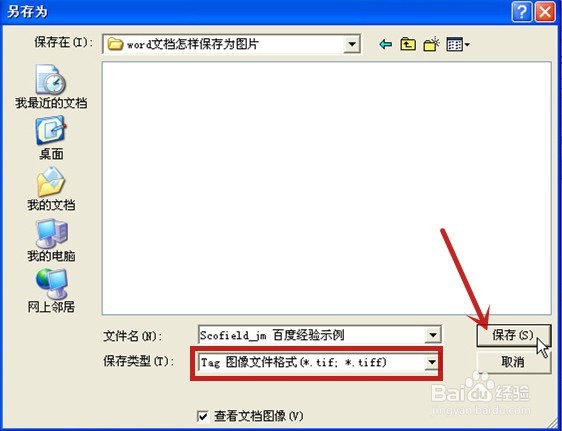
6、再选择相应的保存目录,可见文档将被存为“Tif”格式的图片(图中红框),设置好后,点击“保存”(图中红色箭头所指)
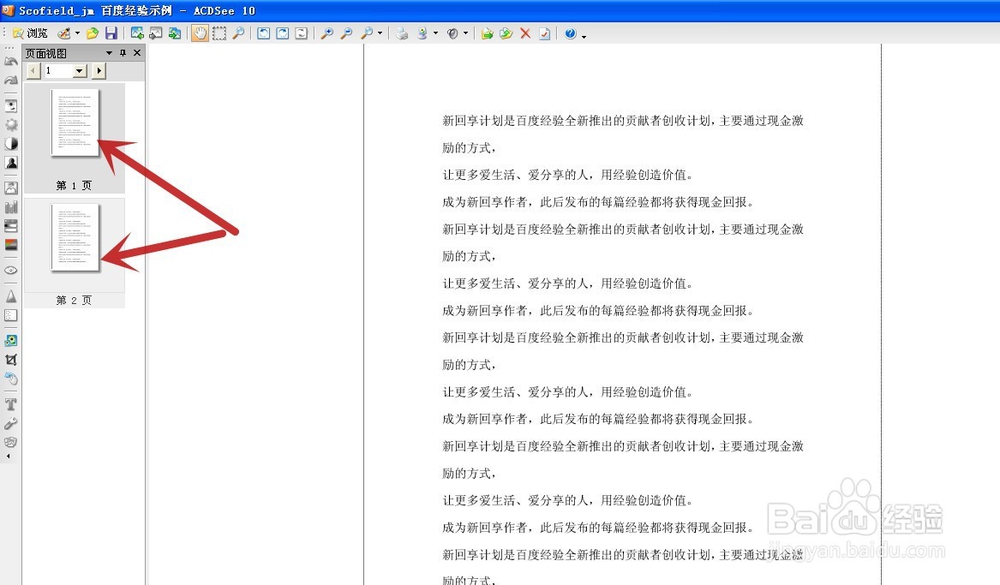
7、打开刚才保存的图片,可见此图片共有两页(图中红色箭头所指),与原文档的页数是相对应的
完成文档保存为图片的设置