Word2013打印时如何将隐藏内容打印出来

 时间:2026-02-13 16:16:23

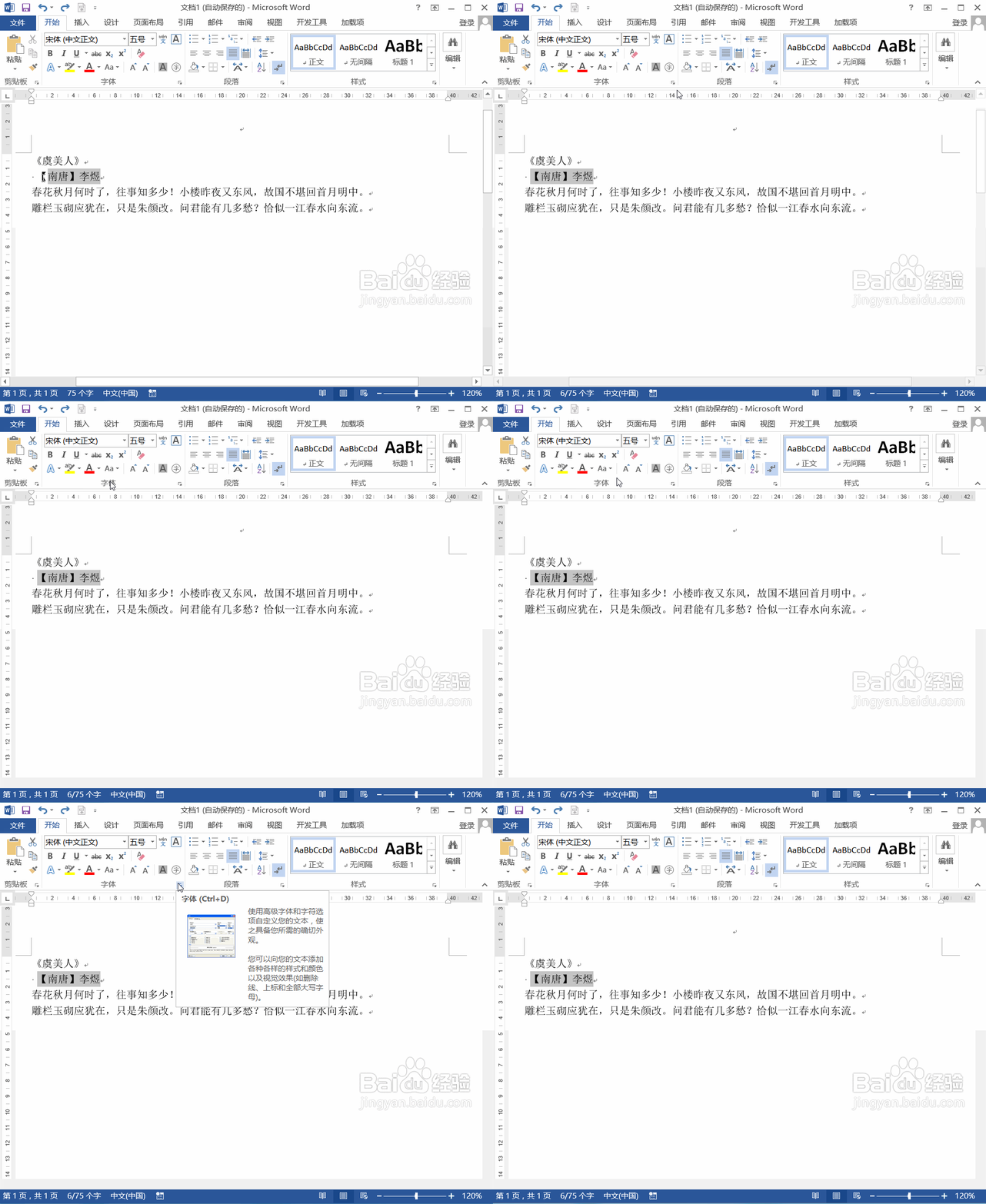
1、使用word2013打开我们的文档,在文档里选择文字在开始里找到字体选项,在字体里找到设置选项,如图所示:
Word2013打印时如何将隐藏内容打印出来

2、点击设置选项在弹出的对话框内我们找到效果里找到隐藏选项,勾选隐藏选项再点击确定可以看到选择的文字就被隐藏起来了,如图所示:

Word2013打印时如何将隐藏内容打印出来

3、隐藏文字之后在找到文件选项,点击该选项在其内找到打印选项,如图所示:

Word2013打印时如何将隐藏内容打印出来

4、点击打印选项在打印的设置界面内可以看到预览里我们隐藏的文字没有显示出来,这样我们隐藏的文字就打印不出来了,如图所示:

Word2013打印时如何将隐藏内容打印出来

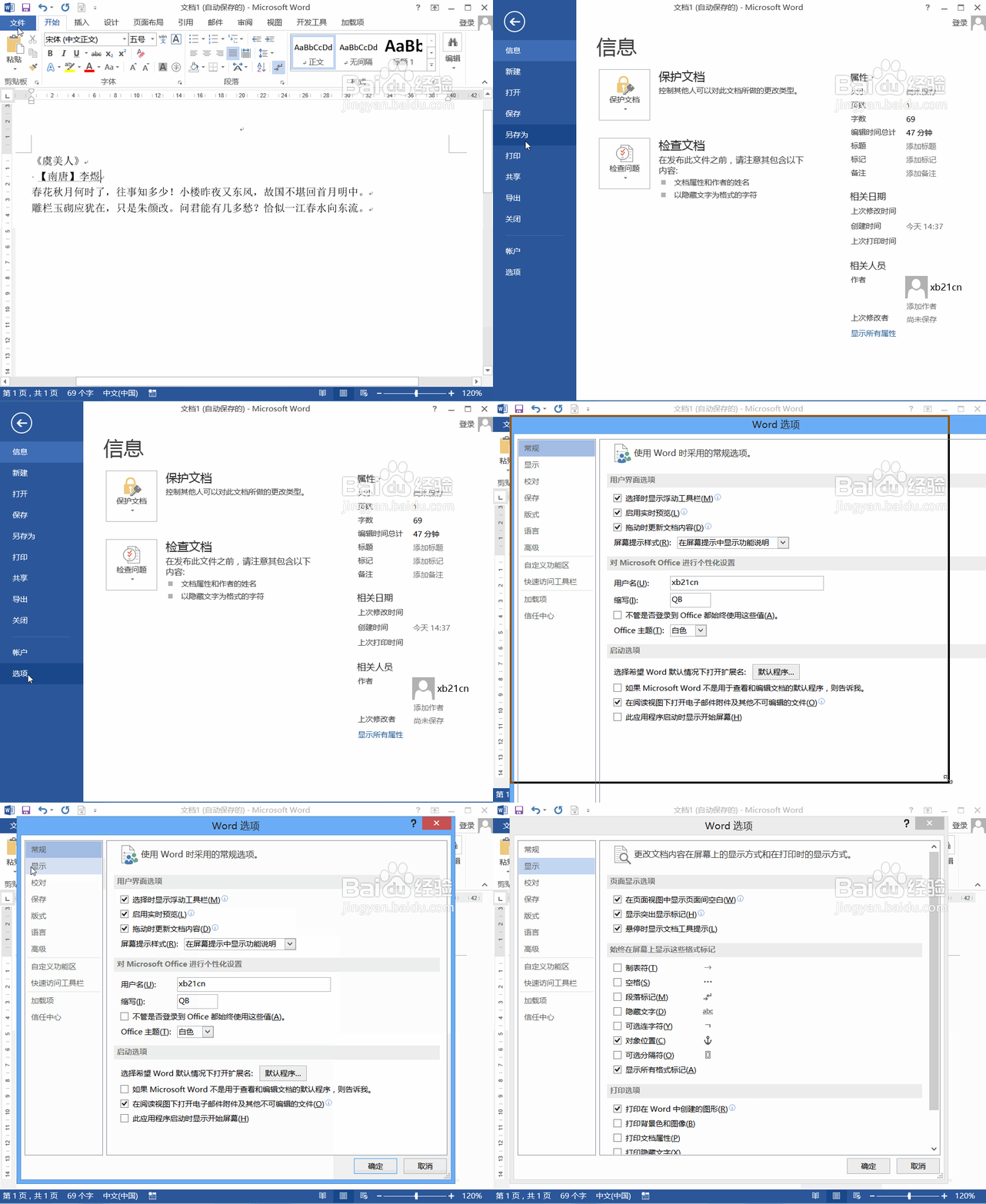
5、我们再在文件选项内找到选项,点击该选项在内找到显示选项,在右侧进入显示的设置界面,如图所示:
Word2013打印时如何将隐藏内容打印出来

6、在显示里我们勾选打印隐藏的文字选项,然后再在文件菜单那里找到打印选项,点击该选项可以看到在打印预览里我们隐藏的文字就显示出来,如图所示:

Word2013打印时如何将隐藏内容打印出来

  • Excel中表格打印时怎么隐藏不需要的项
  • 怎么打印页面隐藏的内容?
  • 怎样快速取消Excel工作簿中的所有打印区域
  • 分页预览出现很多页,怎么设置
  • 怎么调整打印预览显示不全的现象
  • 热门搜索
    父亲节手抄报好画字少 中学生英语手抄报 关于新型冠状病毒的手抄报 文明校园手抄报 创建卫生城市手抄报 春节的手抄报图片大全 迎中秋庆国庆手抄报 欢庆国庆手抄报 关于重阳节的手抄报简单又漂亮 国庆手抄报简单又漂亮