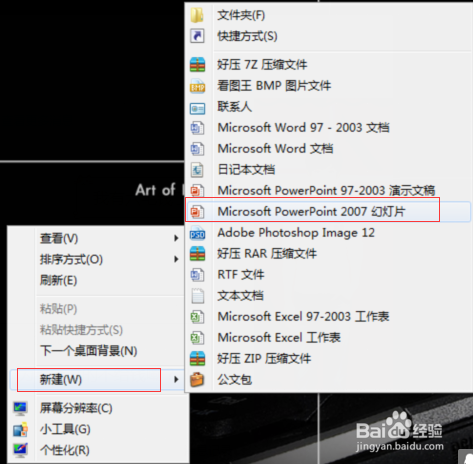
1、新建一个PPT文档
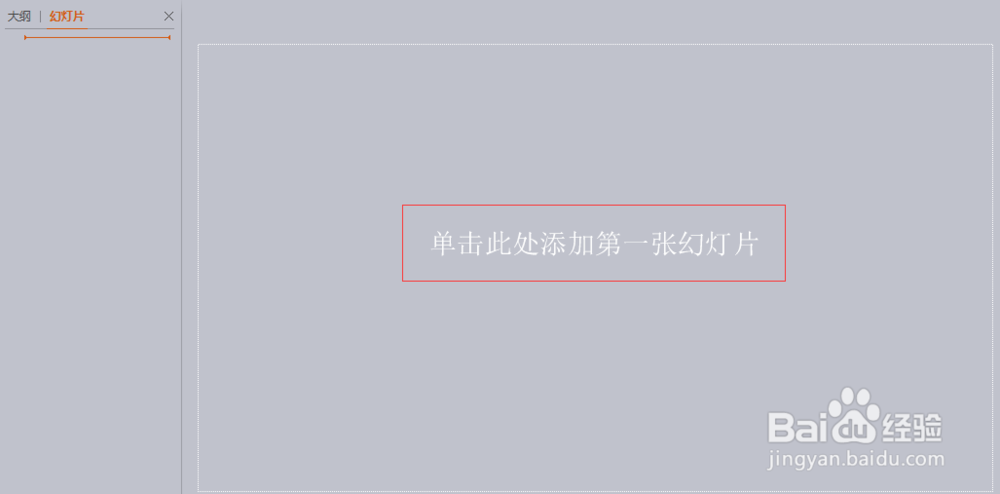
2、根据工作区提示 单击 添加第一张幻灯片,如图
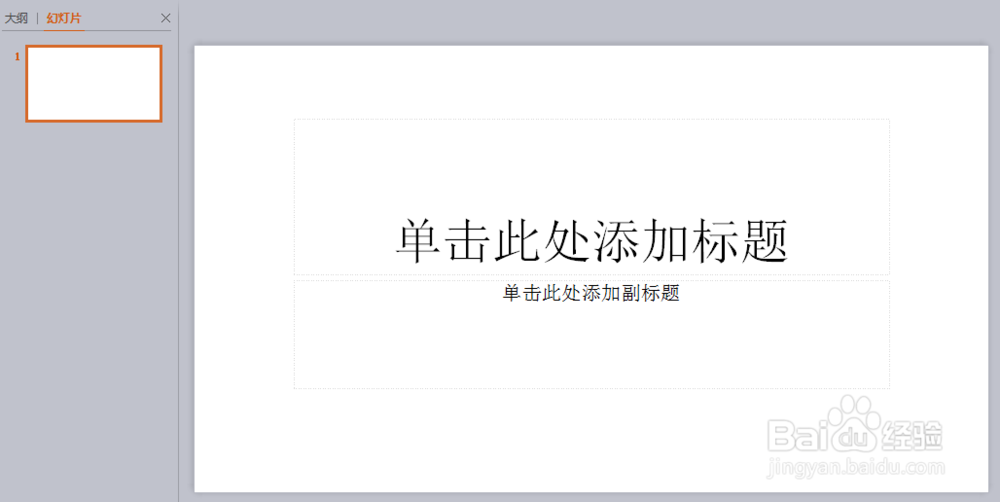
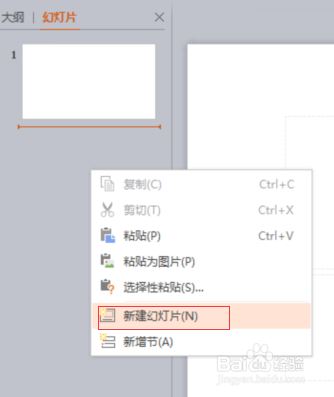
3、在左侧幻灯片预览区域空白处右键选择新建幻灯片
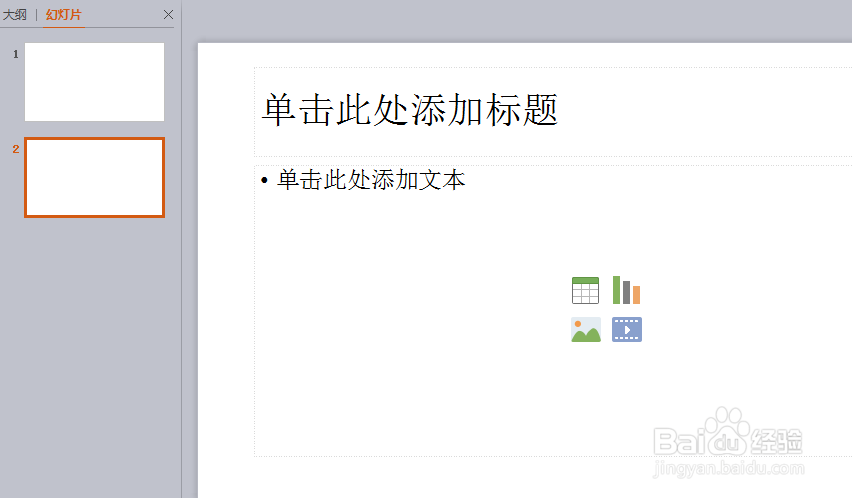
4、点击工具栏插入-新建幻灯片,插入一张新的幻灯片
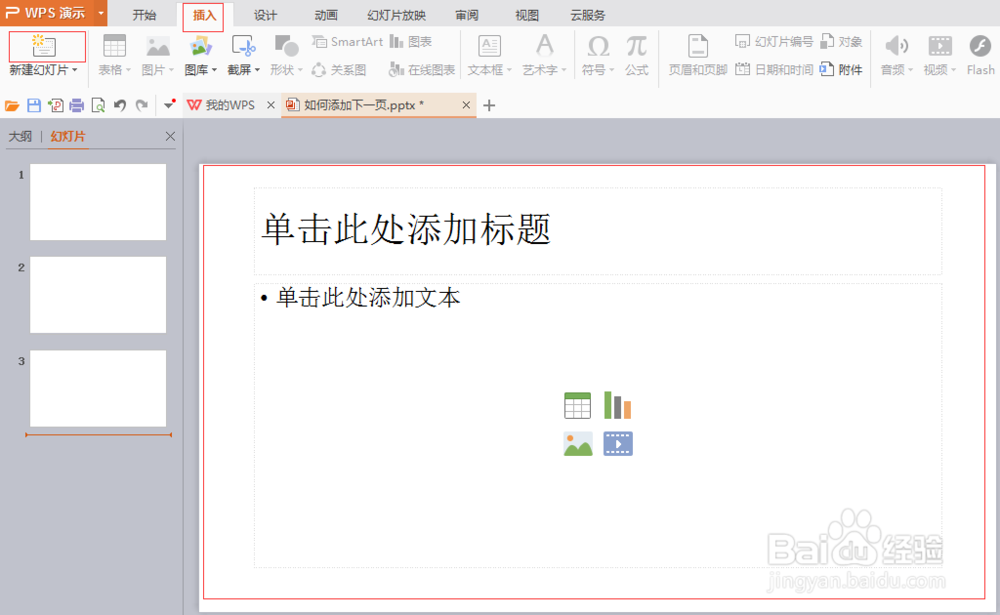
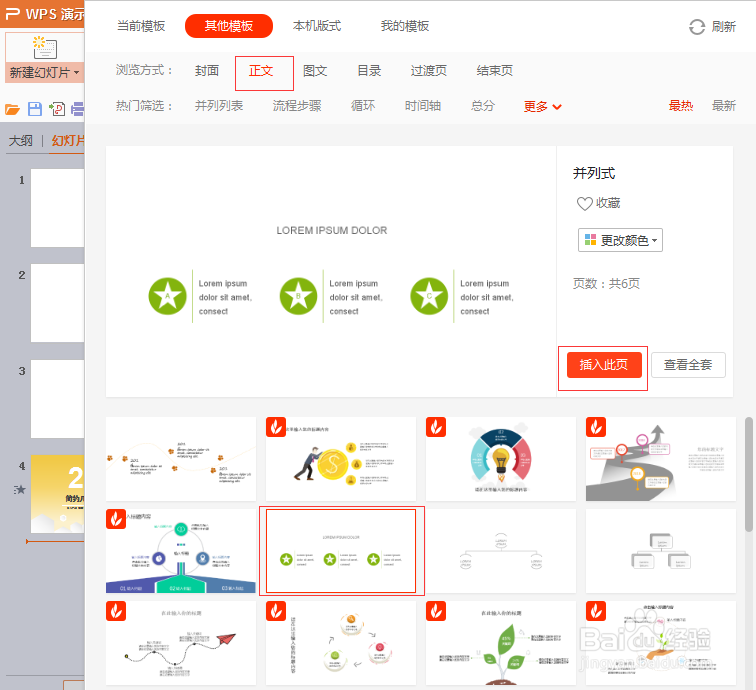
5、点击工具栏插入-新建幻灯片向下的按钮,可以选择不同的样式模板进行插入


6、比如我选择正文模板里面一页,点击插入此页
7、完成插入新一页,在页面上进行文字等修改即可
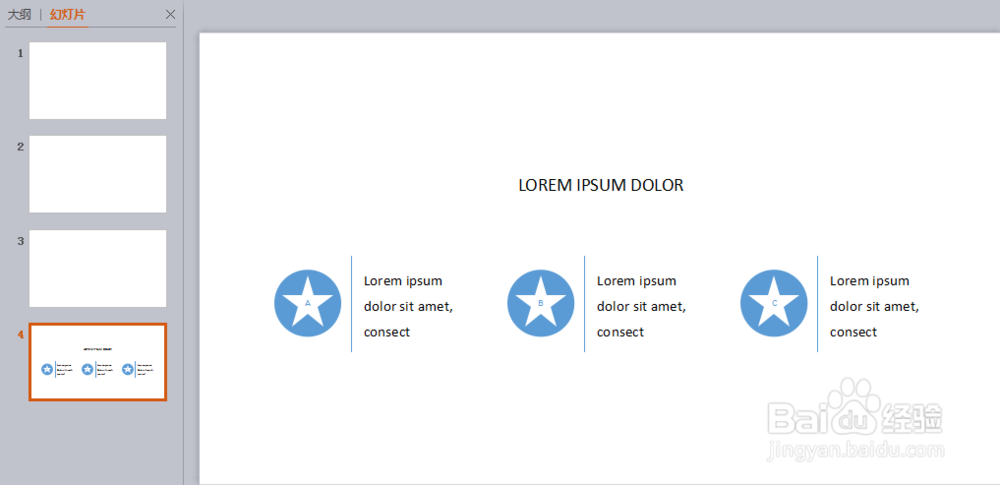
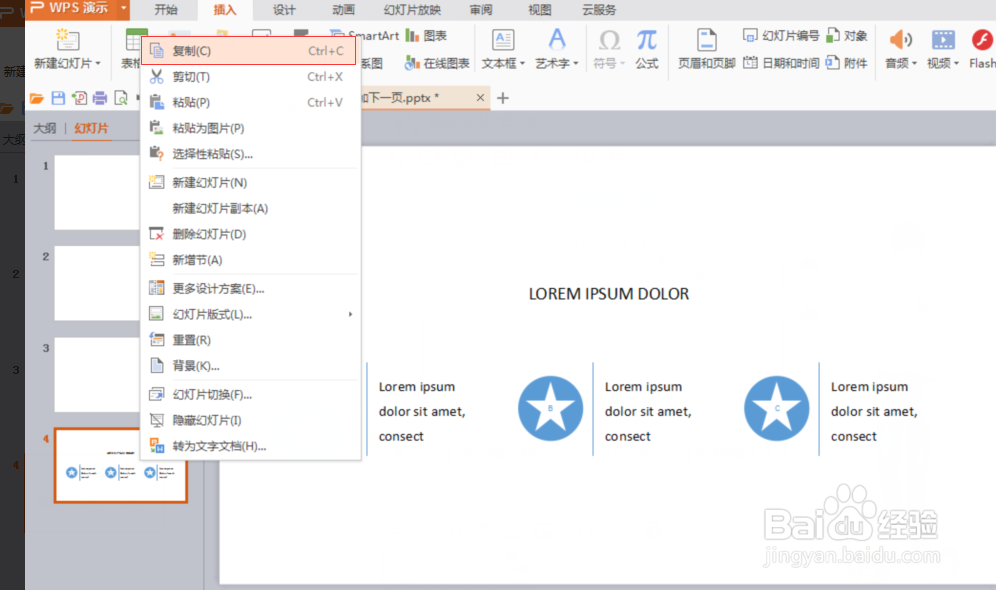
8、复制PPT内已存在的页面,粘贴成一模一样的新幻灯片
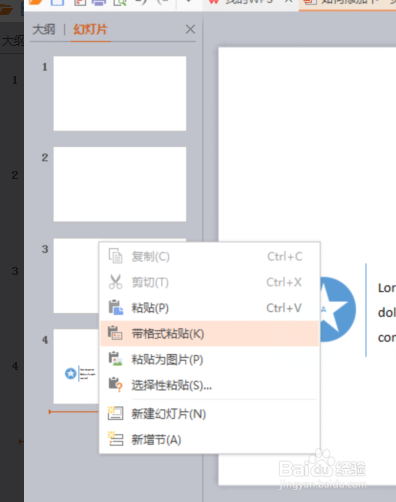
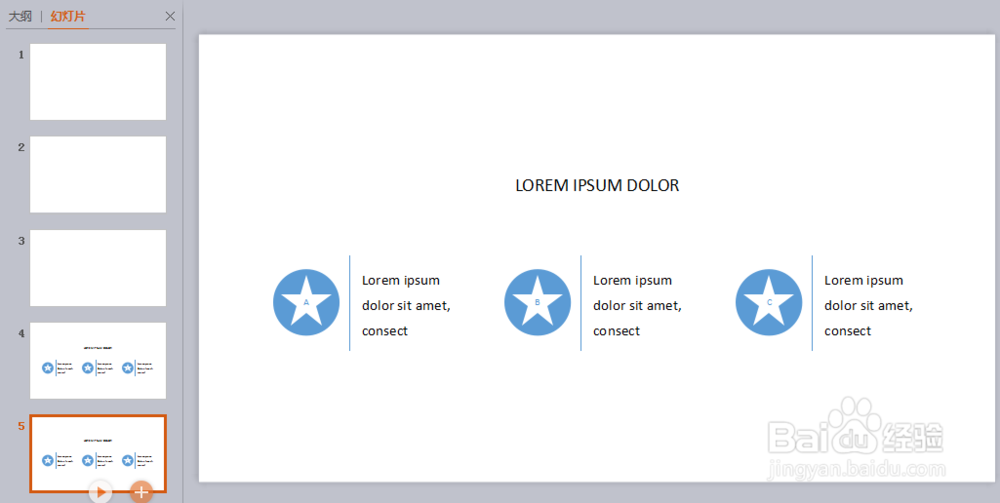
9、完成粘贴
时间:2026-04-30 16:22:56
1、新建一个PPT文档
2、根据工作区提示 单击 添加第一张幻灯片,如图
3、在左侧幻灯片预览区域空白处右键选择新建幻灯片
4、点击工具栏插入-新建幻灯片,插入一张新的幻灯片
5、点击工具栏插入-新建幻灯片向下的按钮,可以选择不同的样式模板进行插入
6、比如我选择正文模板里面一页,点击插入此页
7、完成插入新一页,在页面上进行文字等修改即可
8、复制PPT内已存在的页面,粘贴成一模一样的新幻灯片
9、完成粘贴
