使用PS制作版画效果

 时间:2026-04-30 04:20:03

1、首先,打开需要修改的图片,复制一个背景图层;

使用PS制作版画效果

使用PS制作版画效果

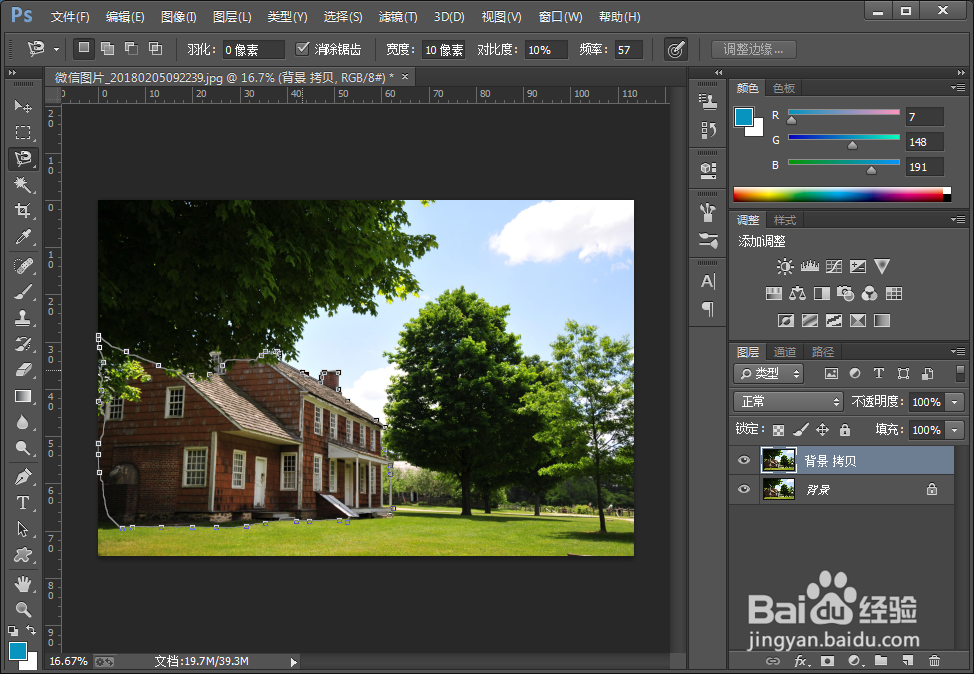
2、执行左侧工具栏中“磁性套索工具”,如图所示:

使用PS制作版画效果

3、用磁性套索选中照片中的房子,建立选区:

使用PS制作版画效果

使用PS制作版画效果

4、执行菜单栏中“选择”--“修改”---“羽化”命令;

使用PS制作版画效果

5、弹出对话框,【羽化半径】为5;

使用PS制作版画效果

6、执行菜单栏中“图层”--“新建”---“通过拷贝的图层”命令;

使用PS制作版画效果

7、得到新的图层1;

使用PS制作版画效果

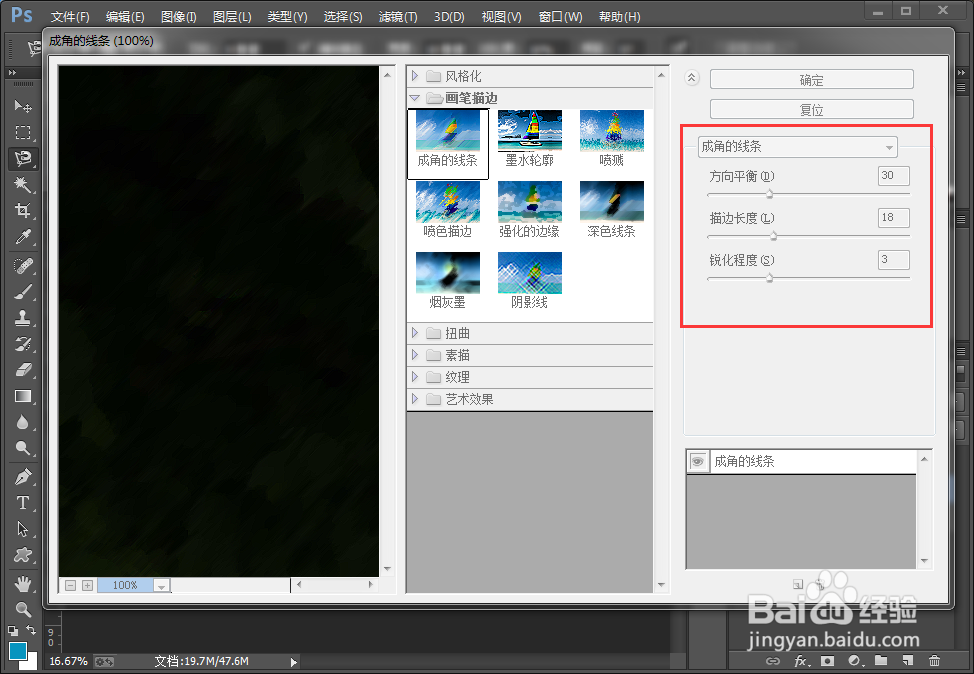
8、选中【背景 拷贝】图层,执行“滤镜”--“画笔描边”---“成角的线条”命令;

使用PS制作版画效果

9、数值设置:【方向平衡】为30,【描边长度】为18,【锐化程度】为3;

使用PS制作版画效果

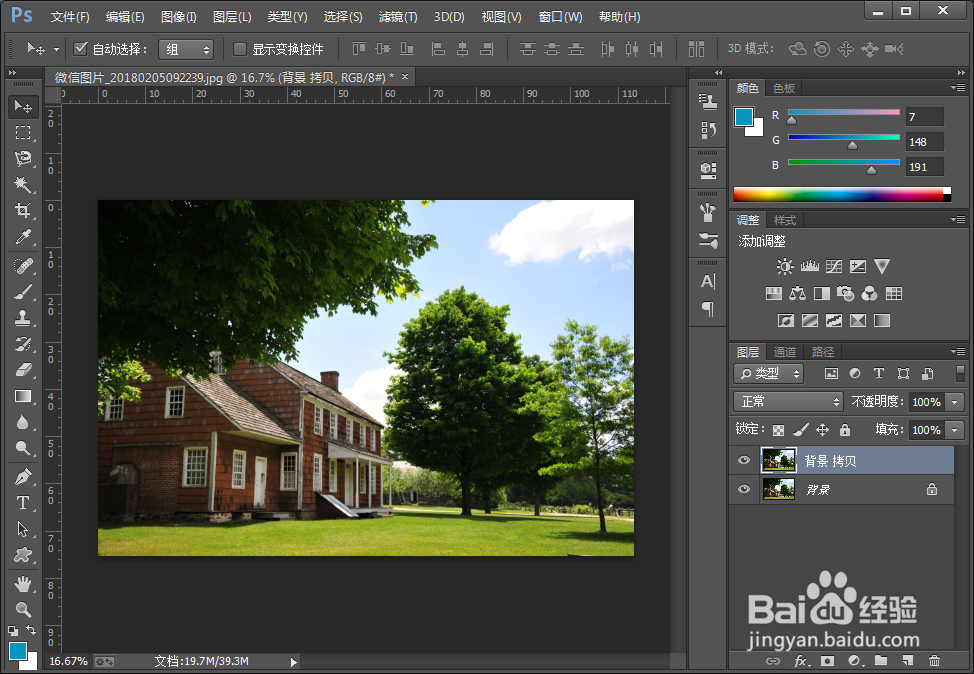
10、确定后得到最终效果图;

使用PS制作版画效果

  • 天太难酷跑血族少女人物攻略使用方法
  • 凸版油墨与凹版油墨的区别
  • AE CS6如何让图片具有年代感
  • Photoshop给草地美女图片加梦幻的粉调蓝紫色?
  • ps怎么制作水晶球照片效果
  • 热门搜索
    平安手抄报内容 关于龙的手抄报 我爱我校手抄报 读好书手抄报内容 爱的手抄报图片 保护环境的手抄报内容 小学消防安全手抄报 生活中的数学手抄报 小学一年级手抄报大全 手抄报简笔画图案