win10图标大小怎么调节

 时间:2026-05-05 13:06:48

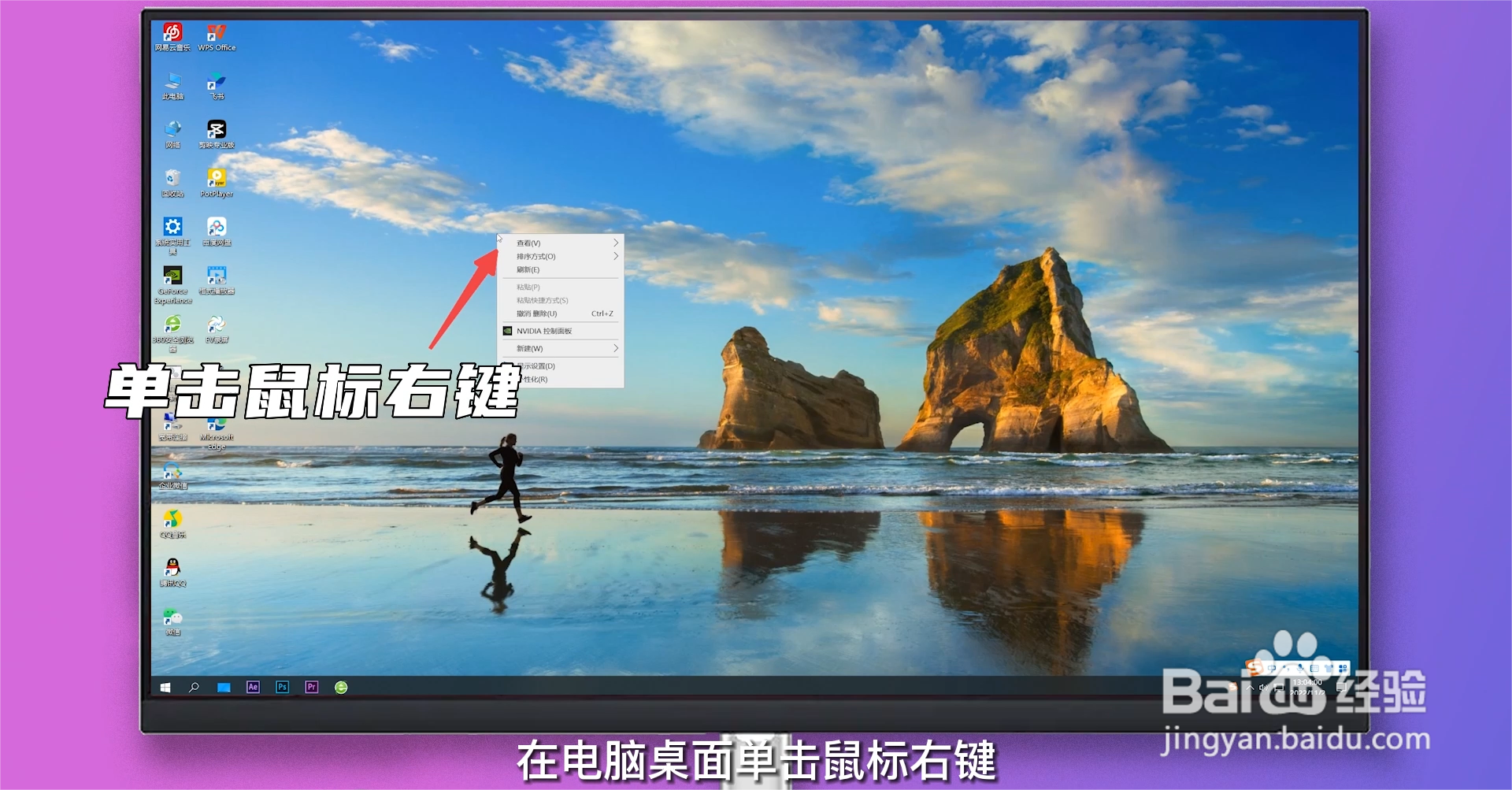
1、单击鼠标右键

在电脑桌面单击鼠标右键。
win10图标大小怎么调节

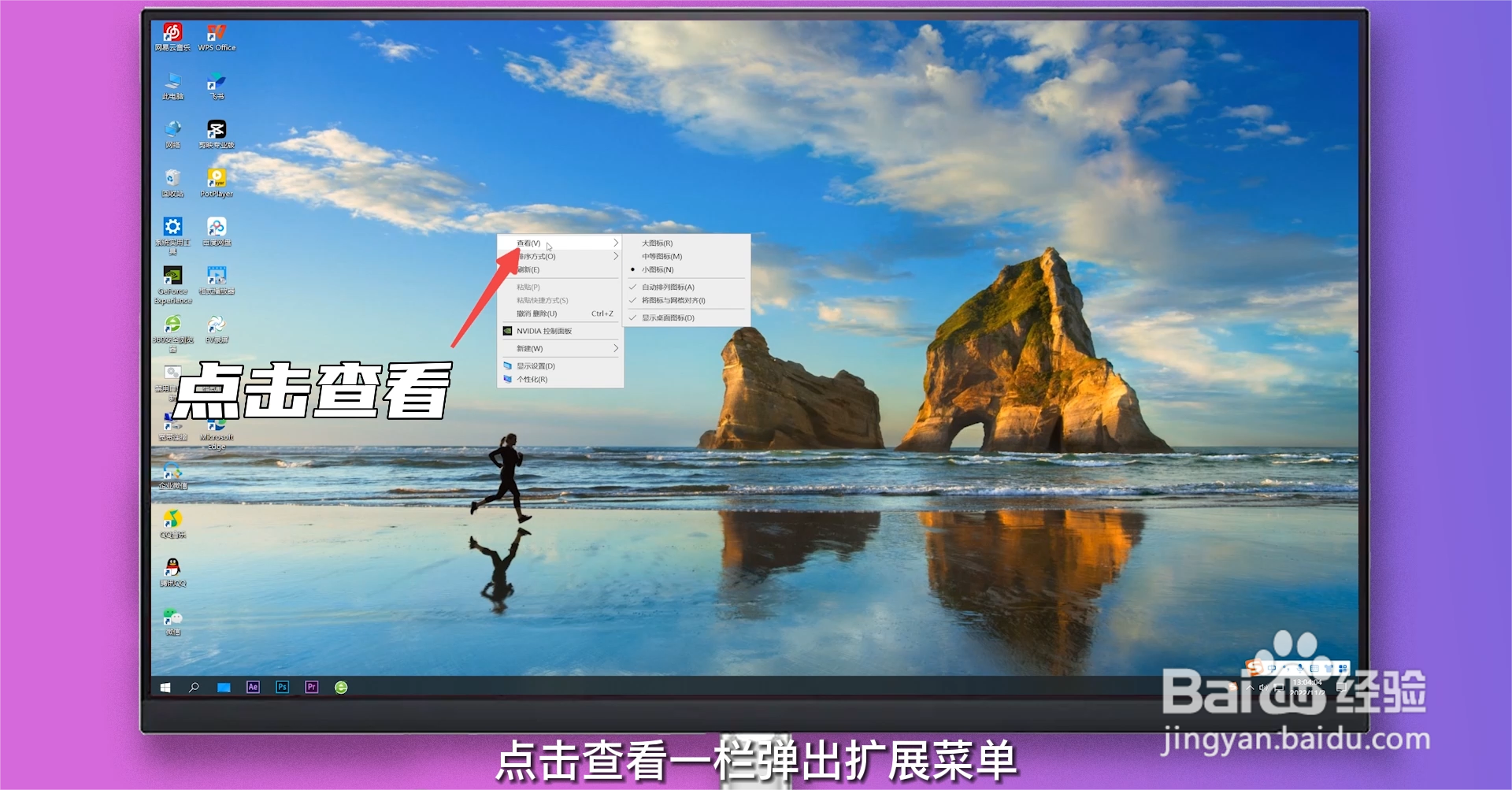
2、点击查看

点击查看一栏,弹出扩展菜单。

win10图标大小怎么调节

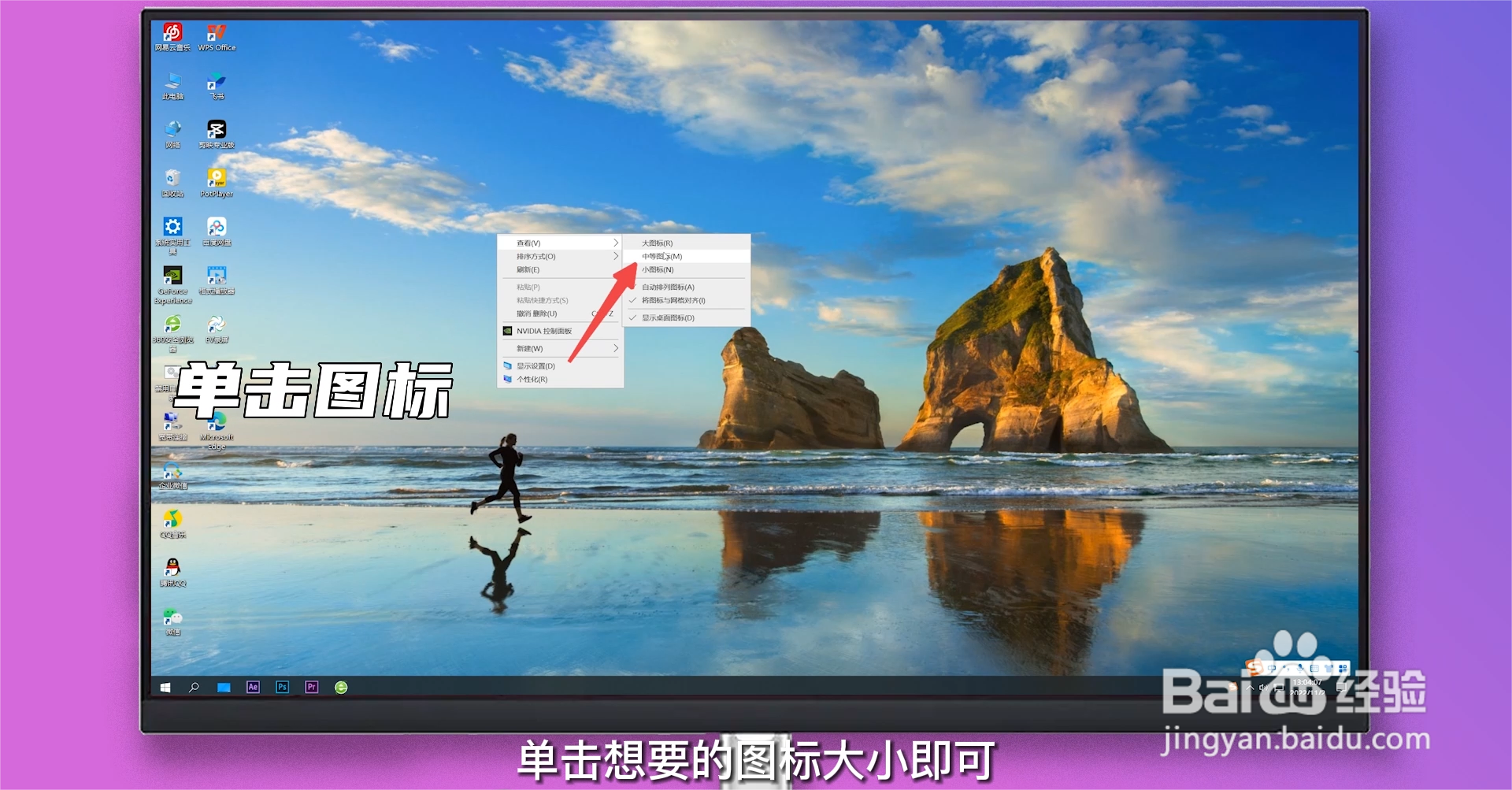
3、单击图标

单击想要的图标大小即可。

win10图标大小怎么调节

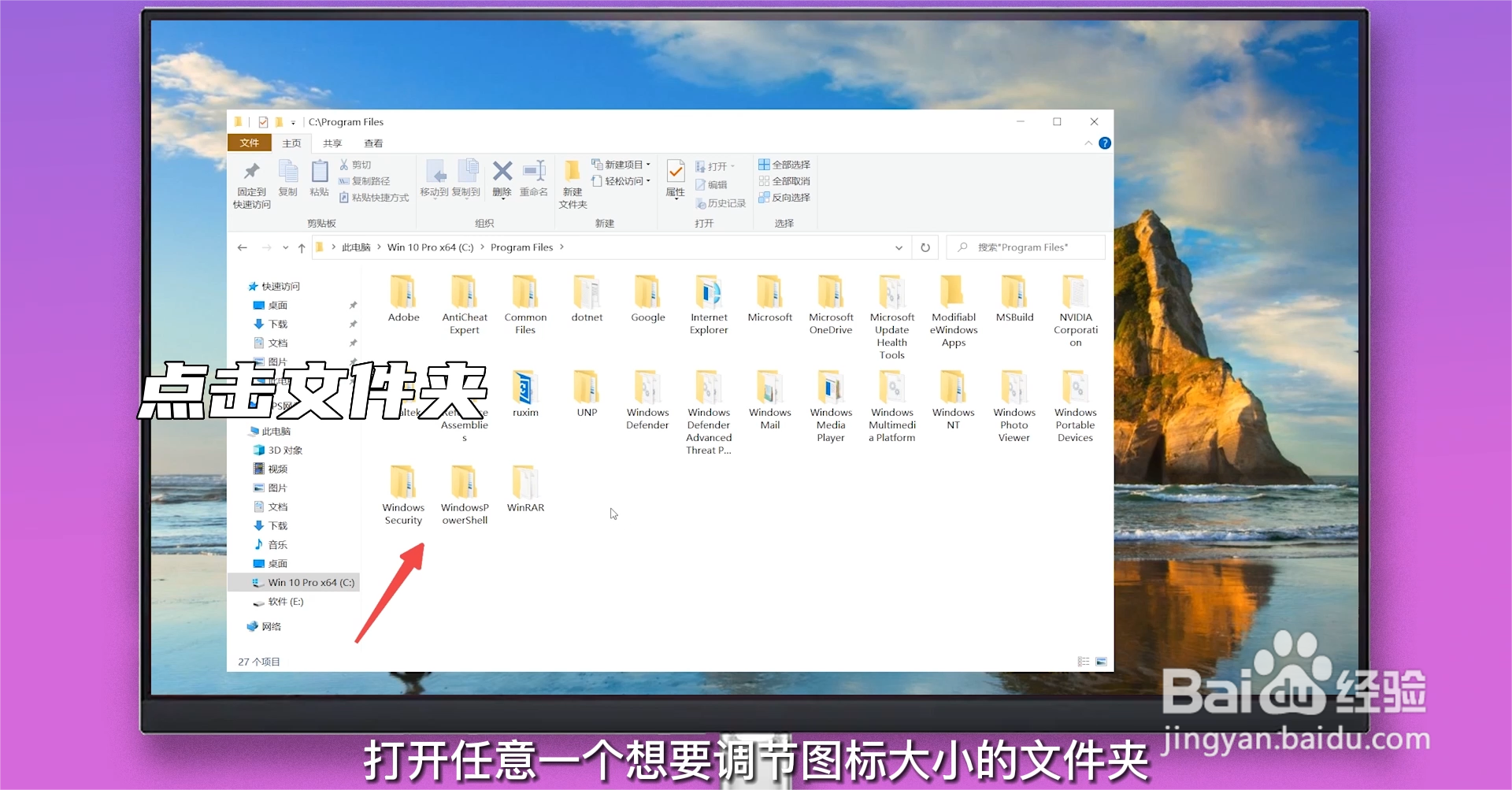
1、点击文件夹

打开任意一个想要调节图标大小的文件夹。

win10图标大小怎么调节

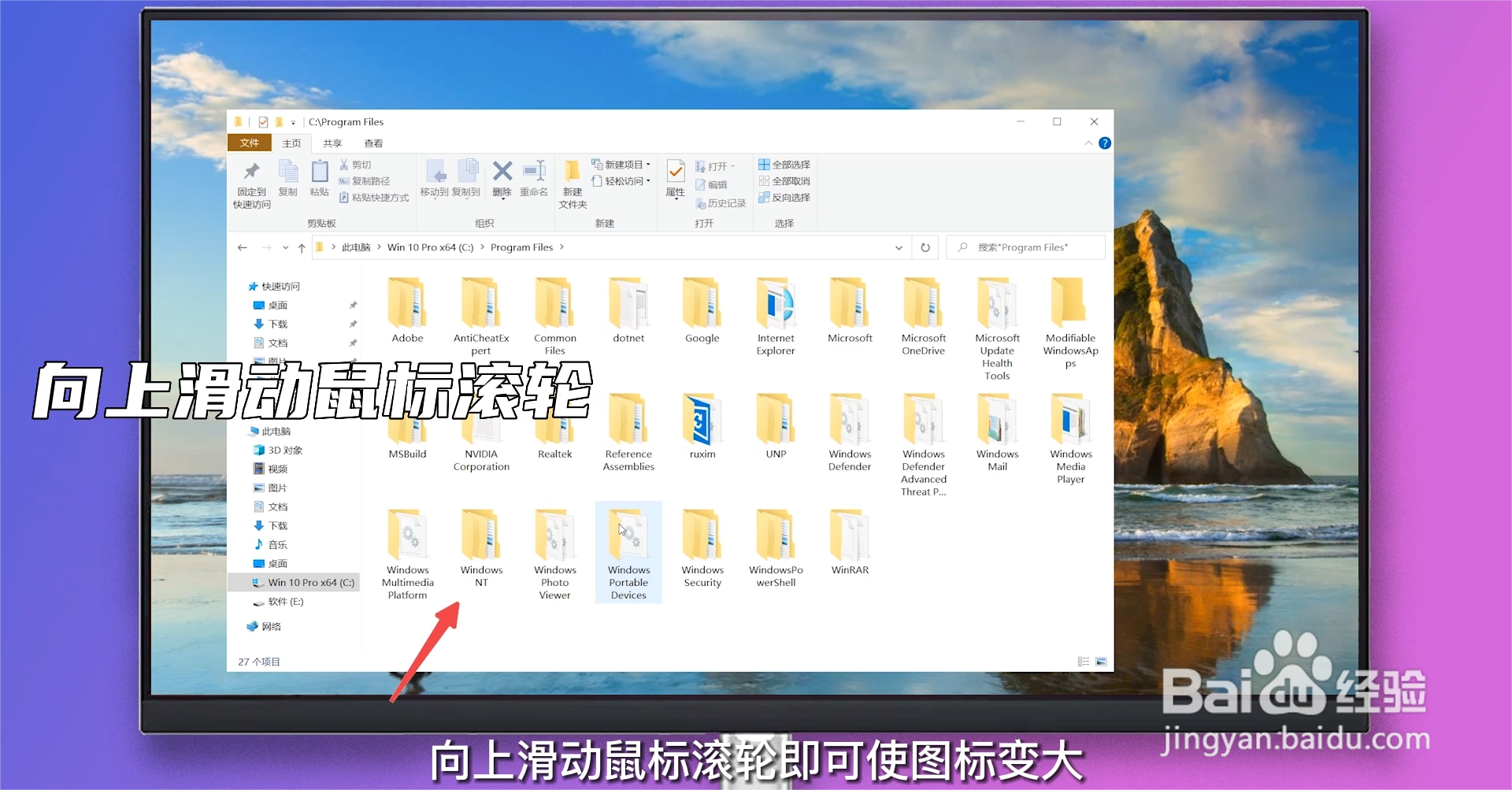
2、向上滑动鼠标滚轮

键盘按住Ctrl键,向上滑动鼠标滚轮即可使图标变大。
win10图标大小怎么调节

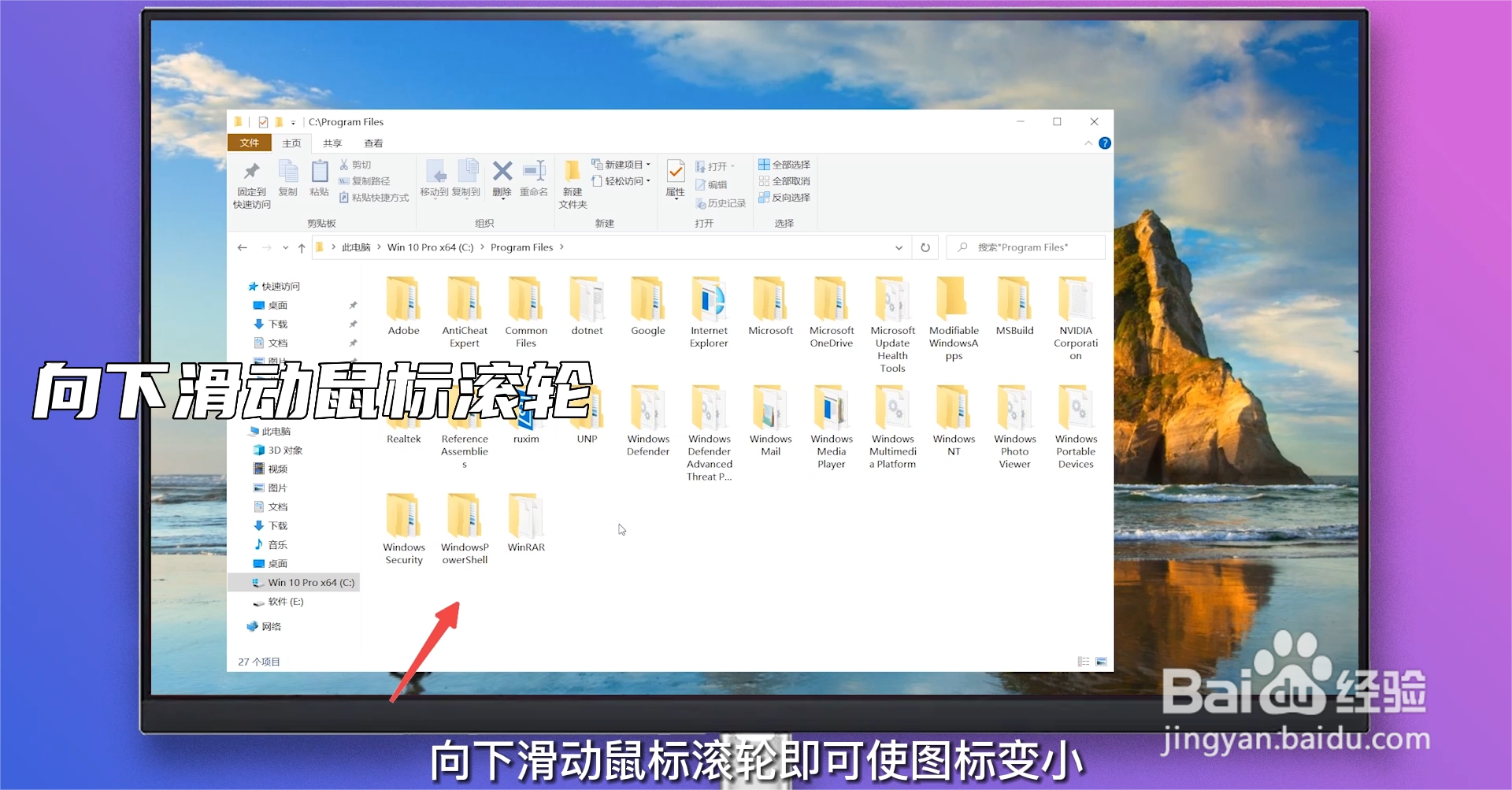
3、向下滑动鼠标滚轮

键盘按住Ctrl键,向下滑动鼠标滚轮即可使图标变小。
win10图标大小怎么调节

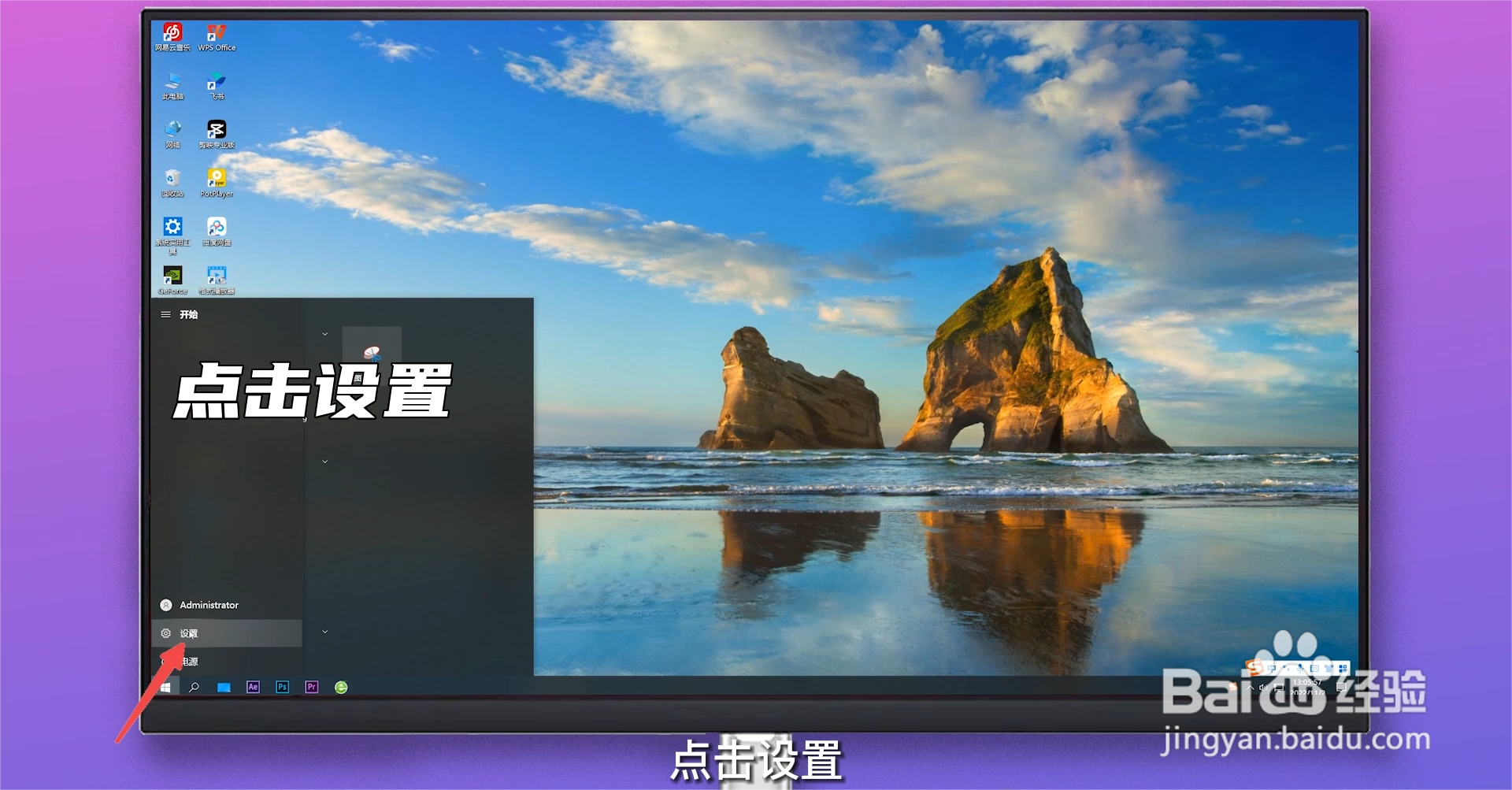
1、点击设置

单击桌面左下角开始图标,点击设置。

win10图标大小怎么调节

2、点击系统

在设置界面点击进入系统界面。

win10图标大小怎么调节

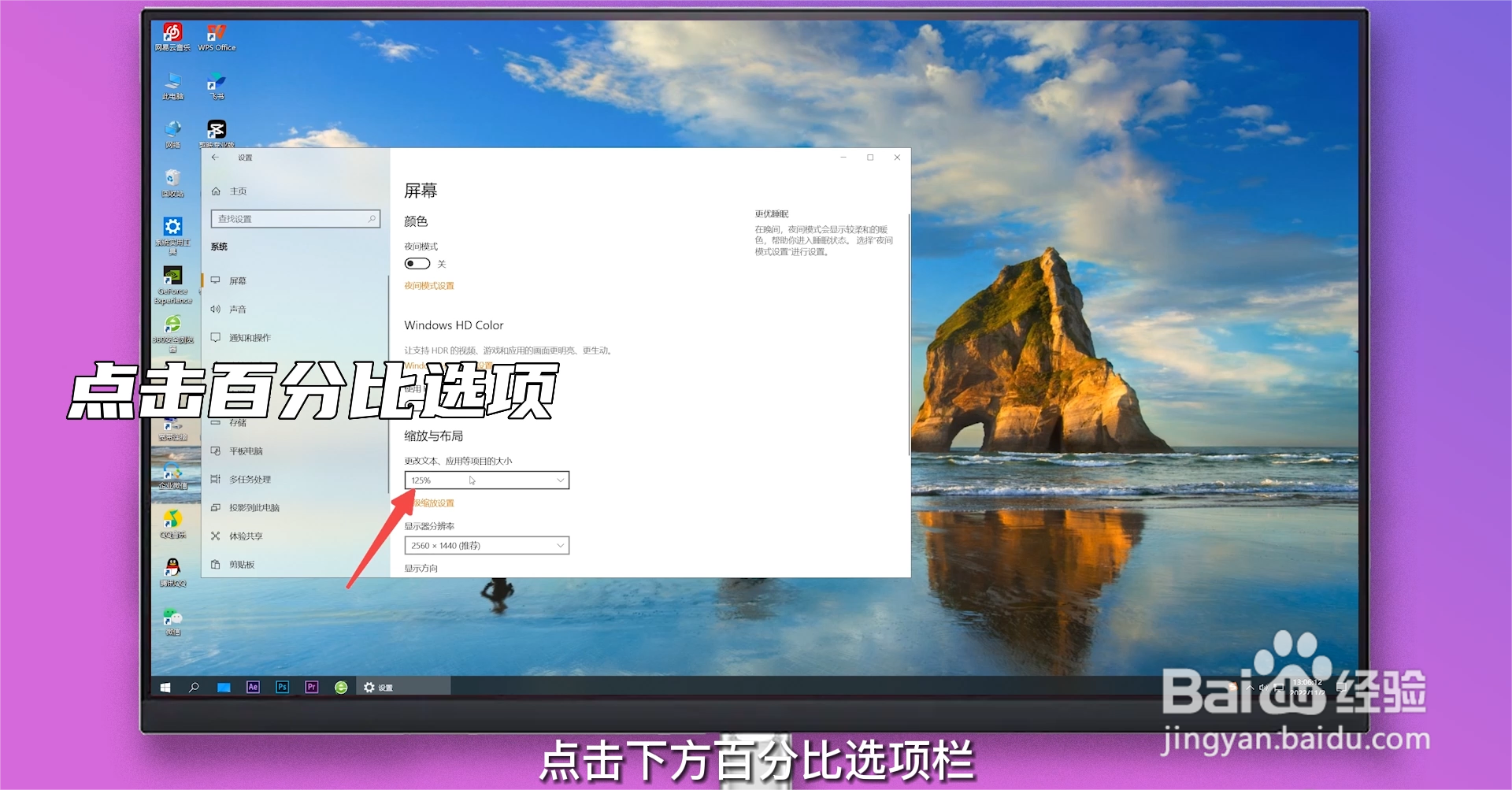
3、点击百分比选项

右侧找到缩放与布局选项下的更改文本、应用等项目的大小,点击下方百分比选项栏,选择适合的大小即可。
win10图标大小怎么调节

  • win10字体大小怎么调
  • win10系统任务栏太小了怎么调大一点?
  • win10电脑桌面图标太大怎么调小
  • win10桌面背景变成黑色怎么办?
  • win7如何更改桌面图标大小
  • 热门搜索
    创模手抄报 反腐倡廉手抄报内容 数学手抄报四年级 国学经典手抄报资料 向国旗敬礼手抄报图片 语文手抄报内容大全 小学生讲文明手抄报 节俭养德手抄报 传染病手抄报 富强手抄报