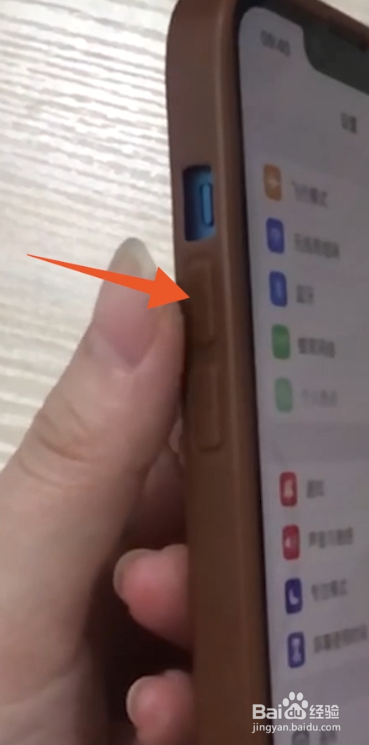
1、找到音量和电源键
先找到你的手机左侧的音量加按键和右侧的电源按键。
2、按下音量加和电源
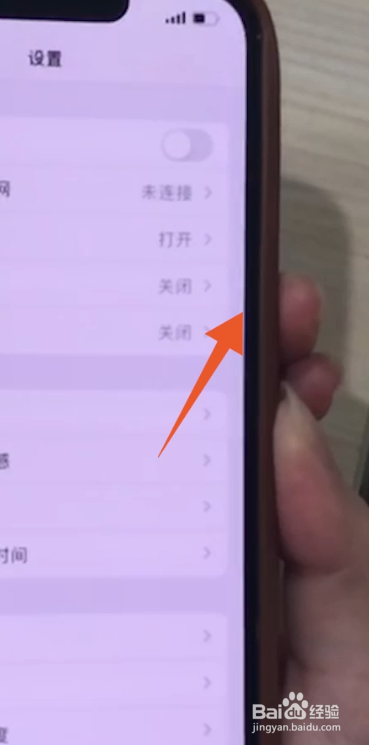
直接用你的手指同时并快速按下这个音量加和电源按键。
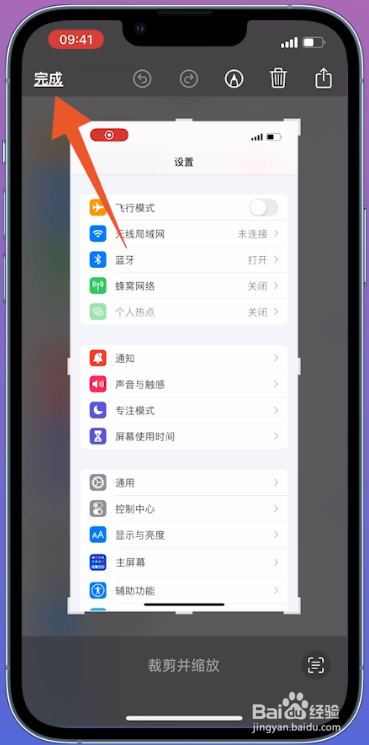
3、点击完成
点击屏幕左下角出现的截图,点击完成按钮,点击存储到照片就可以了。
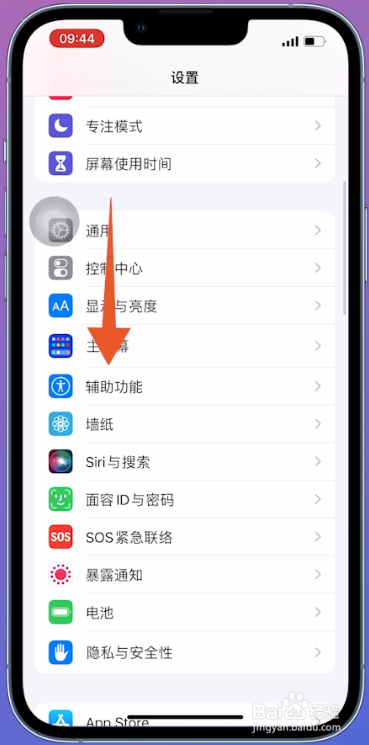
1、点击辅助功能
进入到手机的设置界面,点击里面的辅助功能。
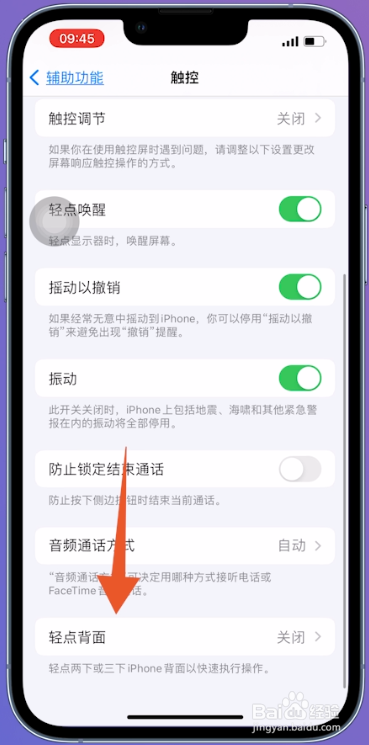
2、点击轻点背面
点击触控选项,再点击最后一个轻点背面选项。
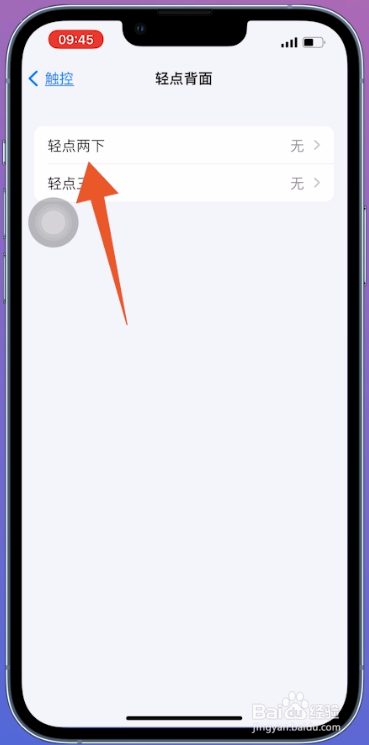
3、点击轻点两下
点击轻点两下,选择里面的截屏,再轻点两下手机背面即可。
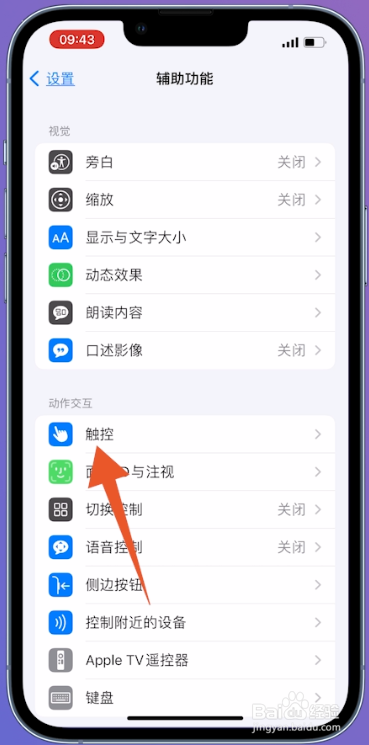
1、点击触控
进入到手机的设置界面,点击辅助功能,点击触控。
2、打开辅助触控滑块
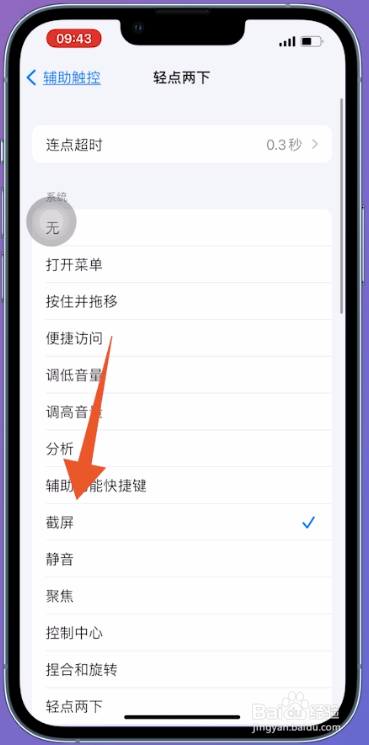
点击辅助触控选项,打开里面的辅助触控滑块,点击下面的轻点两下。
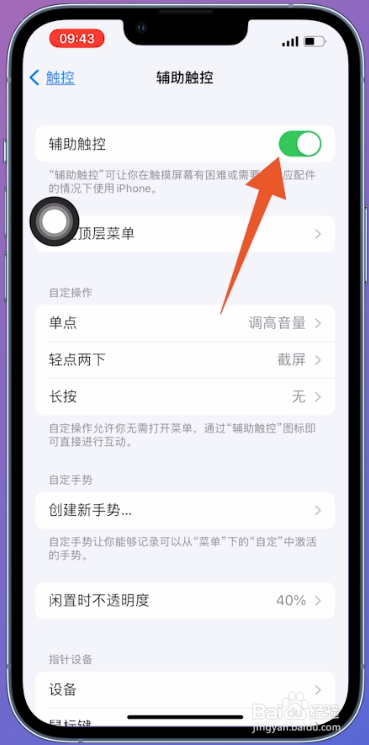
3、点击截屏
点击里面的截屏,再双击屏幕侧面的悬浮球就可以了。
1、点击图片
进入苹果手机的Safari浏览器界面,进行普通截屏后点击这个图片。

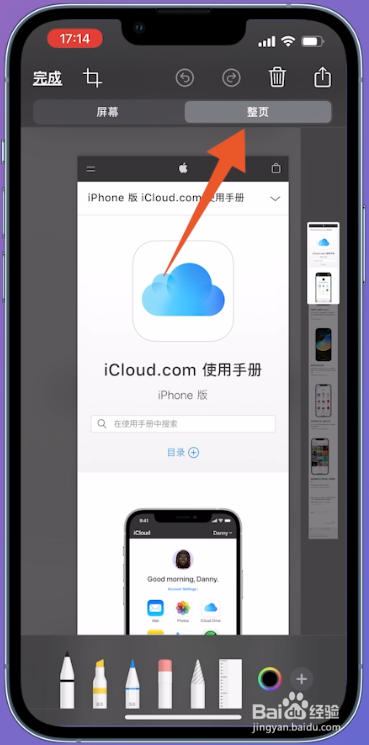
2、点击整页
点击上方的整页选项,再点击左上角的完成按钮。
3、输入图片名称
点击存储PDF到文件,输入你的图片名称后点击完成就可以了。

