1、要实现把左侧列表的分公司变成列,数据向下罗列,如右图。

2、我们打开PQ编辑器,具体打开方法参见小编以往的经验分享。

3、然后点击右上角的合并查询按钮。

4、选择表和匹配的列创建合并表。

5、表2位置匹配如下图所示,点击确定按钮。
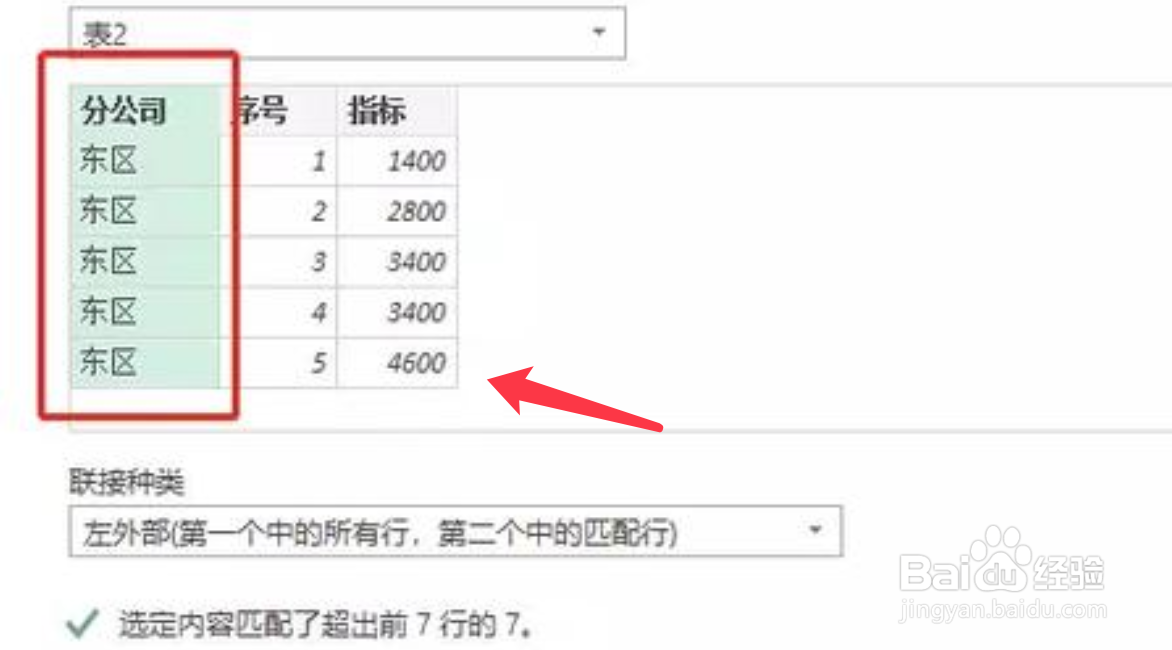
6、点击表2,选择展开,选择指标。

7、然后得到下图所示的结果,纵向显示。

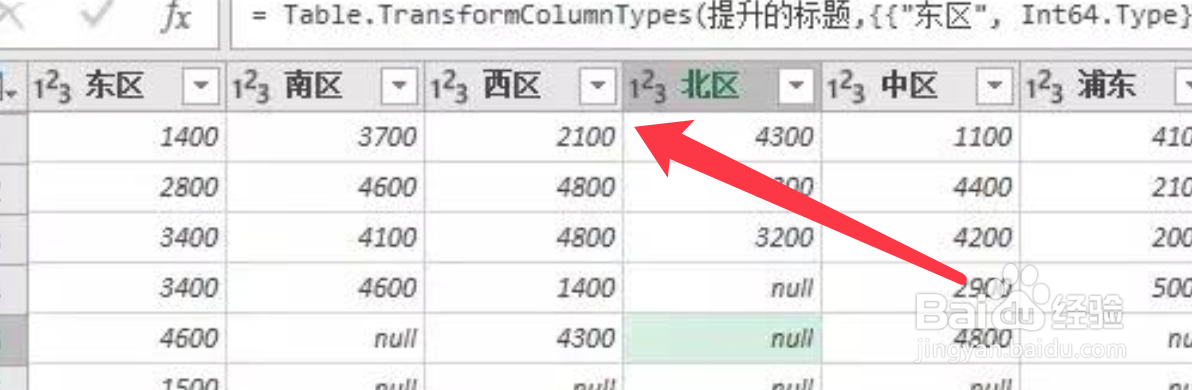
8、然后根据需要用添加索引功能,将各分公司做为第一行,关闭编辑器即可,效果如下图。
时间:2026-05-17 13:34:26
1、要实现把左侧列表的分公司变成列,数据向下罗列,如右图。
2、我们打开PQ编辑器,具体打开方法参见小编以往的经验分享。
3、然后点击右上角的合并查询按钮。
4、选择表和匹配的列创建合并表。
5、表2位置匹配如下图所示,点击确定按钮。
6、点击表2,选择展开,选择指标。
7、然后得到下图所示的结果,纵向显示。
8、然后根据需要用添加索引功能,将各分公司做为第一行,关闭编辑器即可,效果如下图。
