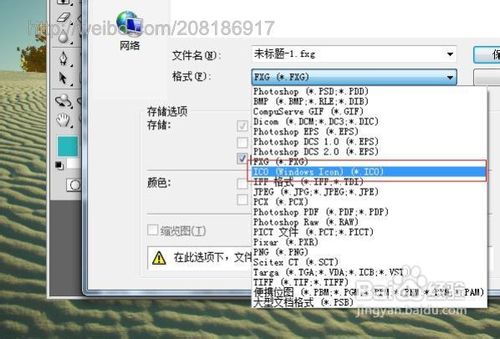
1、在操作之前,我们先打开Photoshop软件,可以看到Photoshop不支持ICO格式的输出,下面我们要做的就是让Photoshop支持ico格式输出。

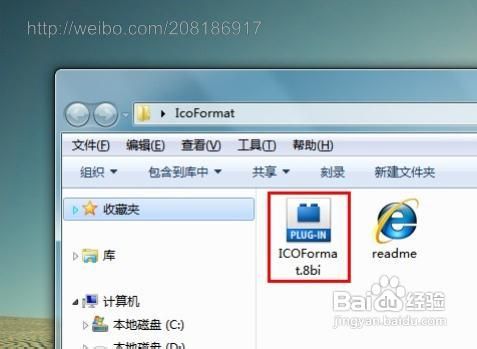
2、打开页面下方【参考资料】内给出的IcoFormat文件下载地址,复制访问密码后在下载界面输入访问密码才可下载,下载后的文件如图所示,为8bi格式。

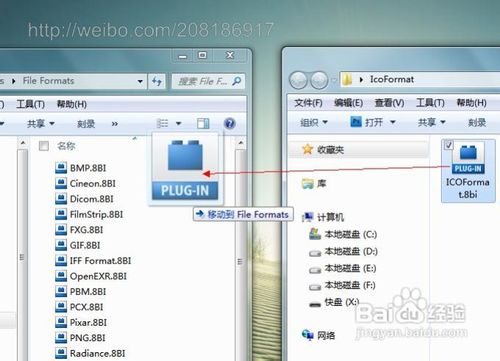
3、打开Photoshop软件的安装路径,一般在(C/D):\Program Files下,若在C盘,则进入C:\Program Files\Adobe\Adobe Photoshop CS4\Plug-ins\File Formats文件夹,此文件夹一般是Photoshop的输出格式文件。

4、关闭Photoshop软件,并保证进程被结束,将下载的IcoFormat文件放在以上文件夹下即可。重新启动Photoshop,如图所示。

5、打开Photoshop后,菜单栏选择“文件 > 新建”,在弹出的窗口直接点击“确定”按钮新建一个图像画布,如图所示。


6、然后依次在菜单栏选择“文件 > 存储为”,在弹出的保存对话框中,点击“格式”下拉列表框,便可看到可以支持ICO格式的输出了。