Win10电脑如何将照片制作成视频

 时间:2024-10-28 07:17:26

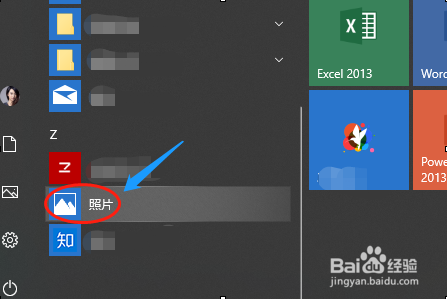
1、所有的win10系统电脑里,都会自带有照片应用,它不同于大家常用的照片查看器,下图就是它的图标...
Win10电脑如何将照片制作成视频

2、点击进入到照片应用,然后点击软件右上角的“新建视频”-“新建视频项目”,如图二所示...

Win10电脑如何将照片制作成视频Win10电脑如何将照片制作成视频

3、接着需要给新建的视频命名,见下图一...点击确定以后在左侧的项目库分别点击“添加”-“来自这条电脑”;

Win10电脑如何将照片制作成视频Win10电脑如何将照片制作成视频

4、然后查找并且添加电脑本地图片,下图二就是小编添加的三张本地照片,目前全部处于被选中状态;

Win10电脑如何将照片制作成视频Win10电脑如何将照片制作成视频

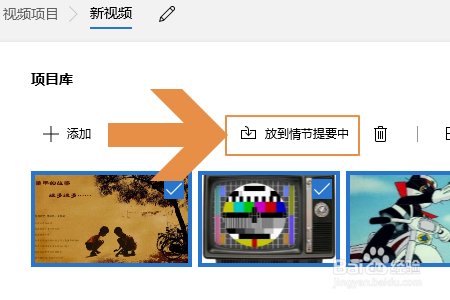
5、照片添加以后,点击页面上方的“放到情节提要中”,这样由这些照片制作的视频就制作完成了,软件右侧还可点击播放查看;
Win10电脑如何将照片制作成视频Win10电脑如何将照片制作成视频
  • 如何做头像片尾
  • 剪辑方法主要包括哪些
  • 蓝舞者app如何剪辑音乐?
  • 爱剪辑怎样修改字幕特效
  • 万彩动画大师-如何使用时间轴
  • 热门搜索
    牙齿手抄报 感恩父母手抄报图片 关于新型冠状病毒的手抄报 世界环境日手抄报 古诗文手抄报 数学手抄报图片三年级 国庆手抄报内容资料 重阳节手抄报图片简单 古典名著手抄报 爱劳动手抄报