怎样在ps中给图片添加壁画艺术效果

 时间:2026-04-22 02:57:43

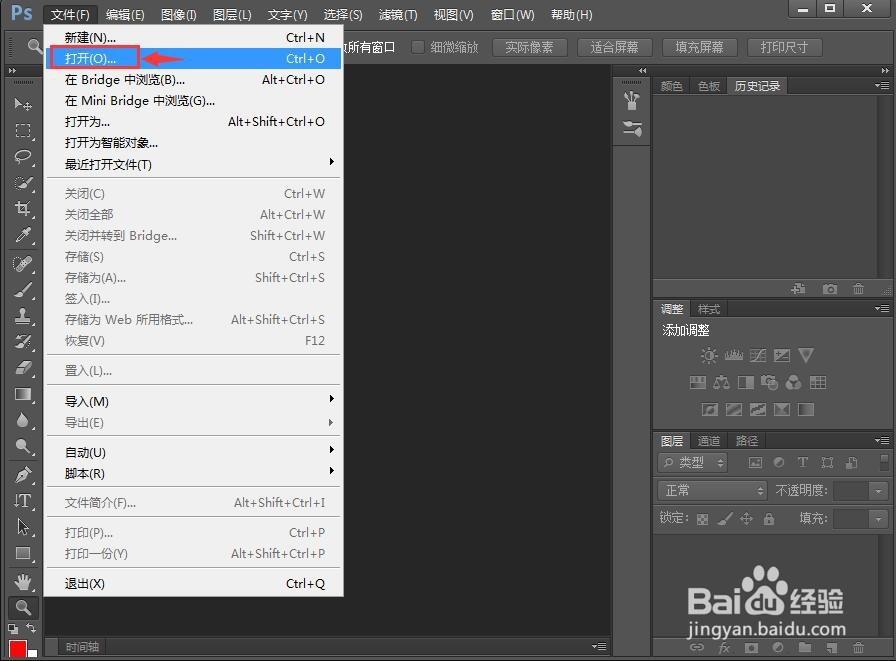
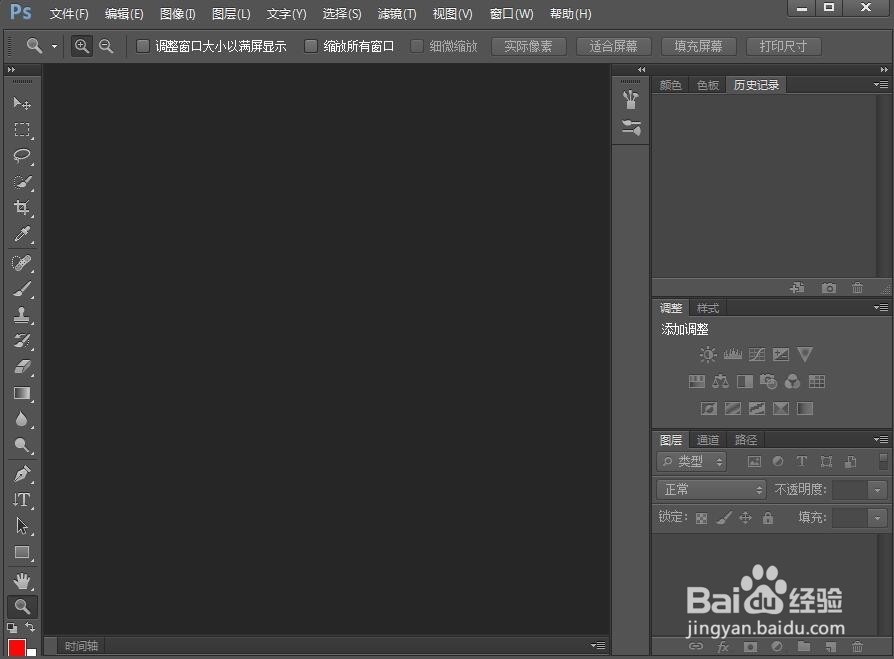
1、打开photoshop cs6软件,进入其主界面;
怎样在ps中给图片添加壁画艺术效果

2、点击文件菜单下的打开命令;

怎样在ps中给图片添加壁画艺术效果

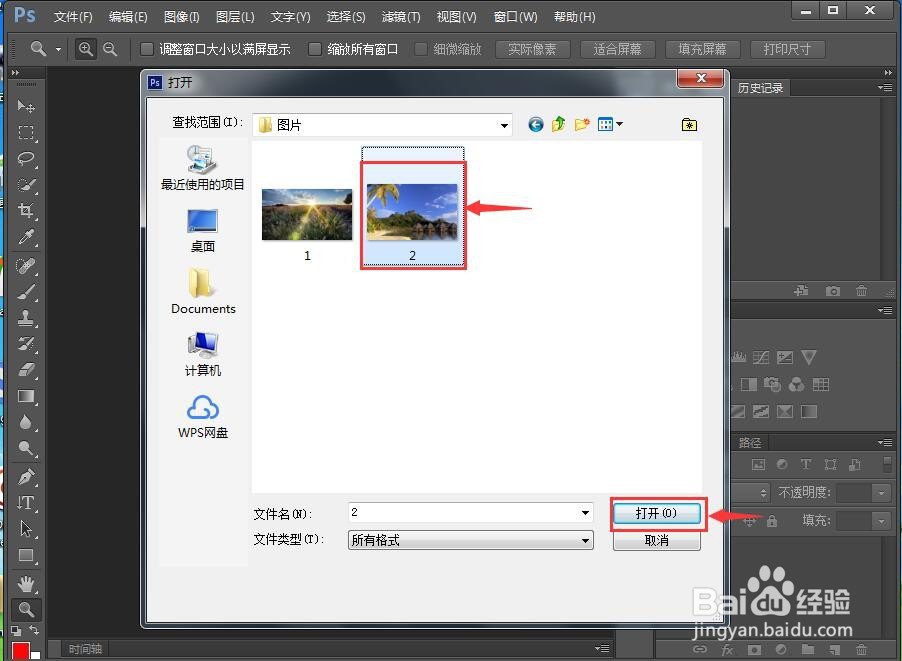
3、找到要处理的图片,选中后按打开;

怎样在ps中给图片添加壁画艺术效果

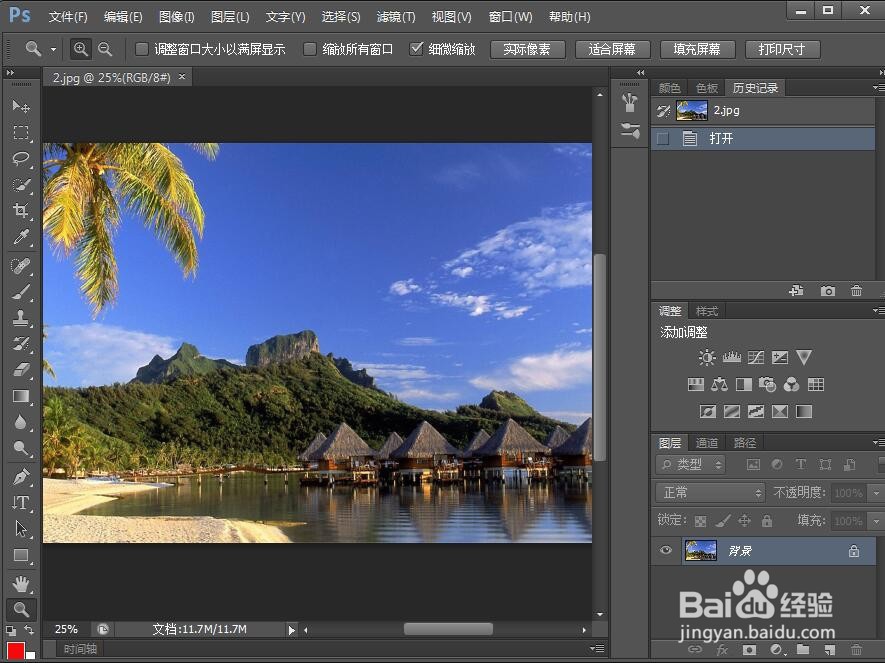
4、将图片添加到photoshop cs6中;

怎样在ps中给图片添加壁画艺术效果

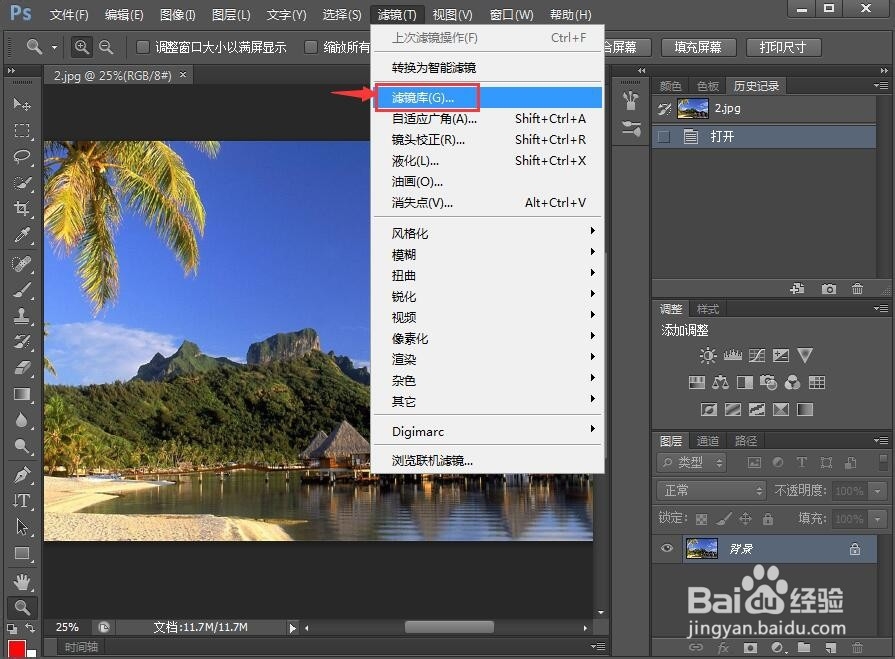
5、点击滤镜菜单下的滤镜库;

怎样在ps中给图片添加壁画艺术效果

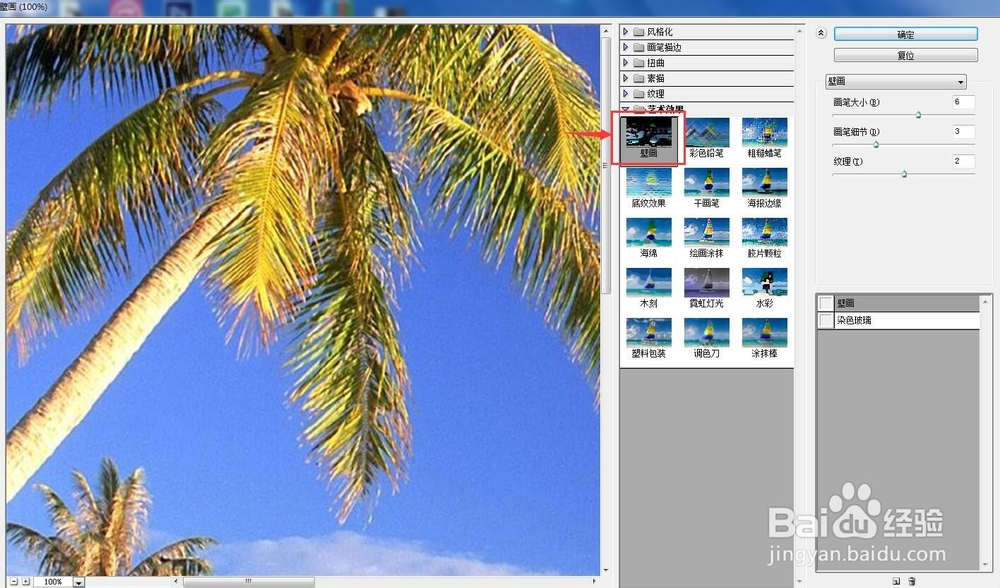
6、在艺术效果文件夹中点击壁画;

怎样在ps中给图片添加壁画艺术效果

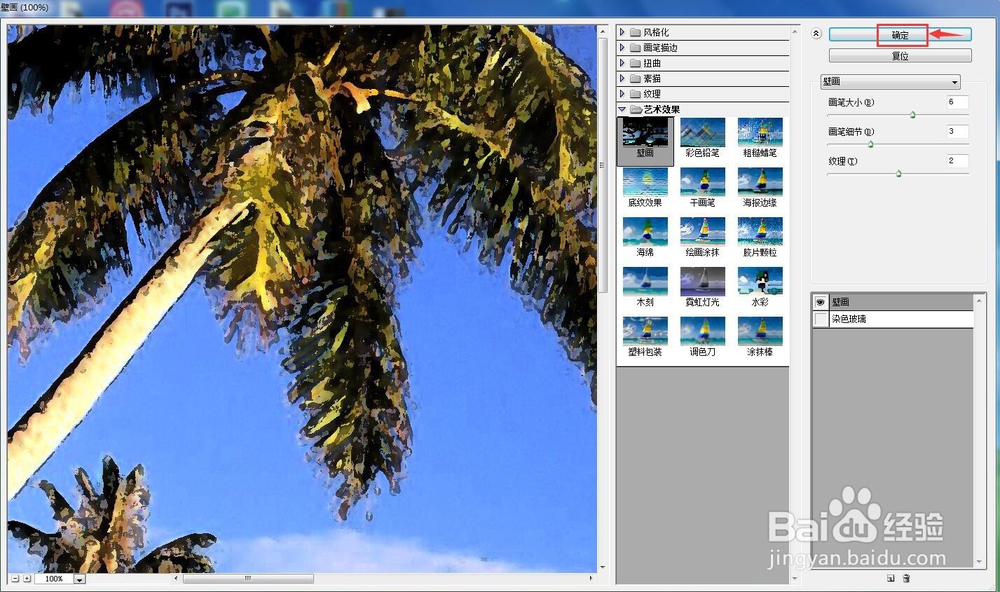
7、设置好影印的参数,将画笔大小设为6,画笔细节设为3,纹理设为2,按确定;
怎样在ps中给图片添加壁画艺术效果

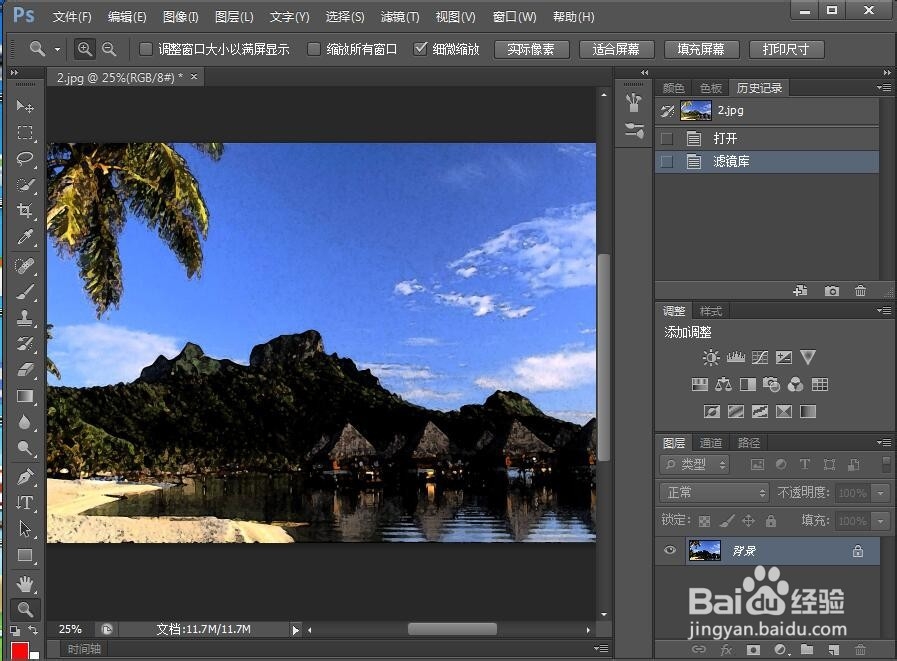
8、我们就给图片添加上了壁画艺术效果。

怎样在ps中给图片添加壁画艺术效果

1、打开photoshop cs6,导入要处理的图片;

2、点击滤镜菜单,选择滤镜库;

3、在艺术效果中点击壁画;

4、设置好参数,按确定;

5、我们就给图片添加上了壁画艺术效果。

  • Photoshop 如何绘制奔跑的鹿
  • Photoshop的选区修改的收缩作用
  • 【PS教程】PS钢笔工具的使用技巧
  • 怎样在photoshop中给图片添加便条纸效果
  • 教你用PS做创意方块图片
  • 热门搜索
    初中手抄报图片大全 消防安全手抄报大全 我爱足球手抄报 手抄报8k版面设计图 国防教育手抄报图片 a4手抄报版面设计图 普通话规范字手抄报 感恩教师的手抄报 安全出行手抄报 感恩的手抄报图片