1、打开excel表格,选中平均分表格D2;

2、然后,点击公式;

3、下一步,点击自动求和—平均值;
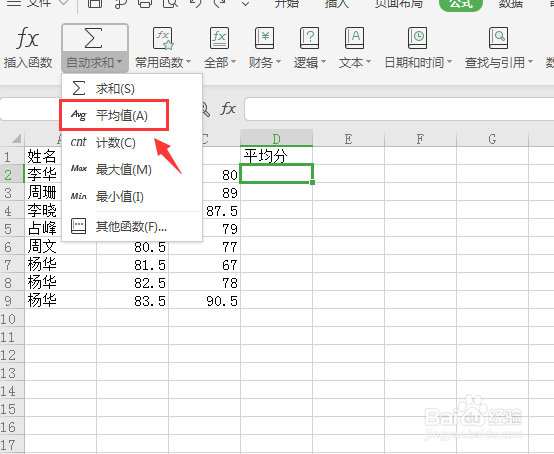
4、接下来,点击enter得出平均值;

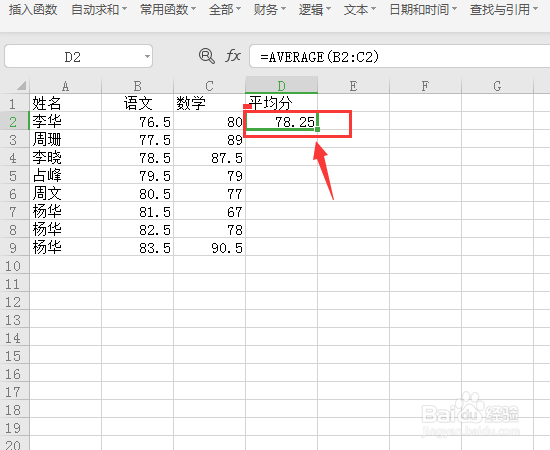
5、然后,鼠标下拉,得出所有平均值;
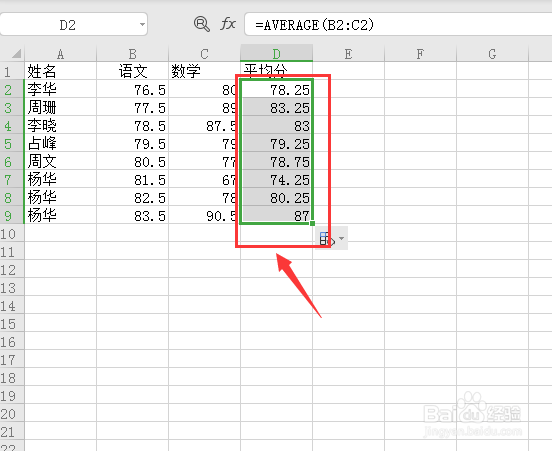
6、下一步,选中平均值这一栏,鼠标右击—设置单元格格式;
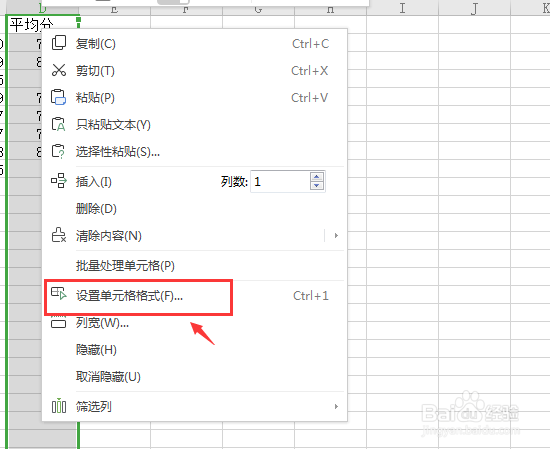
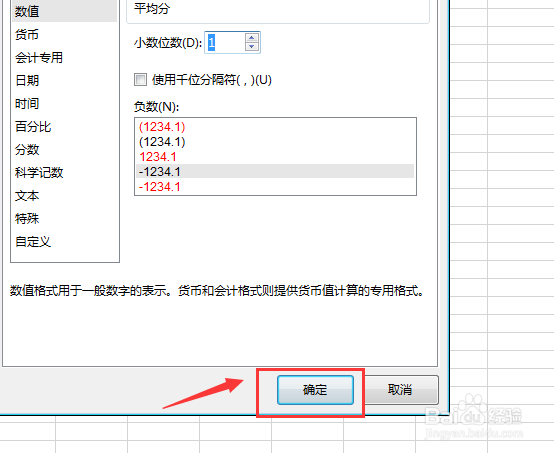
7、然后,选择数字—数值—小数点1位;

8、之后,点击确定;
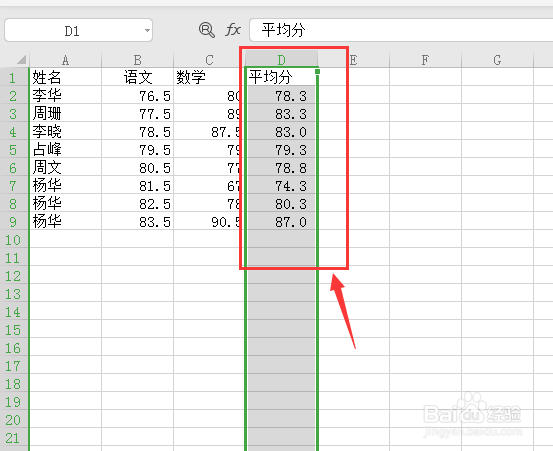
9、最后,返回excel表格,平均值保留小数后1位设置成功;
时间:2026-04-23 01:59:09
1、打开excel表格,选中平均分表格D2;
2、然后,点击公式;
3、下一步,点击自动求和—平均值;
4、接下来,点击enter得出平均值;
5、然后,鼠标下拉,得出所有平均值;
6、下一步,选中平均值这一栏,鼠标右击—设置单元格格式;
7、然后,选择数字—数值—小数点1位;
8、之后,点击确定;
9、最后,返回excel表格,平均值保留小数后1位设置成功;
