Proe环形折弯创建六边形镂空?

 时间:2026-02-14 11:52:34

1、1.新建文件。

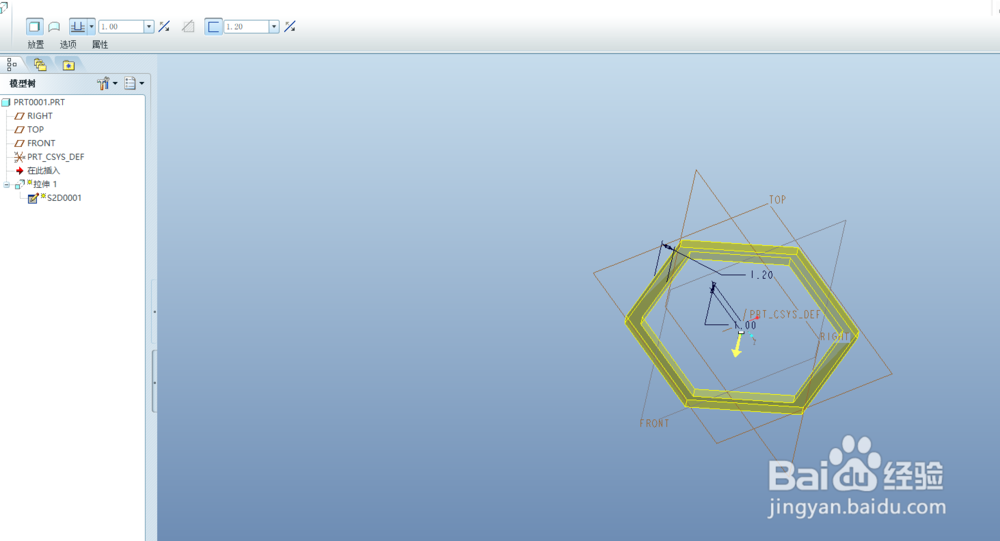
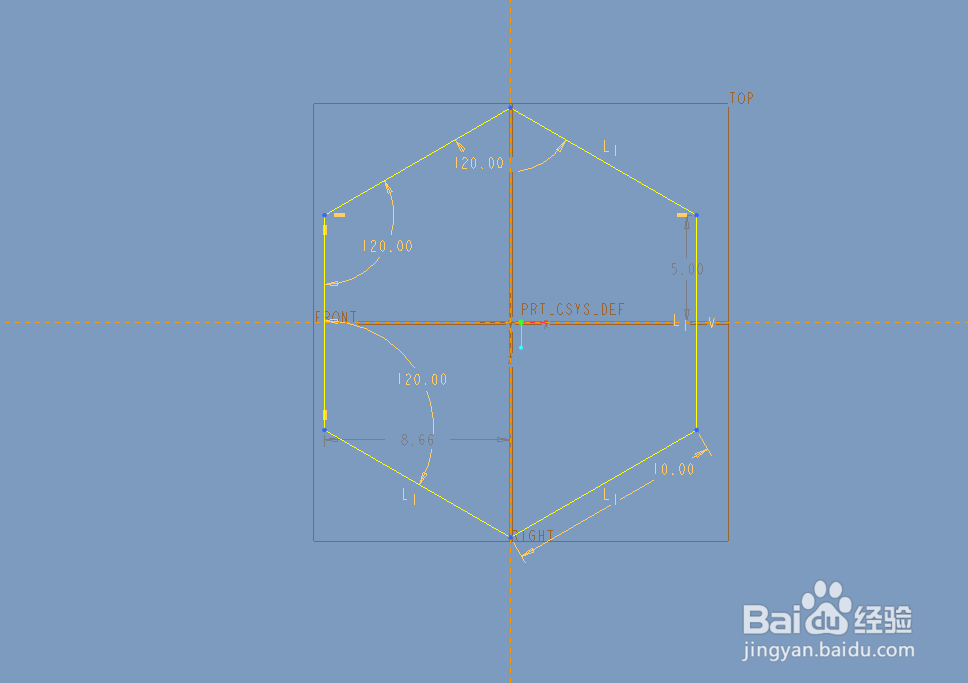
2、2.点击拉伸,在top平面绘制如下的草绘。
Proe环形折弯创建六边形镂空?

3、拉伸厚度为1,点击加厚,厚度设置为1.2。

Proe环形折弯创建六边形镂空?

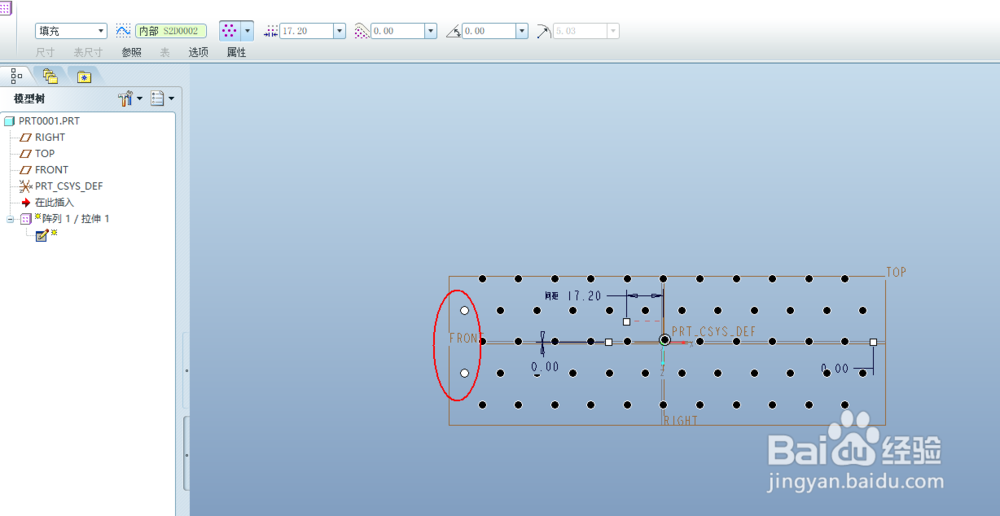
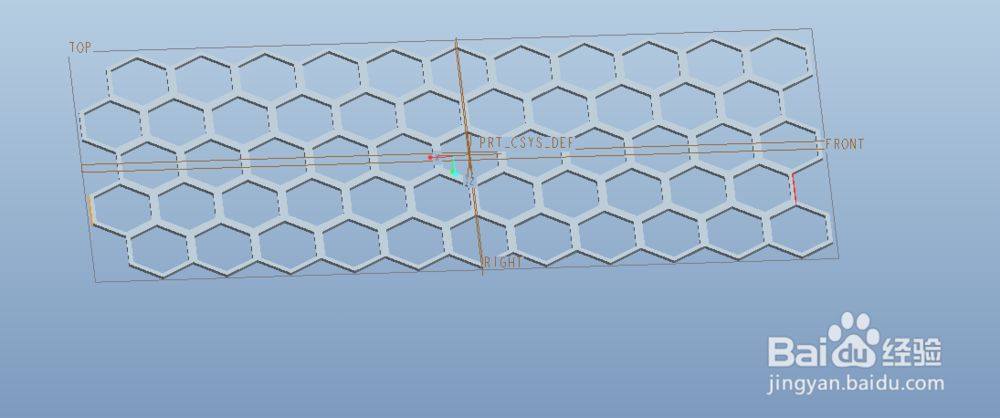
4、3.选择拉伸特征,鼠标右击选择【阵列】,类型为【填充】,点击【参照】–【定义】,选择top平面绘制如下的草绘作为填充的范围。

Proe环形折弯创建六边形镂空?

Proe环形折弯创建六边形镂空?

5、按照下图进行设置。注意:一定要取消勾选左侧的两个点。

Proe环形折弯创建六边形镂空?

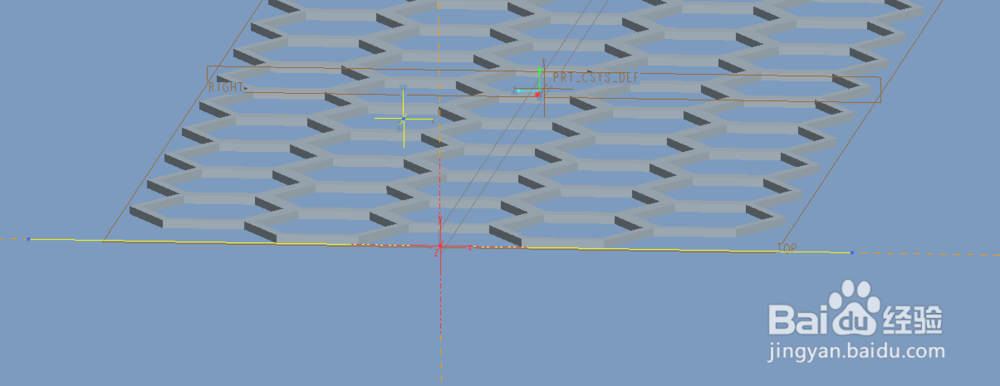
6、完成。

Proe环形折弯创建六边形镂空?

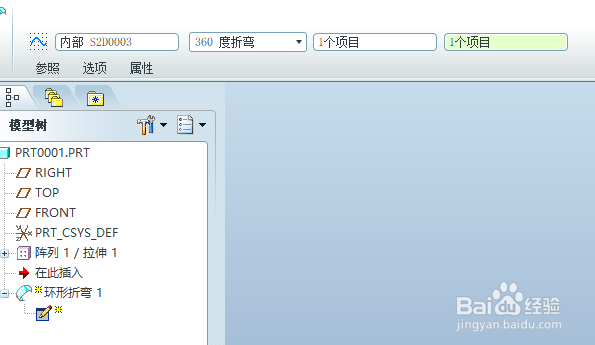
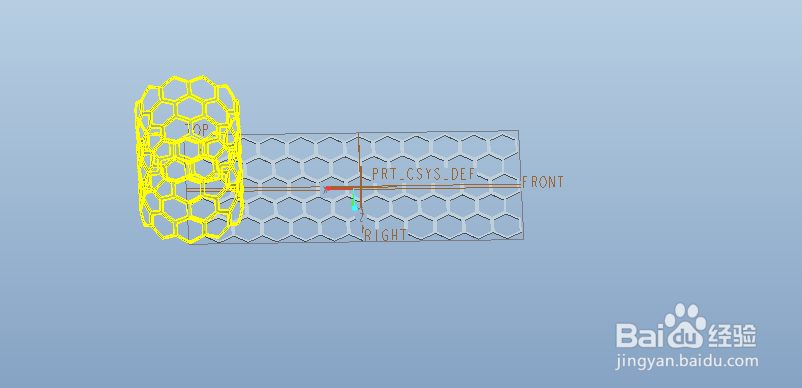
7、4.点击【插入】–【高级】–【环形折弯】,在弹出的控制面板中点击【参照】,勾选实体几何,点击定义,选择模型的一个端面作为草绘平面。
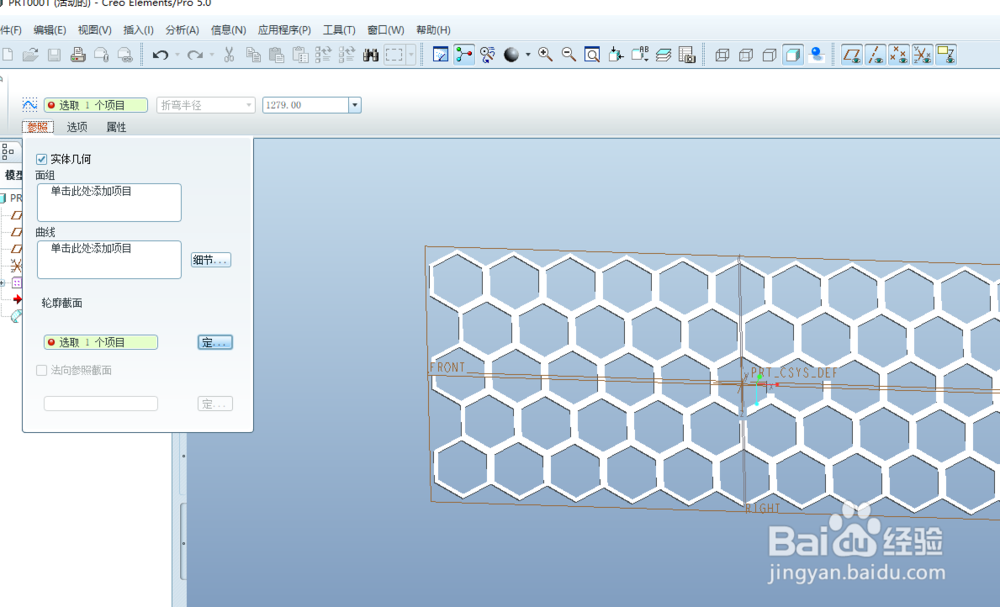
Proe环形折弯创建六边形镂空?

8、点击右侧的工具栏,添加一个“几何坐标系”。

Proe环形折弯创建六边形镂空?

9、退出草绘后,选择【360度折弯】,选择下图的两个端面。

Proe环形折弯创建六边形镂空?

Proe环形折弯创建六边形镂空?

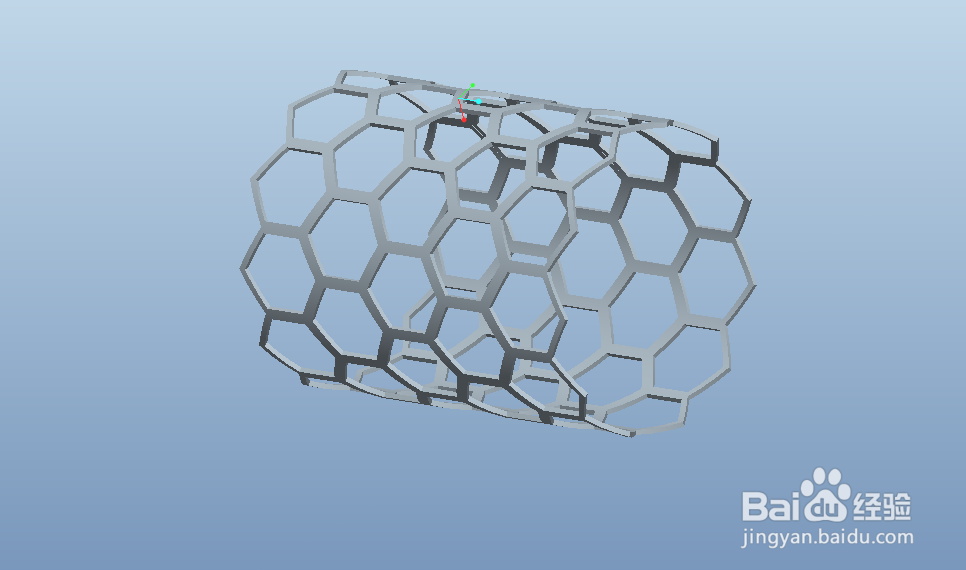
10、完成。

Proe环形折弯创建六边形镂空?

Proe环形折弯创建六边形镂空?

  • Adobe Illustrator画圆角矩形和调整圆角的大小
  • CDR教程:流程图形状工具怎么使用?
  • AI中色板的编辑
  • 在ID2019中如何给文字添加倾斜效果
  • 如何利用AI快速添加晶格化效果?
  • 热门搜索
    手抄报边框大全 关于菊花的手抄报 让世界充满爱手抄报 手抄报题目 预防疾病手抄报内容 诚信的手抄报图片 放飞心灵手抄报内容 有关食品安全的手抄报 安全意识手抄报 迎元旦手抄报