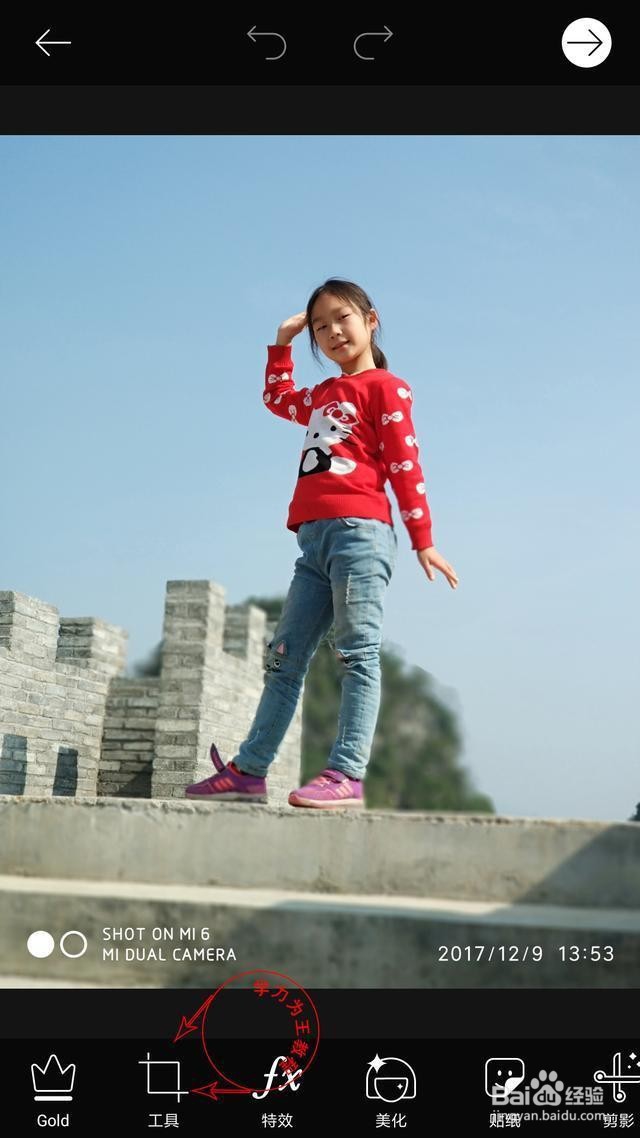
轻松使用PicsartApp随身修图

 时间:2026-02-12 07:15:13

1、一、下载并打开Picsart APP

轻松使用PicsartApp随身修图

2、二、进入APP首页界面后,点击“+”号导入图片素材

轻松使用PicsartApp随身修图

3、三、选择“工具”中的“自由裁剪”功能

轻松使用PicsartApp随身修图

轻松使用PicsartApp随身修图

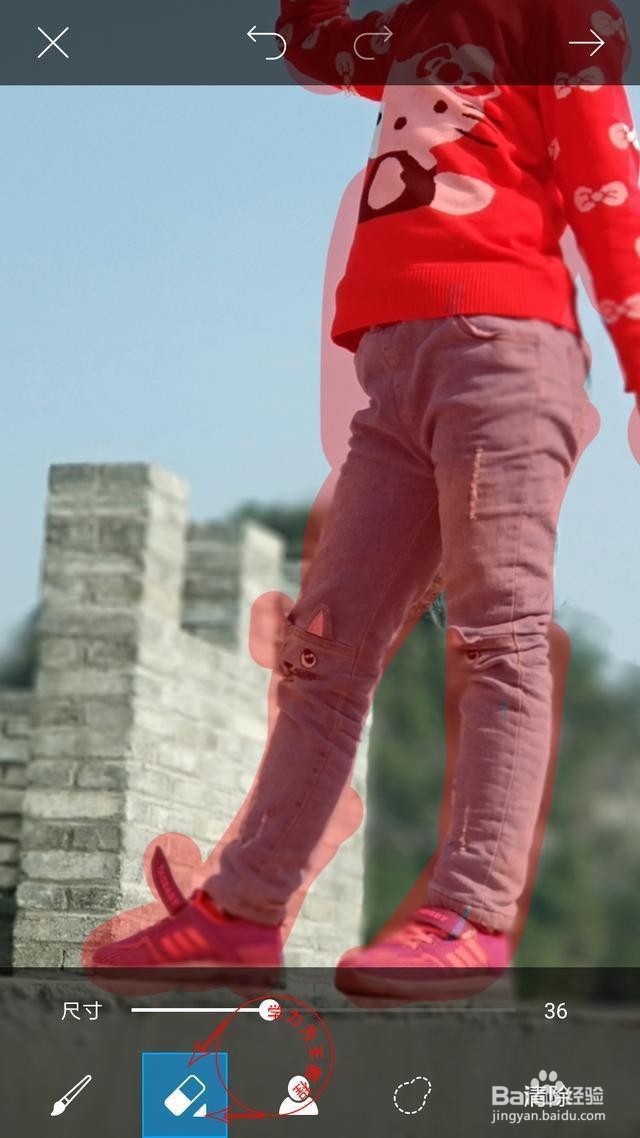
4、四、点击“画笔”,可以拉动横杆上的“白圆点”进行调节画笔的粗细,然后对着需要抠取的区域涂抹;
轻松使用PicsartApp随身修图

轻松使用PicsartApp随身修图

5、五、在涂抹过程中,可以点击第二个图标“橡皮擦”,对多出的边缘修整;部分区域可以把图片放大慢慢修整(双指可以放大或缩小图片,也可以移动图片)

轻松使用PicsartApp随身修图

轻松使用PicsartApp随身修图

6、六、修整完后,点击右上角“左箭头”,以确定抠取选中区域;

轻松使用PicsartApp随身修图

7、七、抠图成功,保存或导出图片,所导出图片格式为PNG,可以轻松与其它图片合成,或者添加到视频当中;

轻松使用PicsartApp随身修图

轻松使用PicsartApp随身修图

轻松使用PicsartApp随身修图

  • 剪映如何设置视频比例#校园分享#
  • 剪映如何设置星辰特效
  • 华为手机到底用了多少美国芯片?
  • Mac剪映专业版怎么给字幕加入半透明纯白标签
  • AE2020 为粒子火焰设置发光效果
  • 热门搜索
    新年手抄报图片 亲子共读手抄报 元宵节手抄报简笔画 教师节手抄报简单好看 诗海拾贝手抄报 防疫手抄报大全图片 六一儿童节手抄报内容 初中生手抄报 手抄报边框简笔画 关于食品安全的手抄报