如何显示和隐藏word中的工具栏

 时间:2026-02-14 12:09:45

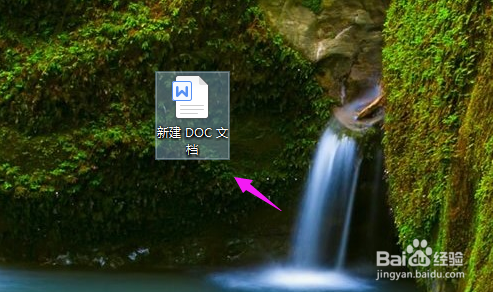
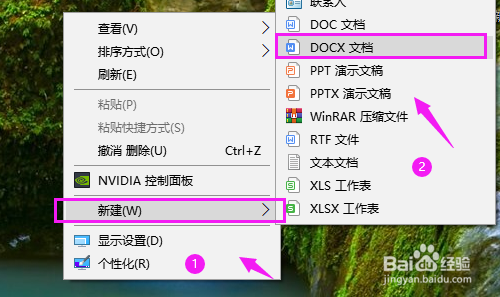
1、我们就电脑桌面新建一个空白word文档,如图。
如何显示和隐藏word中的工具栏

2、新建文档后,双击打开它,如图。

如何显示和隐藏word中的工具栏

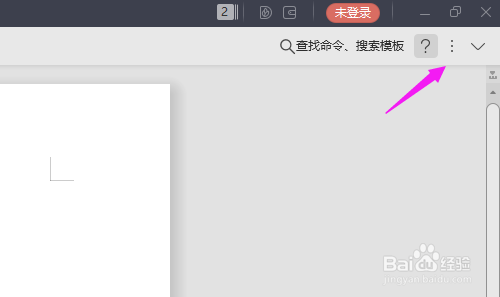
3、紧接着来到word文档里,点下菜单栏右侧上方的【三点】,如图。

如何显示和隐藏word中的工具栏

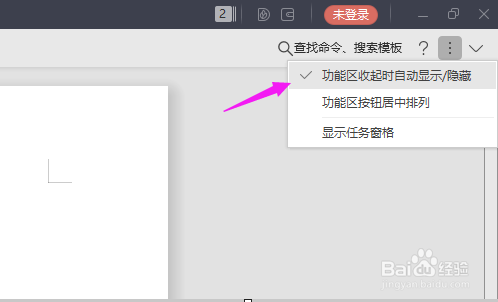
4、我们就看到【功能区收起时自动显示/隐藏】勾选了,如图。

如何显示和隐藏word中的工具栏

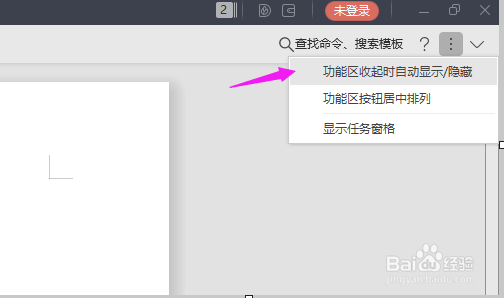
5、那我们就可以把这个【√】去掉,如图。

如何显示和隐藏word中的工具栏

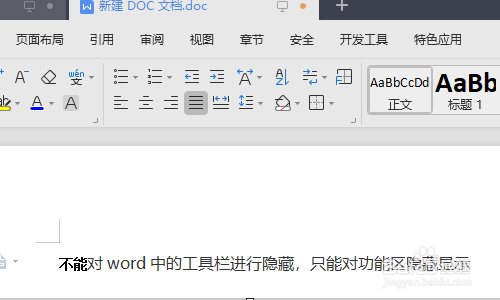
6、就目前的wps三合一版本中,是不能够对word中的工具栏进行隐藏的,只能对  功能区操作,如图。
如何显示和隐藏word中的工具栏

7、总结:

1、新建一个空白word文档。

2、打开word文档。

3、【三点】中看到【功能区收起时自动显示/隐藏】开启的。

4、关闭掉【功能区收起时自动显示/隐藏】。

  • 如何在word中插入反正弦函数
  • ppt之如何插入流程图多文档框
  • WPS文字中的分栏和局部分栏方法
  • wps2019文字中如何将两个图形变为同一大小
  • Word文档中如何快速对齐封面格式
  • 热门搜索
    新年手抄报图片大全 小学生元宵节手抄报 红领巾相约中国梦手抄报 读书日手抄报 繁星春水手抄报 爱祖国的手抄报 重阳节手抄报内容大全 民俗手抄报 中秋节手抄报模板 缅怀先烈的手抄报