1、Excel中B列有大小不一的部分数字,按照数字由大到小进行排序,如下图所示。

2、输入RANK函数后,可以看到函数第一个参数是要进行排名的数字,因此,这里选择B1单元格,如下图所示。

3、第二个参数是参与排名的数据系列所在区域,因此直接选择B列,结果如下图所示。
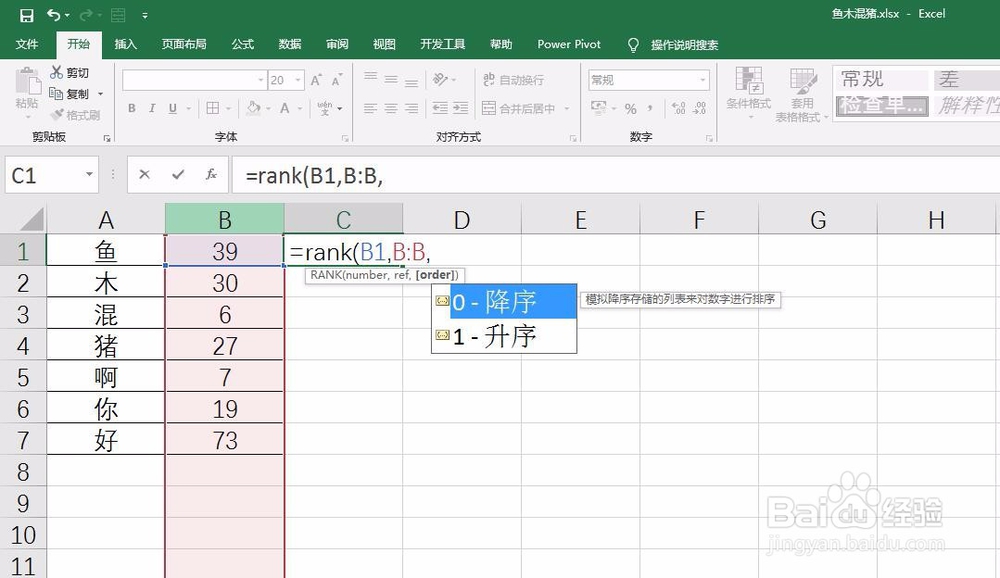
4、第三个参数可以选择“升序”或者“降序”,这里选择0,也就是“降序”(由大到小)进行排名。

5、按下Enter键完成公式输入后,双击往下填充公式,就得到了B列数据的排名结果,如下图所示。

1、1.输入=Rank
2.第一个参数设置为第一个要排名的数值所在单元格
3.第二个参数设置为排名数据所在区域
4.第三个参数选择排名方式
5.完成函数输入,往下填充公式
6.完成排名
