怎样删除Word文字间的空白行

 时间:2026-02-14 12:54:22

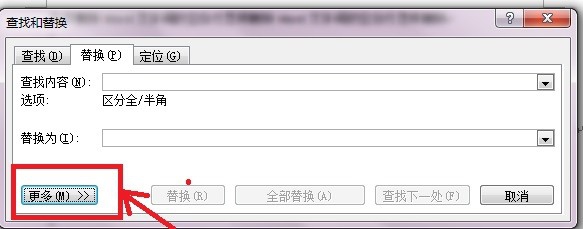
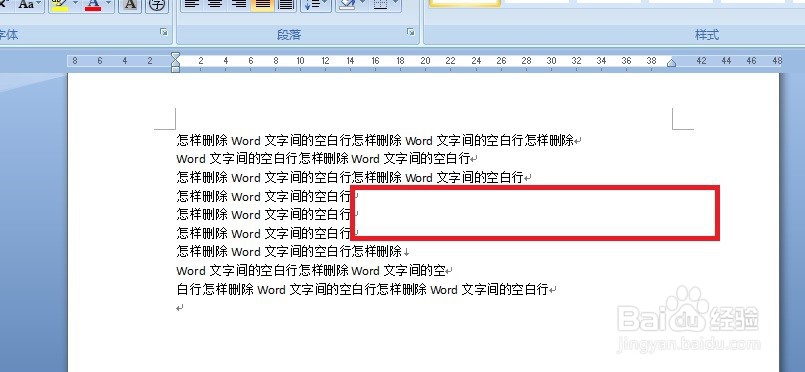
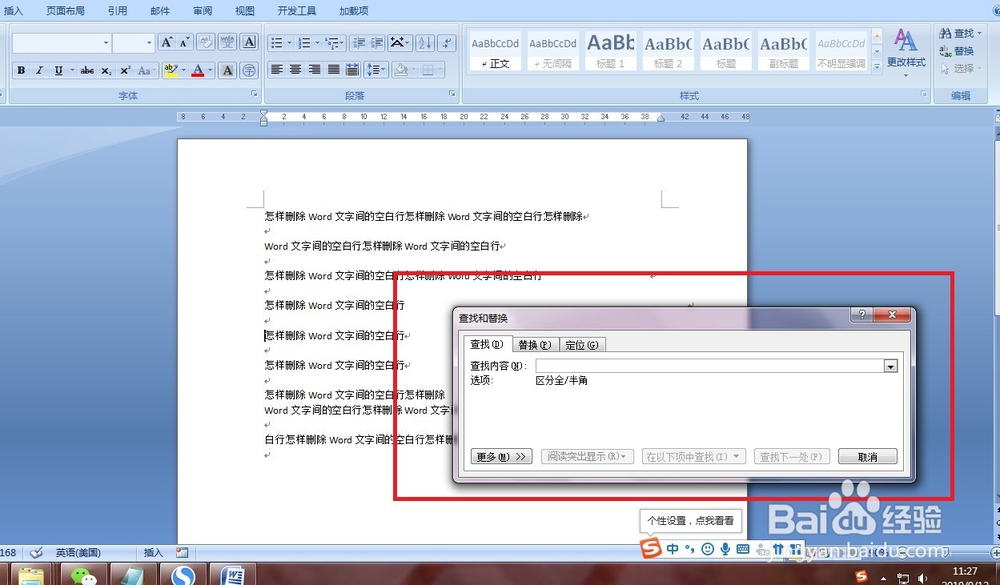
1、如图所示,我们先删除掉回车造成的空白行,按住ctrl+f调出查找和替换的对话框。
怎样删除Word文字间的空白行

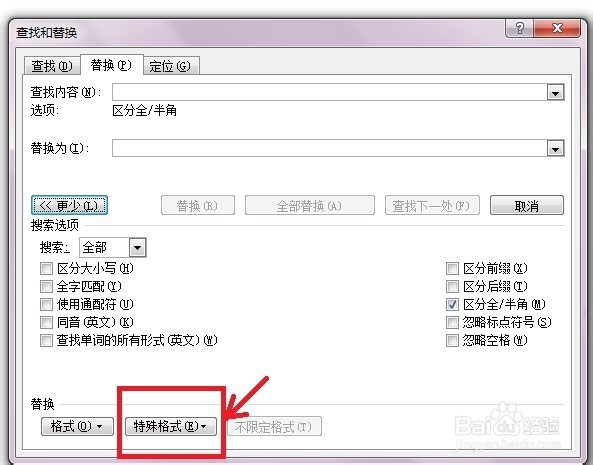
2、点击更多,然后点击下方的特殊格式。

怎样删除Word文字间的空白行

怎样删除Word文字间的空白行

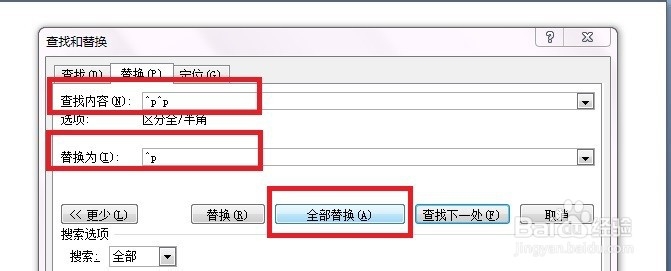
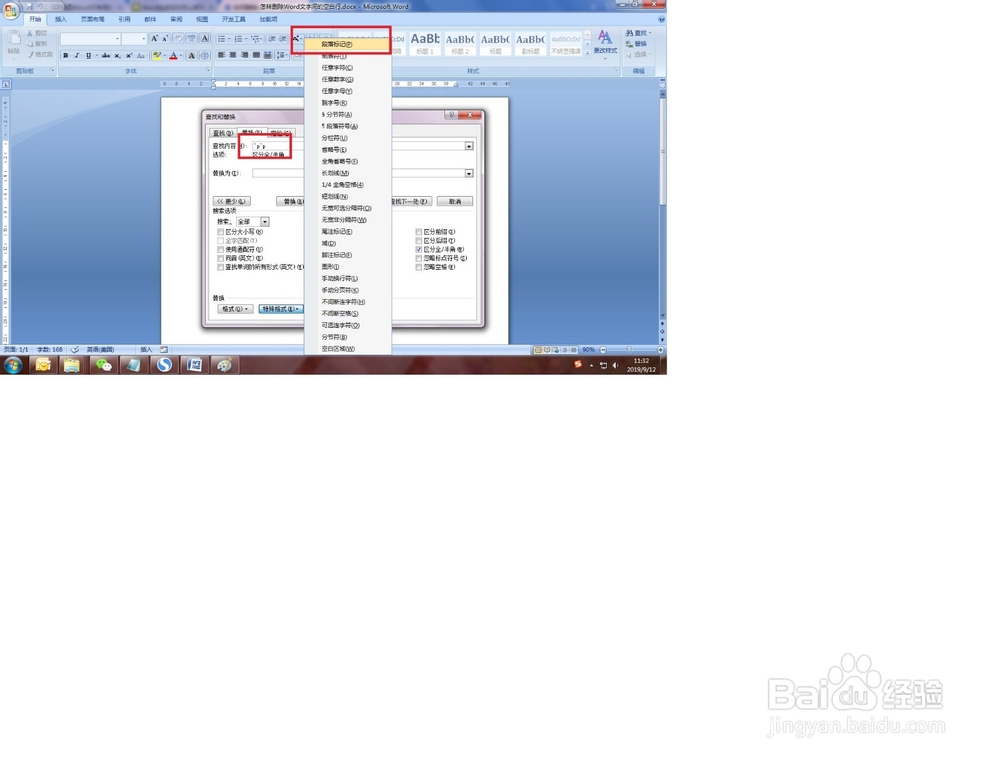
3、在弹出的菜单栏里面,选择段落标记,连续点击两次,查找内容就会出现^p^p字符。
怎样删除Word文字间的空白行

4、在替换栏中输入^p,然后点击全部替换。

怎样删除Word文字间的空白行

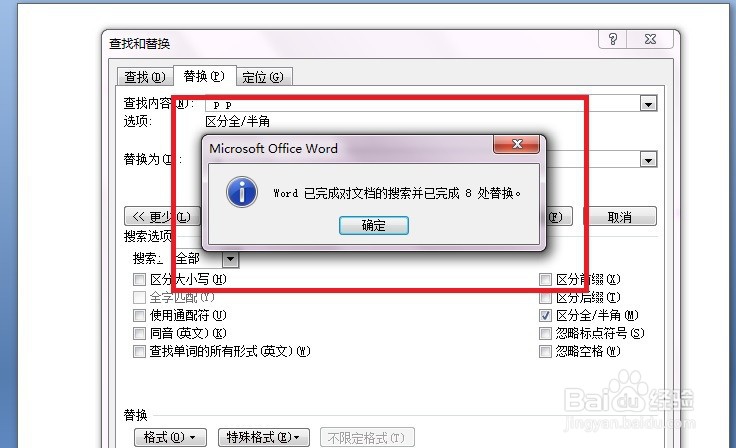
5、点击全部替换之后,word会自动进行替换,所有回车造成的空白行就都删除掉了。
怎样删除Word文字间的空白行

怎样删除Word文字间的空白行

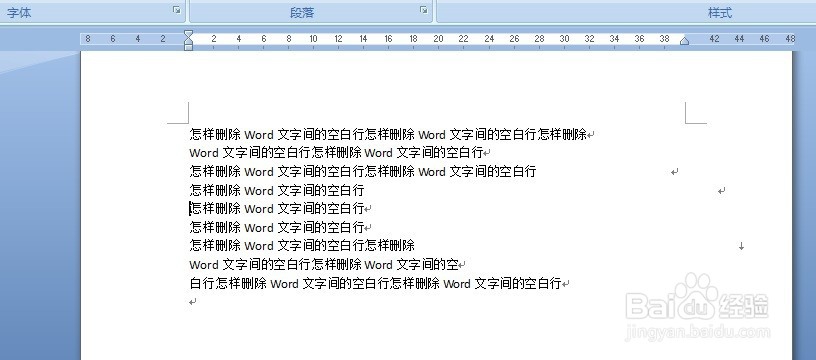
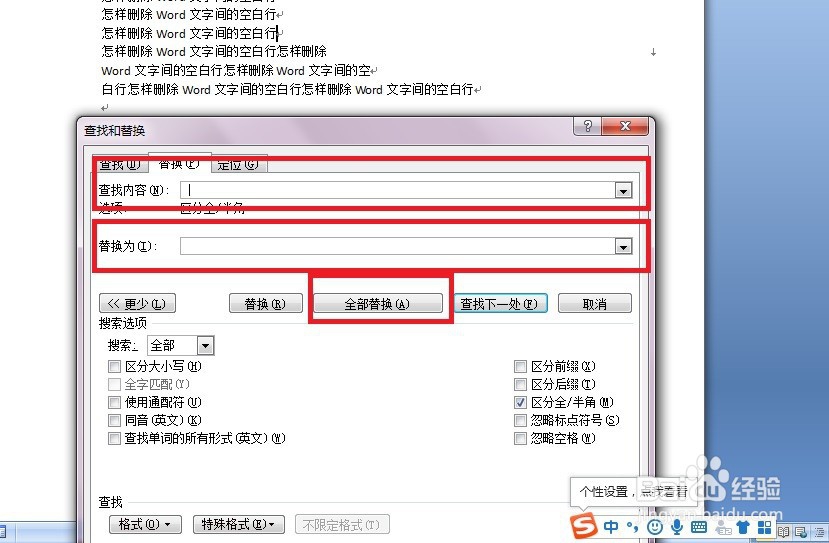
6、接下来我们删除由于空格造成的空白,同样打开查找和替换,在查找栏中敲击一下空格,替换栏什么都不输入,然后点击全部替换。
怎样删除Word文字间的空白行

7、系统自动进行替换之后,我们看之前的行后面的空白就被删除掉了。

怎样删除Word文字间的空白行

  • 将文档的表格复制到另一个文档里错位了怎么办?
  • Word在编辑文字间距(隔)变大该怎么解决
  • Word里的表格太大显示不全解决方法
  • word表格复制过来格式变了
  • Word表格粘贴的“错位”问题
  • 热门搜索
    轻叩诗歌的大门手抄报 新学期手抄报图片 国庆节 手抄报 艺术手抄报 建军节手抄报内容 手抄报排版 关于感恩父母的手抄报 以感恩为主题的手抄报 中国梦我的梦手抄报内容 唐山世园会手抄报