腾讯视频下载的视频怎么保存到本地

 时间:2026-02-13 04:54:04

1、选择菜单

打开电脑版腾讯视频界面之后,点击右上角菜单图标弹出窗口。

腾讯视频下载的视频怎么保存到本地

2、点击设置

弹出窗口之后,选择设置弹出设置窗口。

腾讯视频下载的视频怎么保存到本地

3、点击下载设置

打开设置窗口之后,选择下载设置切换界面。

腾讯视频下载的视频怎么保存到本地

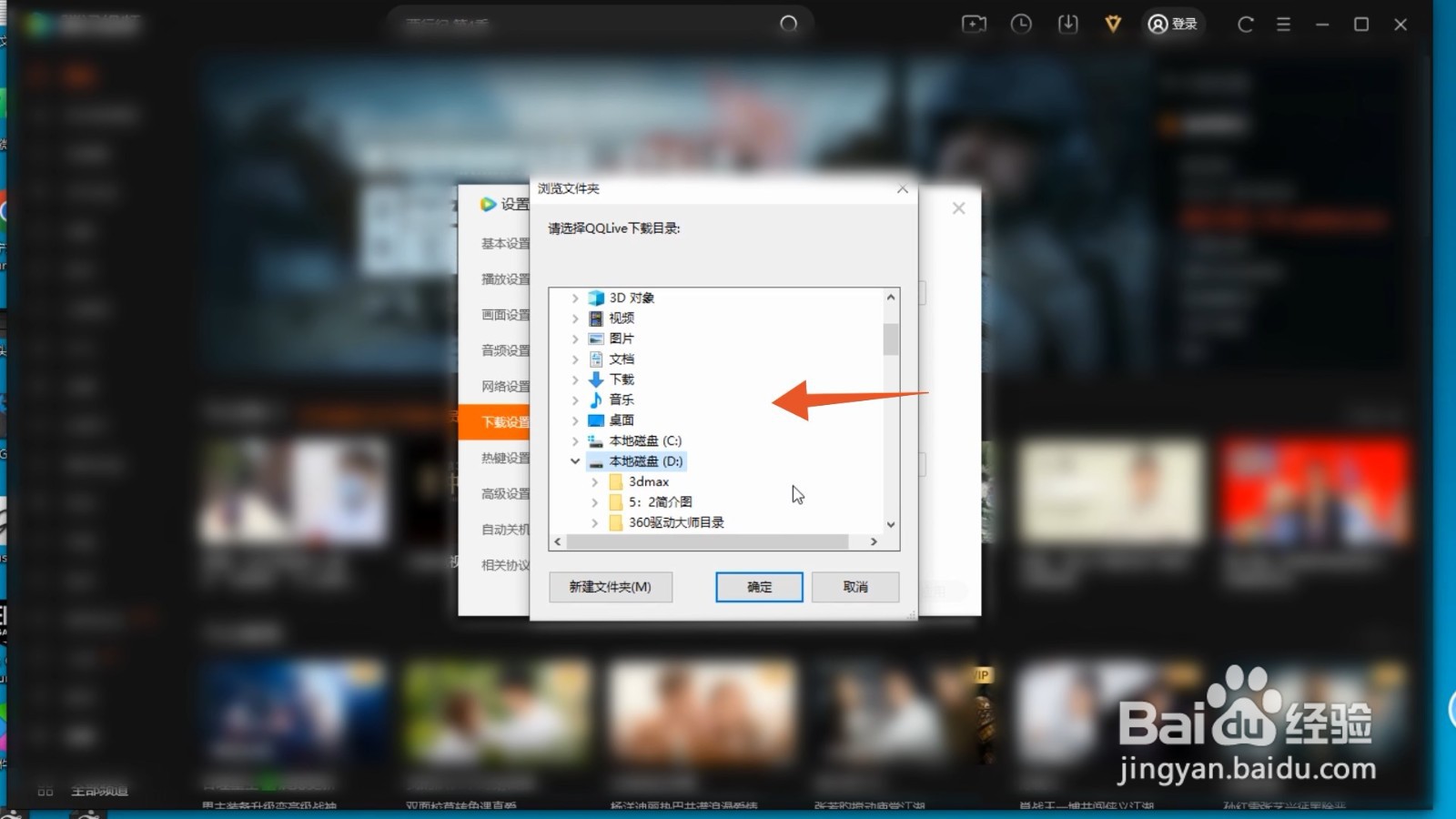
4、选择下载的文件位置

跳转界面之后,点击跟改目录,弹出文件目录后选择视频下载到的文件位置。
腾讯视频下载的视频怎么保存到本地

5、

保存操作

完成更改目录的操作之后,点击应用保存操作。

腾讯视频下载的视频怎么保存到本地

6、下载视频

完成操作之后,选择视频点击下载并确定,即可自动下载到保存的文件夹位置。

腾讯视频下载的视频怎么保存到本地

1、选择个人中心

打开手机版腾讯视频之后,点击个人中心跳转界面。

腾讯视频下载的视频怎么保存到本地

2、点击设置

切换到个人中心界面之后,下滑选择设置切换到新界面。

腾讯视频下载的视频怎么保存到本地

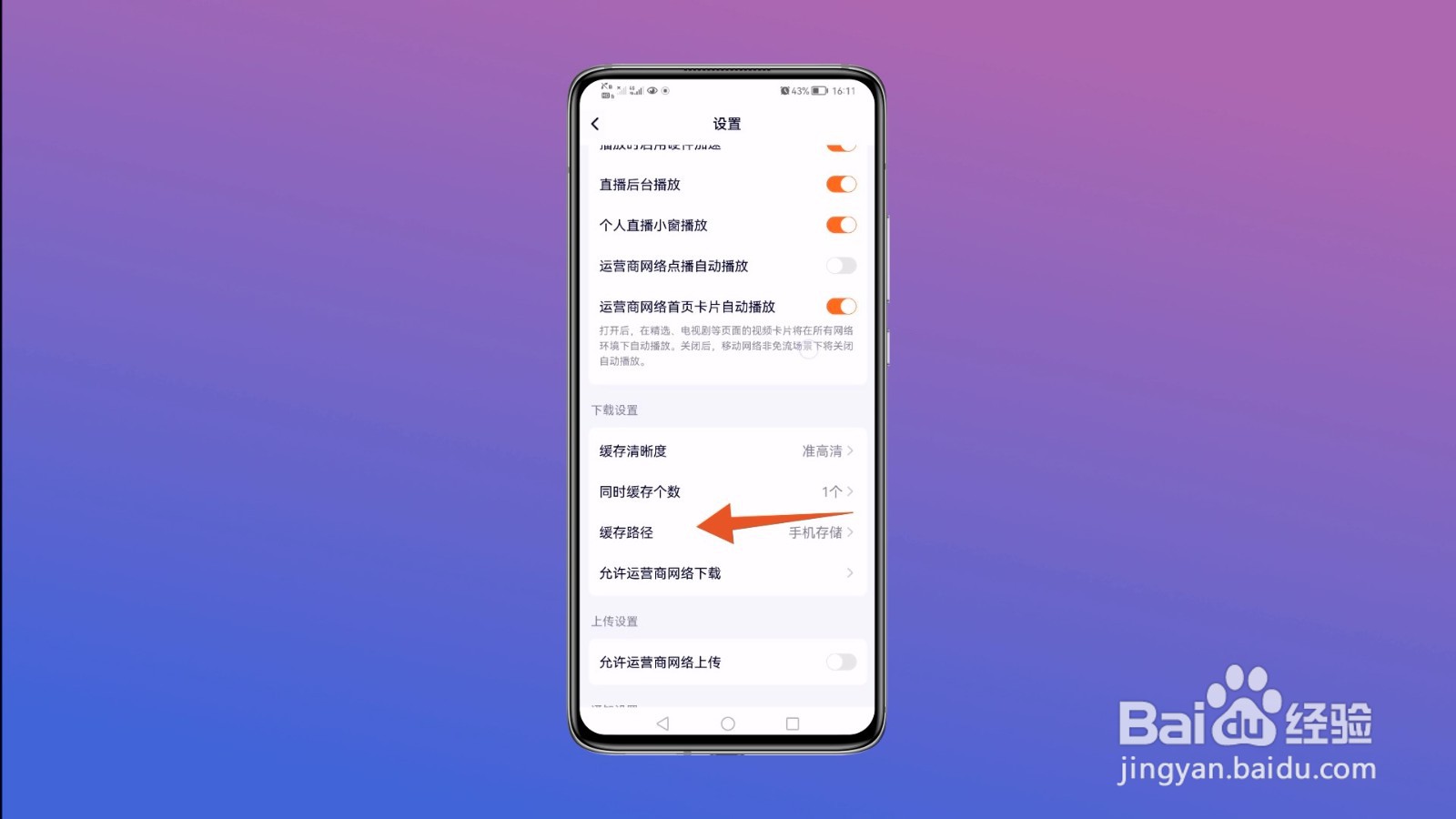
3、选择缓存路径

打开设置界面之后,下滑找到下载设置,点击缓存路径。

腾讯视频下载的视频怎么保存到本地

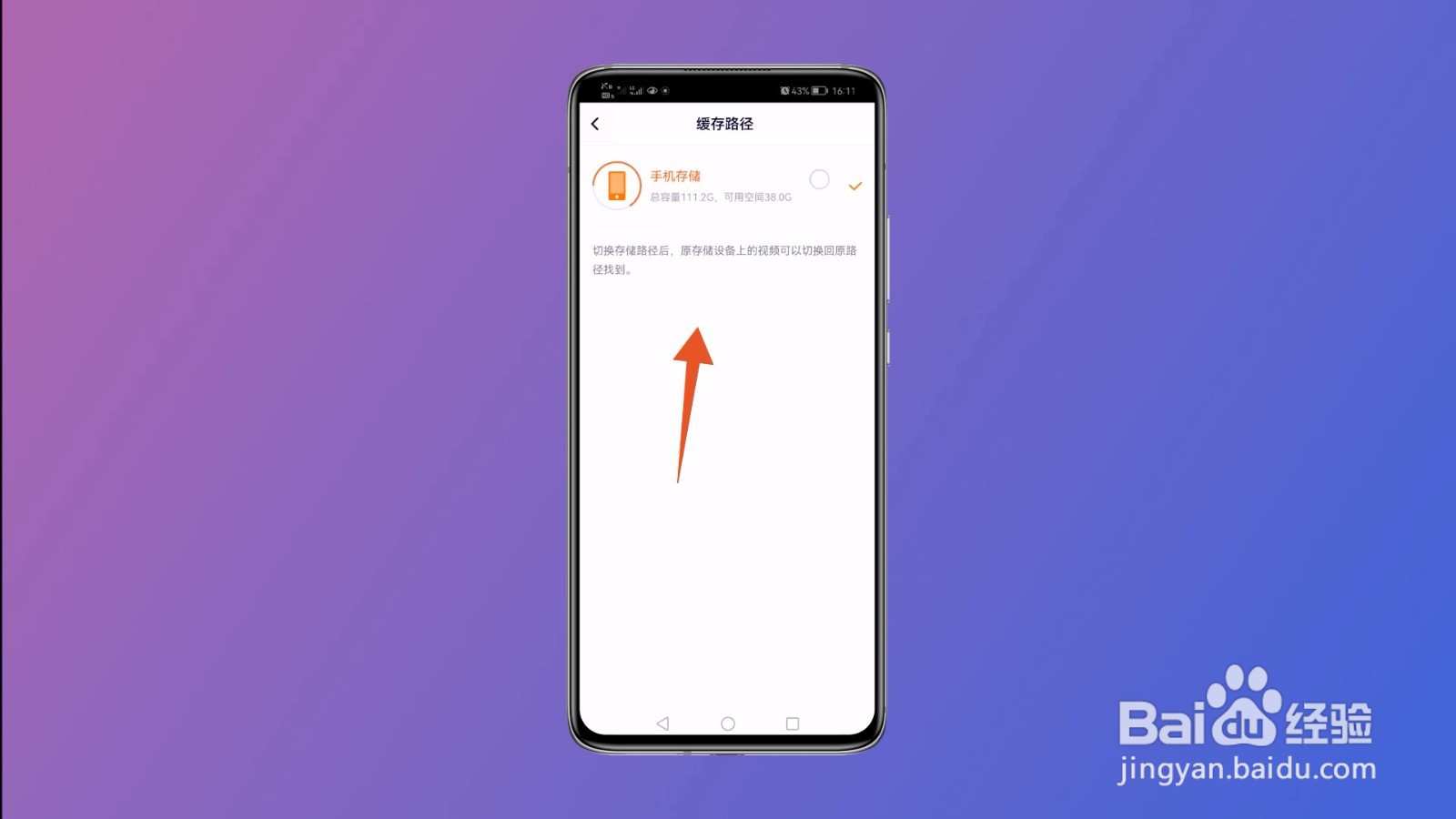
4、选择储存位置

切换界面之后,选择需要储存到的位置即可。

腾讯视频下载的视频怎么保存到本地

  • 腾讯视频缓存的视频怎么导出
  • 怎样把腾讯视频里的视频导出来
  • 手机腾讯视频如何保存视频到本地
  • 怎么把腾讯视频导入手机相册?
  • 腾讯视频缓存怎么导入本地
  • 热门搜索
    热爱生命手抄报 孝敬父母的手抄报 开学了手抄报内容 宪法手抄报内容 手抄报图片大全4年级 小学生手抄报内容 关于梦想的手抄报 宪法手抄报简单漂亮 新年手抄报图片 我爱家乡手抄报