Photoshop怎么制作3D文字逐渐显现效果?

 时间:2026-02-14 05:52:13

1、首先,我们打开Photoshop,点击屏幕框选的【创建】,新建空白画布。

Photoshop怎么制作3D文字逐渐显现效果?

2、下面,我们选择文字工具,在画布上输入文字,并调整好字体、字号、颜色等属性。

Photoshop怎么制作3D文字逐渐显现效果?

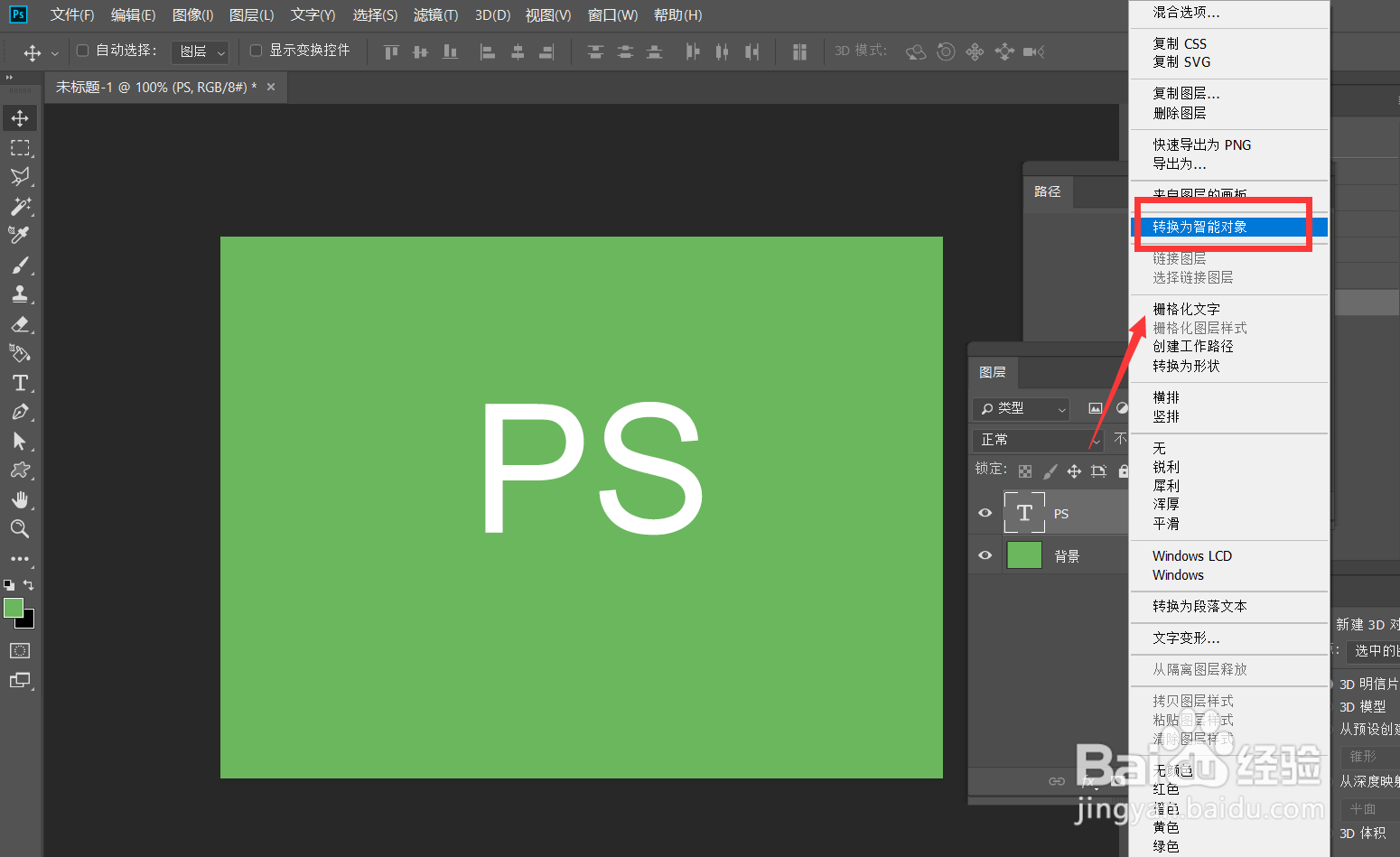
3、下面,我们在文字图层上右击,选择【栅格化文字】,如下图所示。

Photoshop怎么制作3D文字逐渐显现效果?

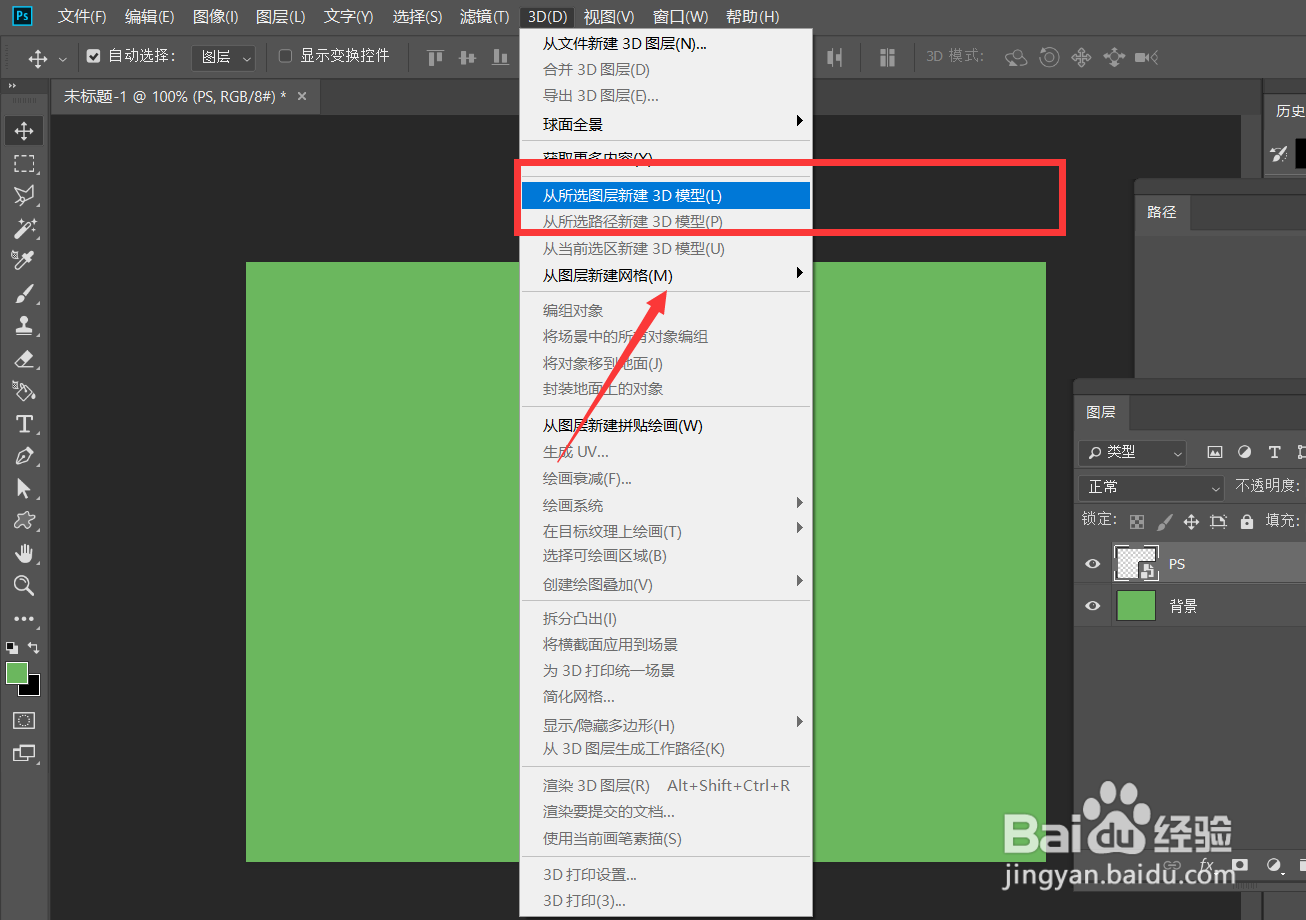
4、下面,我们点击菜单栏的【3D】——【从所选图层新建3D模型】。如下图所示,我们得到了3D文字效果。
Photoshop怎么制作3D文字逐渐显现效果?

Photoshop怎么制作3D文字逐渐显现效果?

5、接下来,我们点击菜单栏的【窗口】——【时间轴】——【创建时间轴】。

Photoshop怎么制作3D文字逐渐显现效果?

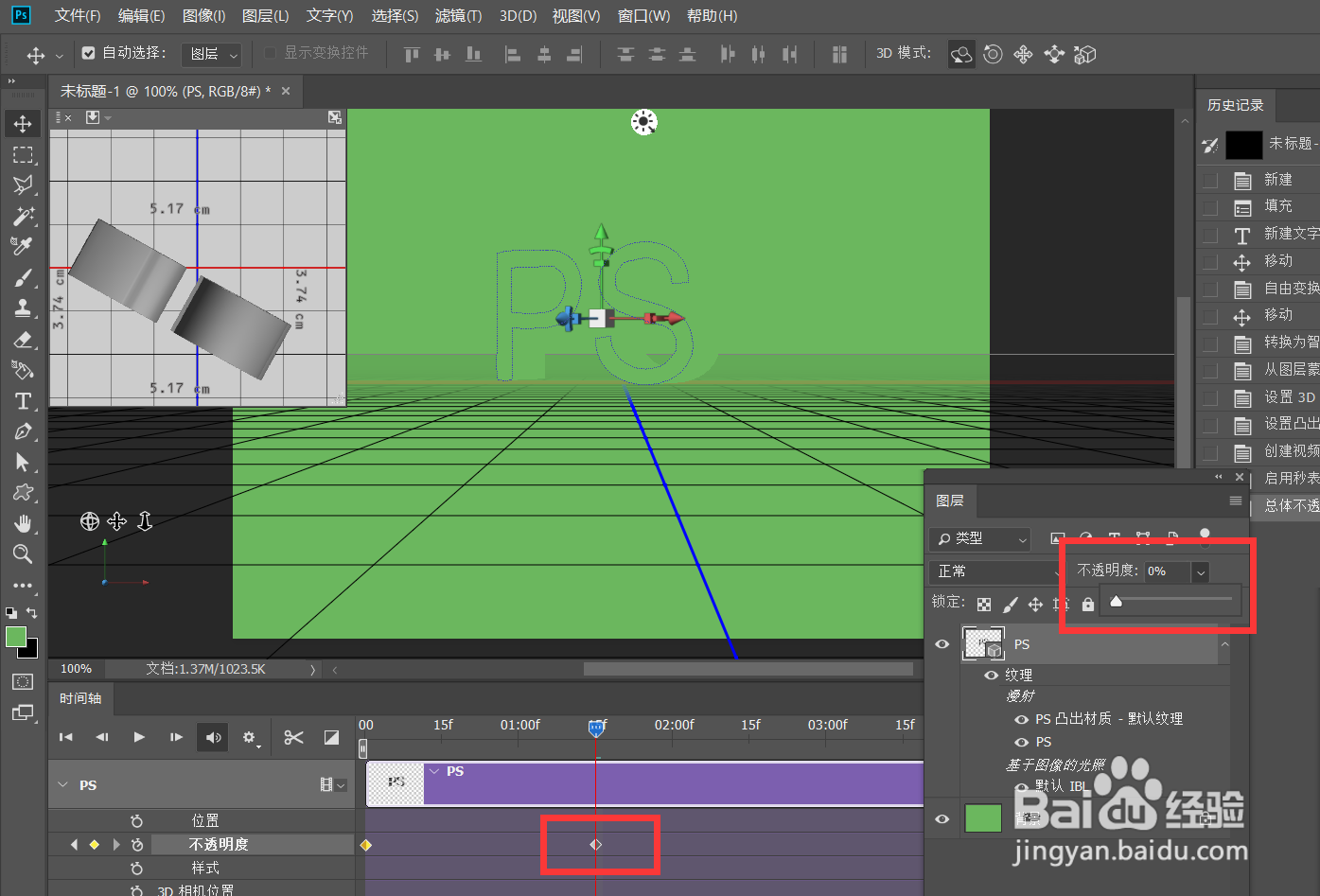
6、我们点开文字图层时间轴,找到【不透明度】,在起始位置点下第一个标记点。然后移动时间轴滑杆到后方,将文字图层的不透明度改为0.

Photoshop怎么制作3D文字逐渐显现效果?

Photoshop怎么制作3D文字逐渐显现效果?

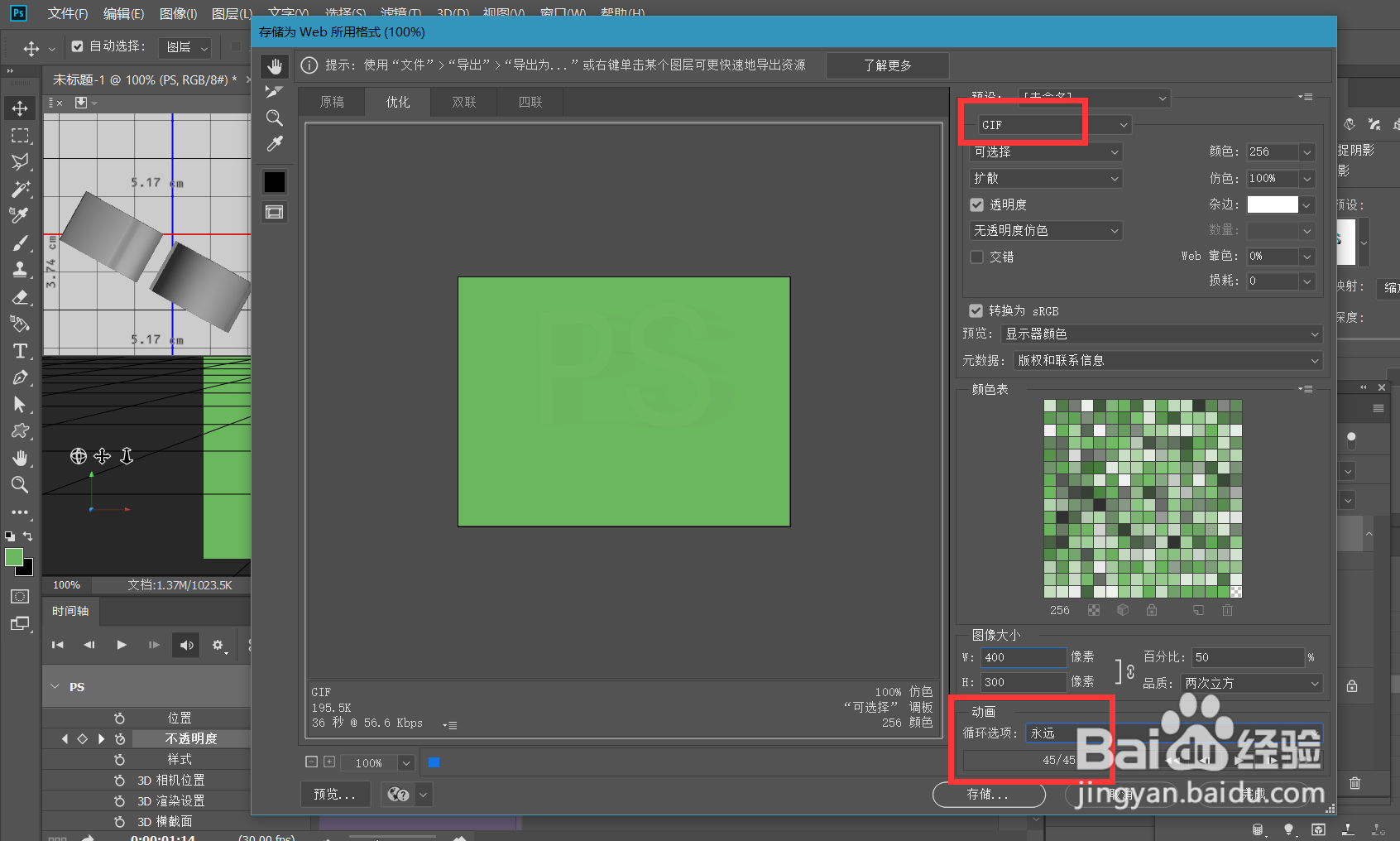
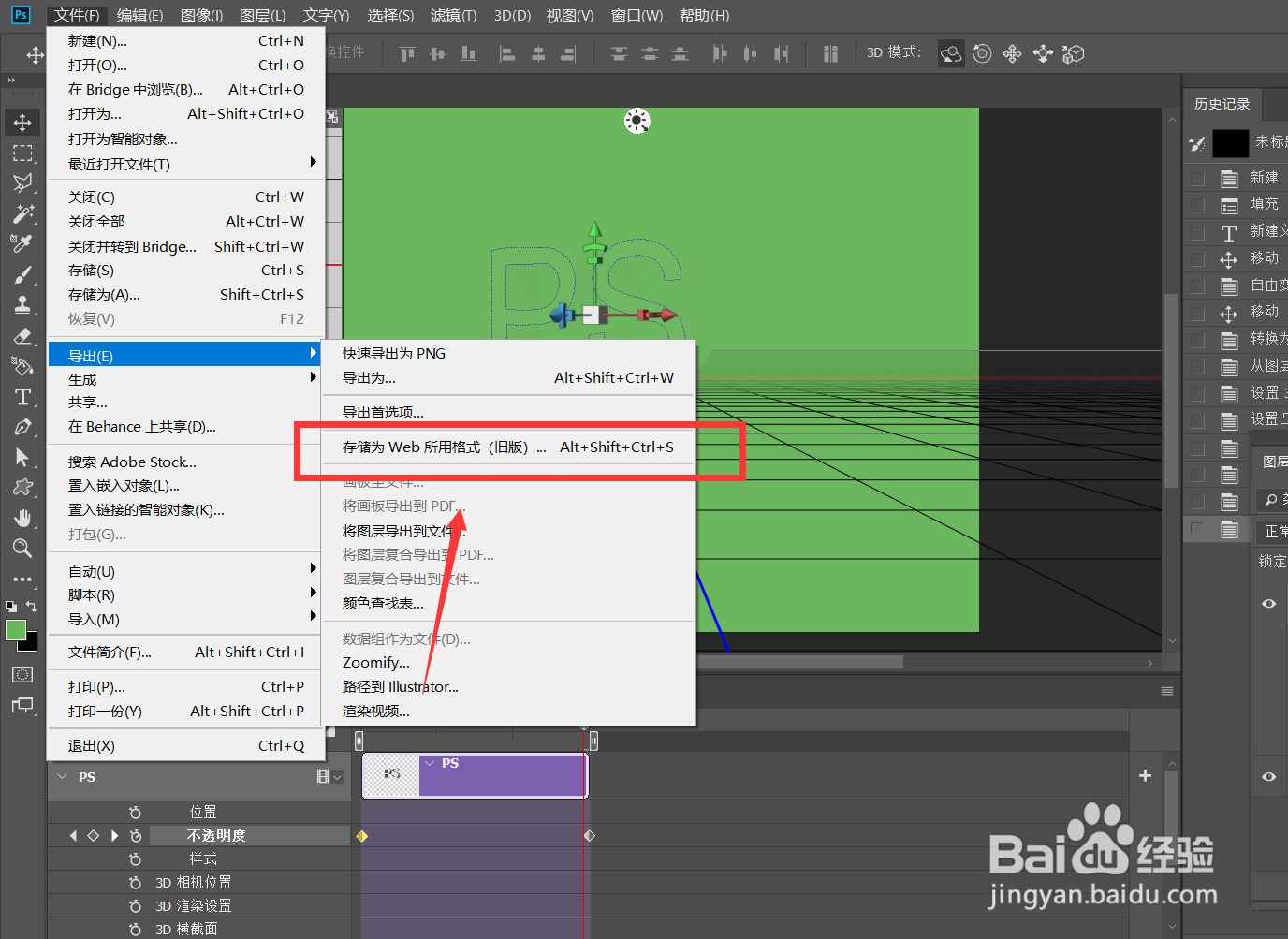
7、最后,我们只需缩短时间轴长度,点击左上角的【文件】——【导出】——【存储为web所用格式】,将图片保持为gif格式,动画循环【永远】。这样,3D文字逐渐显现效果就完成了。
Photoshop怎么制作3D文字逐渐显现效果?

Photoshop怎么制作3D文字逐渐显现效果?

Photoshop怎么制作3D文字逐渐显现效果?

  • pr怎么给视频做交叉缩放效果?
  • 拍摄不同天气的光线特征
  • pr文字扫光效果(文字扫过光束效果)
  • PR如何制作文字镂空效果?
  • PR中用简约的颜色转场效果
  • 热门搜索
    文明手抄报图片 环保知识手抄报 关于长征的手抄报 庆元旦手抄报图片 手抄报国庆 尊老敬老的手抄报 科普手抄报内容 铁人精神手抄报 关于法制教育的手抄报 读书手抄报资料