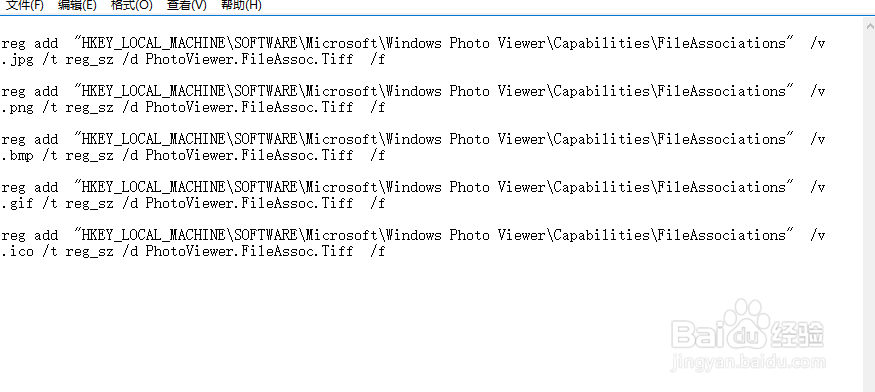
1、1.新建一个txt文件,用记事本打开,将下面的文件复制粘贴:
reg add "HKEY_LOCAL_MACHINE\SOFTWARE\Microsoft\Windows Photo Viewer\Capabilities\FileAssociations" /v .jpg /t reg_sz /d PhotoViewer.FileAssoc.Tiff /f
reg add "HKEY_LOCAL_MACHINE\SOFTWARE\Microsoft\Windows Photo Viewer\Capabilities\FileAssociations" /v .png /t reg_sz /d PhotoViewer.FileAssoc.Tiff /f
reg add "HKEY_LOCAL_MACHINE\SOFTWARE\Microsoft\Windows Photo Viewer\Capabilities\FileAssociations" /v .bmp /t reg_sz /d PhotoViewer.FileAssoc.Tiff /f
reg add "HKEY_LOCAL_MACHINE\SOFTWARE\Microsoft\Windows Photo Viewer\Capabilities\FileAssociations" /v .gif /t reg_sz /d PhotoViewer.FileAssoc.Tiff /f
reg add "HKEY_LOCAL_MACHINE\SOFTWARE\Microsoft\Windows Photo Viewer\Capabilities\FileAssociations" /v .ico /t reg_sz /d PhotoViewer.FileAssoc.Tiff /f
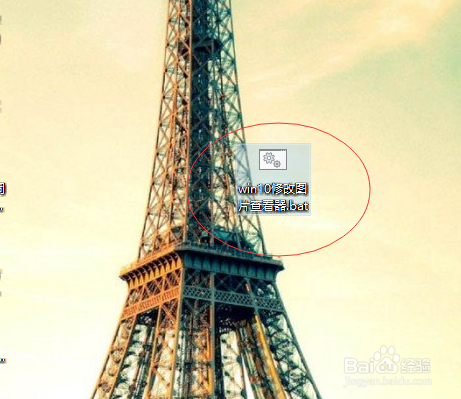
2、2.保存后,修改文件后缀名为“”.bat“”
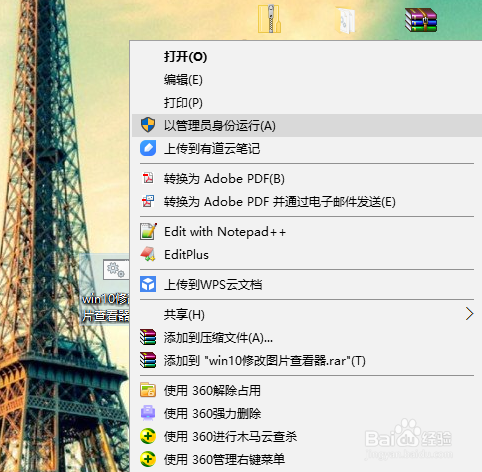
3、右键用管理员权限运行.bat文件.
4、在图片打开方式中选择 windows图片查看器即可
5、第二种方法是直接导入注册表,和第一种方法一样,将下面内容复制到文本文件中,保存后修改后缀名为reg,右键选择合并就可以了。
Windows Registry Editor Version 5.00
[HKEY_LOCAL_MACHINE\SOFTWARE\Microsoft\Windows Photo Viewer\Capabilities\FileAssociations]
".tif"="PhotoViewer.FileAssoc.Tiff"
".tiff"="PhotoViewer.FileAssoc.Tiff"
".jpg"="PhotoViewer.FileAssoc.Tiff"
".png"="PhotoViewer.FileAssoc.Tiff"
".bmp"="PhotoViewer.FileAssoc.Tiff"
".gif"="PhotoViewer.FileAssoc.Tiff"
".ico"="PhotoViewer.FileAssoc.Tiff"
