wps演示中如何插入一个“三维饼图”

 时间:2026-02-14 02:30:47

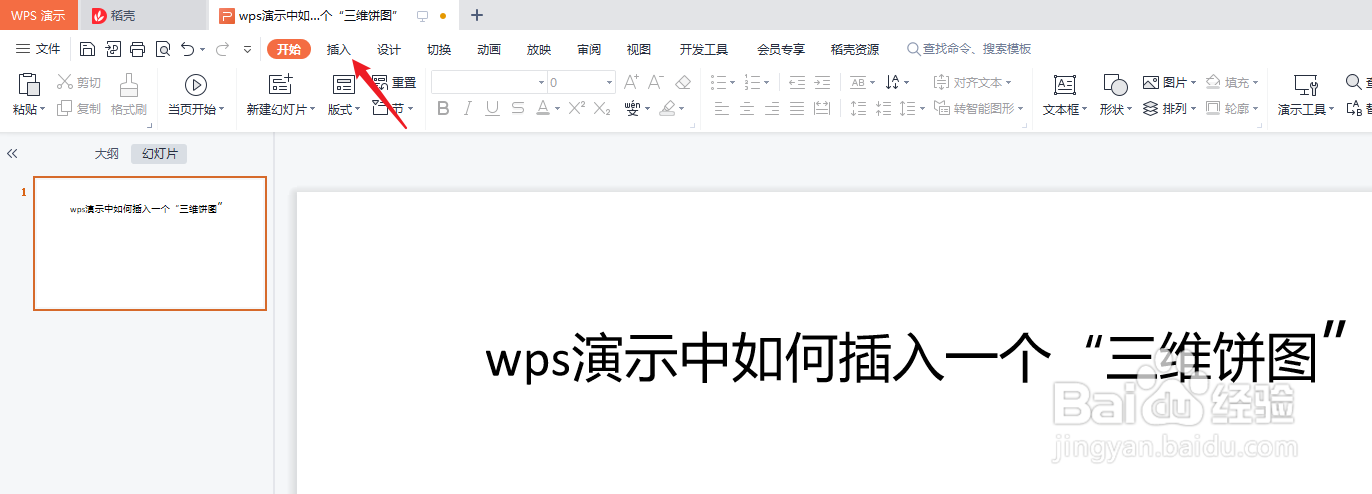
1、打开并新建一篇wps演示。如下图:

wps演示中如何插入一个“三维饼图”

2、我们在wps演示功能区中选择“插入”工具栏。如下图:

wps演示中如何插入一个“三维饼图”

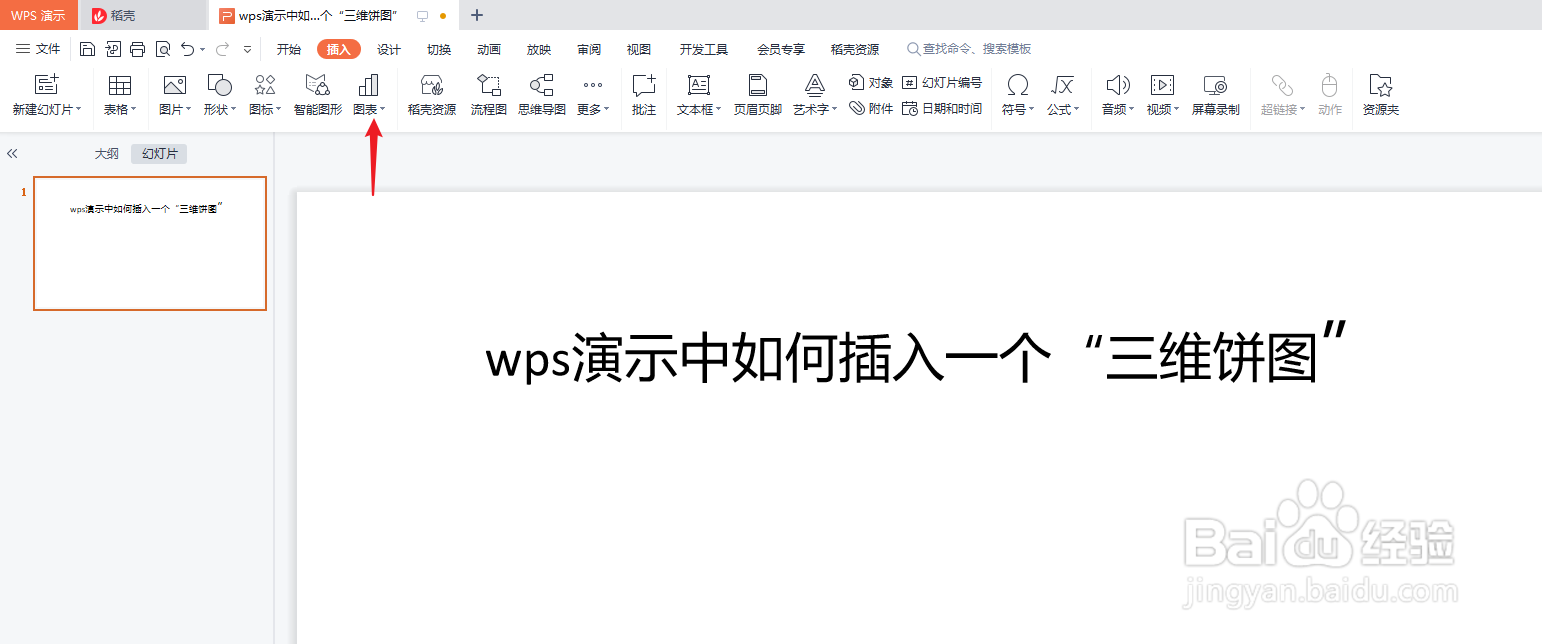
3、点击wps演示“插入”工具栏的“图表”。如下所示:

wps演示中如何插入一个“三维饼图”

4、在wps演示的“图表”中选择一个“三维饼图”图表插入。如下图:

wps演示中如何插入一个“三维饼图”

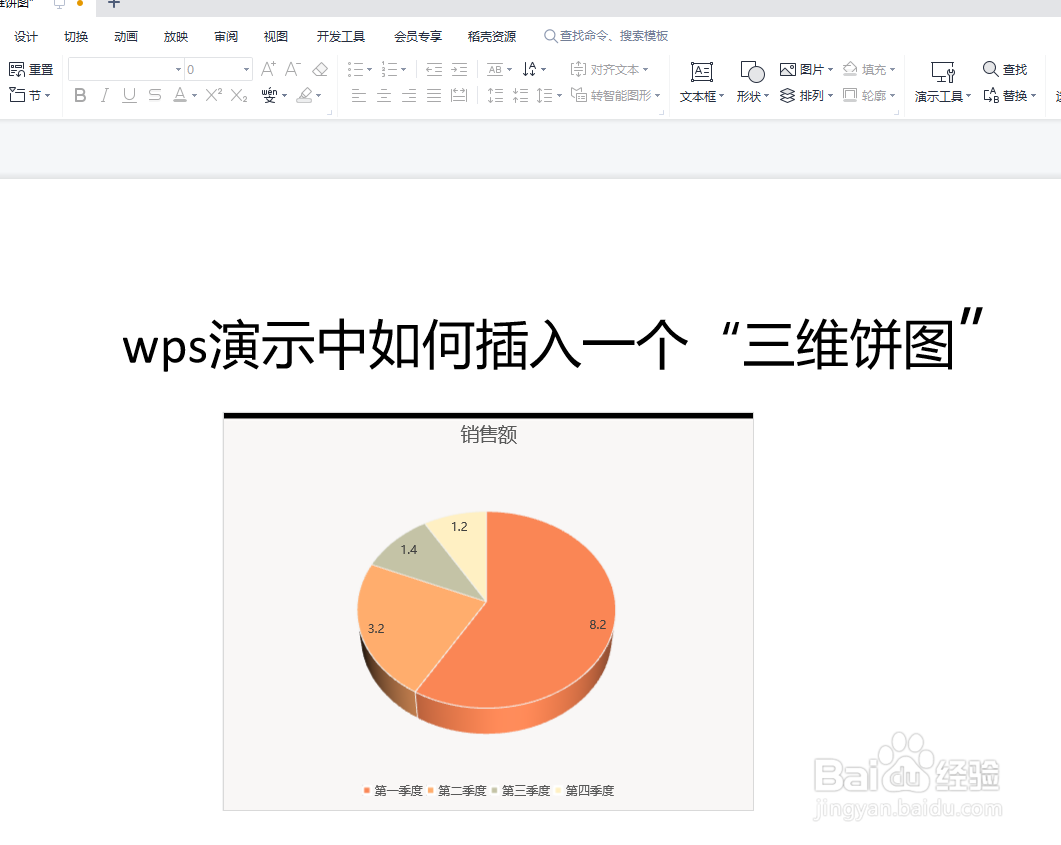
5、最后预览一下wps演示中插入的“三维饼图”后效果。如下图:

wps演示中如何插入一个“三维饼图”

6、总结:wps演示中如何插入一个“三维饼图”

(1)打开并新建一篇wps演示

(2)我们在wps演示功能区中选择“插入”工具栏

(3)点击wps演示“插入”工具栏的“图表”

(4)在wps演示的“图表”中选择一个“三维饼图”图表插入

(5)最后预览一下wps演示中插入的“三维饼图”后效果

  • WPS怎么生成三维饼状图
  • WPS表格如何给图表添加数据标签?
  • WPS怎样制作分离饼图
  • wps怎么制作三维分离饼图
  • wps表格怎么生成一个“带数据标记的折线图”
  • 热门搜索
    文明交通我见证手抄报 民间故事手抄报 放飞心灵手抄报 手抄报关于读书 语言的魅力手抄报内容 关于奥运会的手抄报 关于语言艺术的手抄报 中国梦手抄报设计图 英语手抄报国庆节 诚实守信手抄报内容