1、右击开始菜单,在弹出的菜单中选择“运行”。

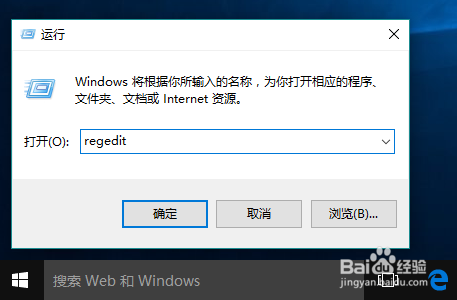
2、在运行窗口中输入regedit,回车,打开注册表。
3、在注册表中,依次展开以下节点:HKEY_LOCAL_MACHINE\SYSTEM\ControlSet001\Control\Class\{4d36e968-e325-11ce-bfc1-08002be10318

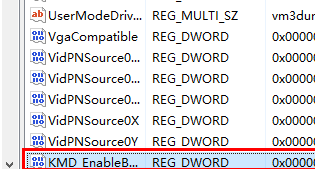
4、打开子项0000,在KMD_EnableBrightnessInterface2键上双击,再在弹出的窗口中将其值改为0。

5、然后,检查是否有子项0001,如果有,同样在KMD_EnableBrightnessInterface2键上双击,然后在弹出的窗口中将其值也改为0(我这电脑没有,就略过了)。

6、注意,如果你的电脑中0000项下没有该键值,则新建一个即可,类型为DWORD(32位),名称为KMD_EnableBrightnessInterface2,值为0(新建的默认值为0)。如果没有0001项就无须再新建了,只要更改0000项中的键值就可以了。
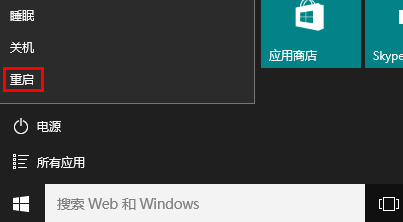
7、修改完成后,重启电脑,这时就能够修改屏幕的亮度了。