1、打开新的ppt幻灯片演示文稿。

2、选择"插入"菜单栏中的"新幻灯片"选项。

3、在右侧"幻灯片版式"窗口,"文字版式"中选择"标题幻灯片"。

4、在ppt演示文稿中,在标题框输入:计算机,在副标题框输入:电脑的使用方法介绍。


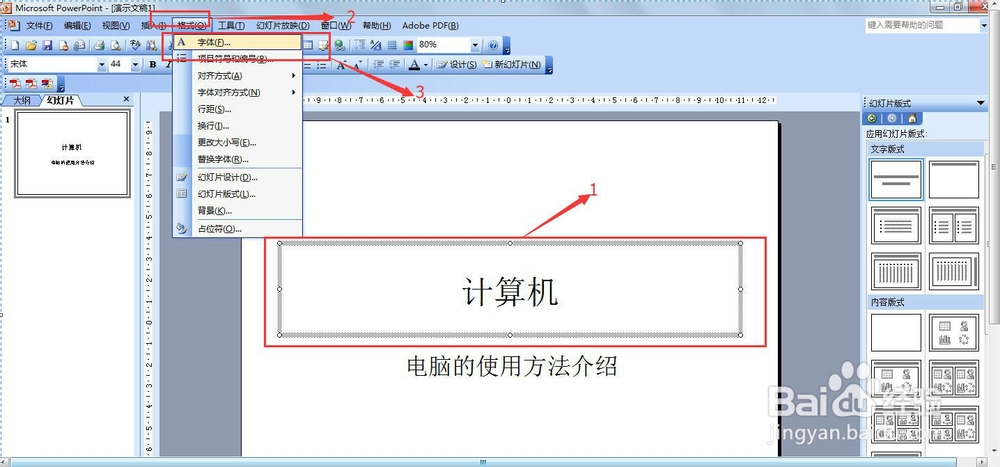
5、选中标题框,然后选择"格式"菜单栏中"字体"选项。
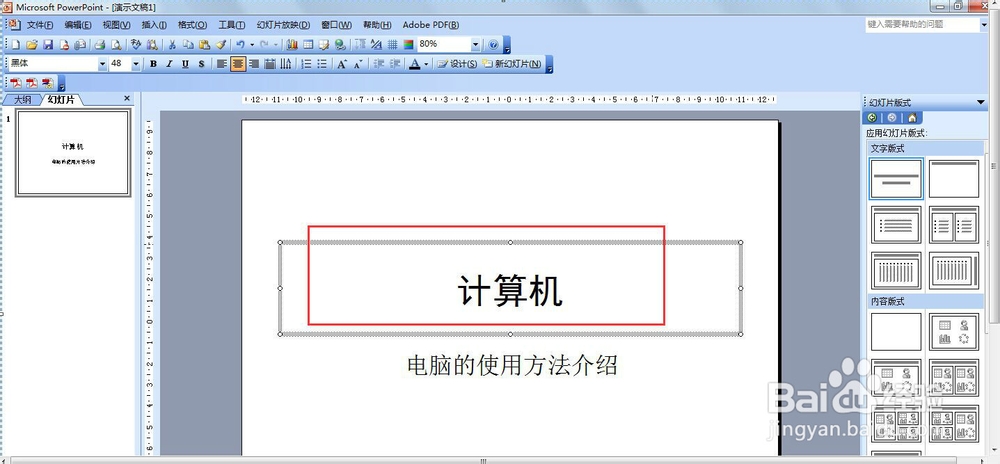
6、在"字体"选项卡中设置,中文字体:黑体,字号:48,然后单击"确定"。

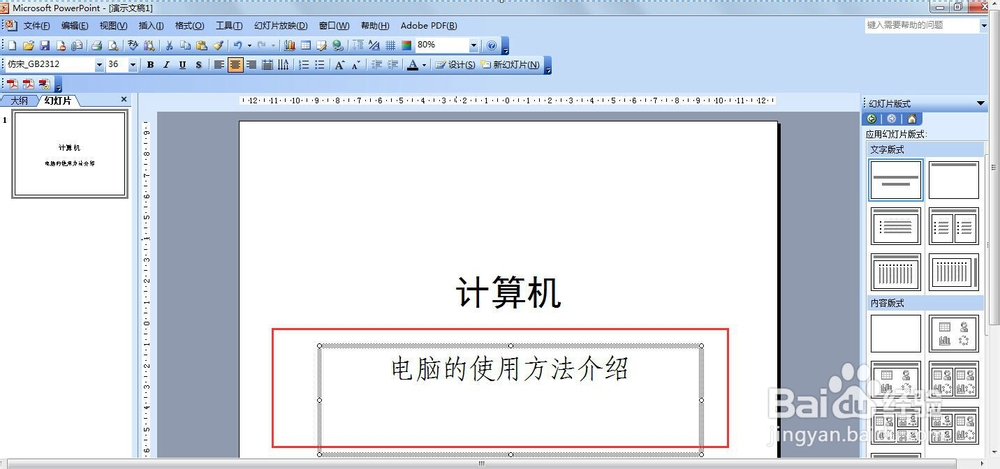
7、选中副标题框,然后选择"格式"菜单栏中"字体"选项。

8、在"字体"选项卡中设置,中文字体:仿宋,字号:36,然后单击"确定"。

时间:2026-04-24 07:15:19
1、打开新的ppt幻灯片演示文稿。
2、选择"插入"菜单栏中的"新幻灯片"选项。
3、在右侧"幻灯片版式"窗口,"文字版式"中选择"标题幻灯片"。
4、在ppt演示文稿中,在标题框输入:计算机,在副标题框输入:电脑的使用方法介绍。
5、选中标题框,然后选择"格式"菜单栏中"字体"选项。
6、在"字体"选项卡中设置,中文字体:黑体,字号:48,然后单击"确定"。
7、选中副标题框,然后选择"格式"菜单栏中"字体"选项。
8、在"字体"选项卡中设置,中文字体:仿宋,字号:36,然后单击"确定"。
