ps制作发光的圣诞字

 时间:2026-02-12 14:22:02

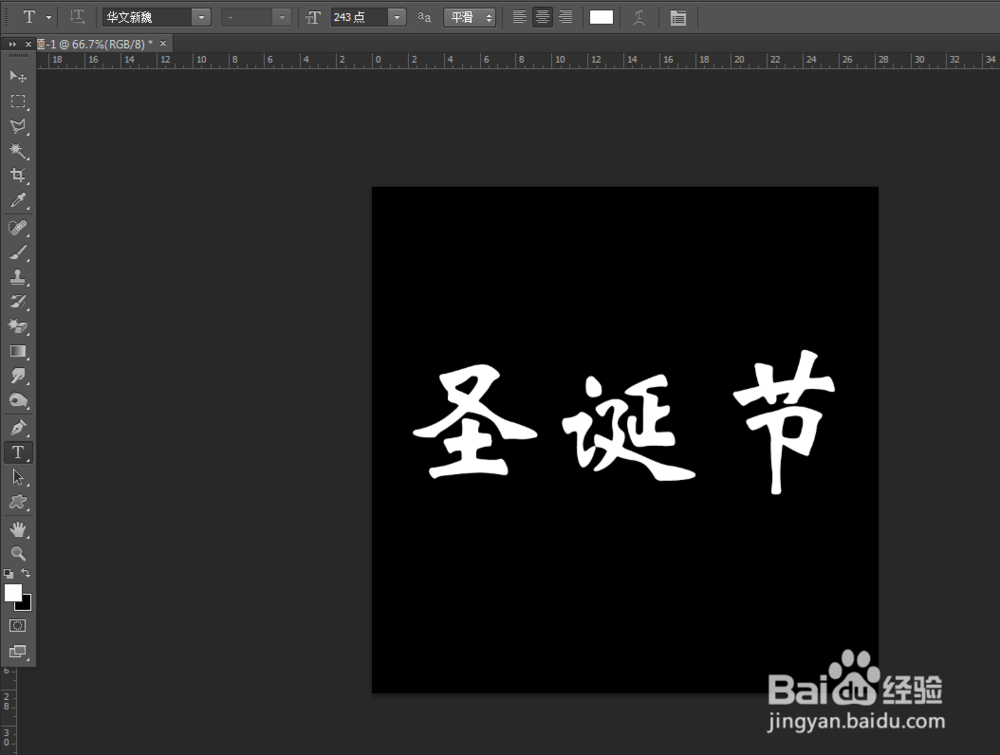
1、在ps软件中,新建一个800*800的文档,背景色填充为黑色,写上华文新魏的白色字体,再复制一个字体的图层,如图所示
ps制作发光的圣诞字

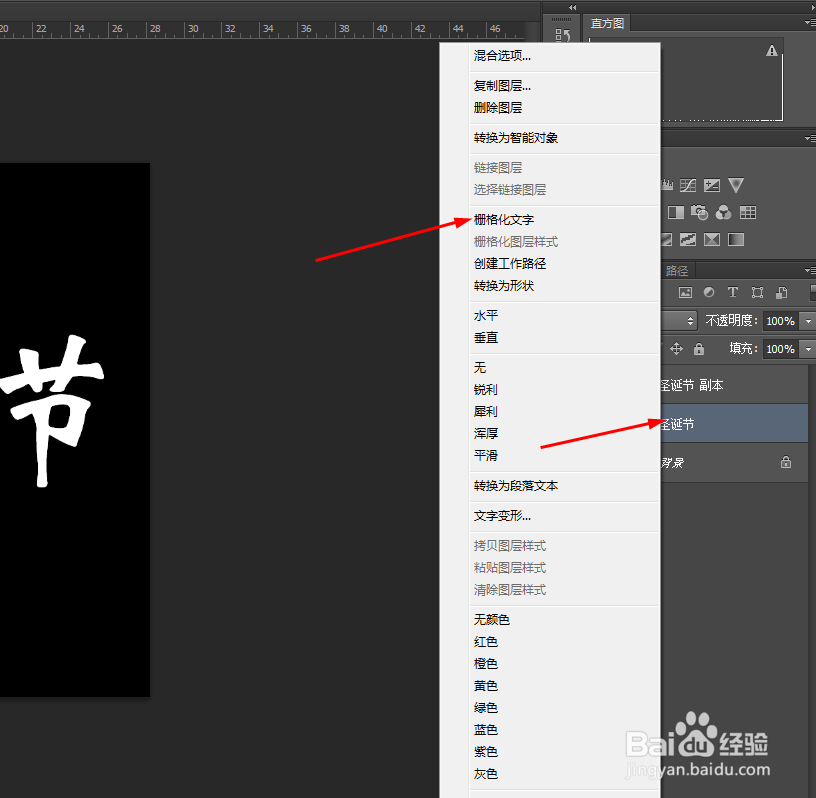
2、选择圣诞节的图层,点击右键栅格化图层,如图所示

ps制作发光的圣诞字

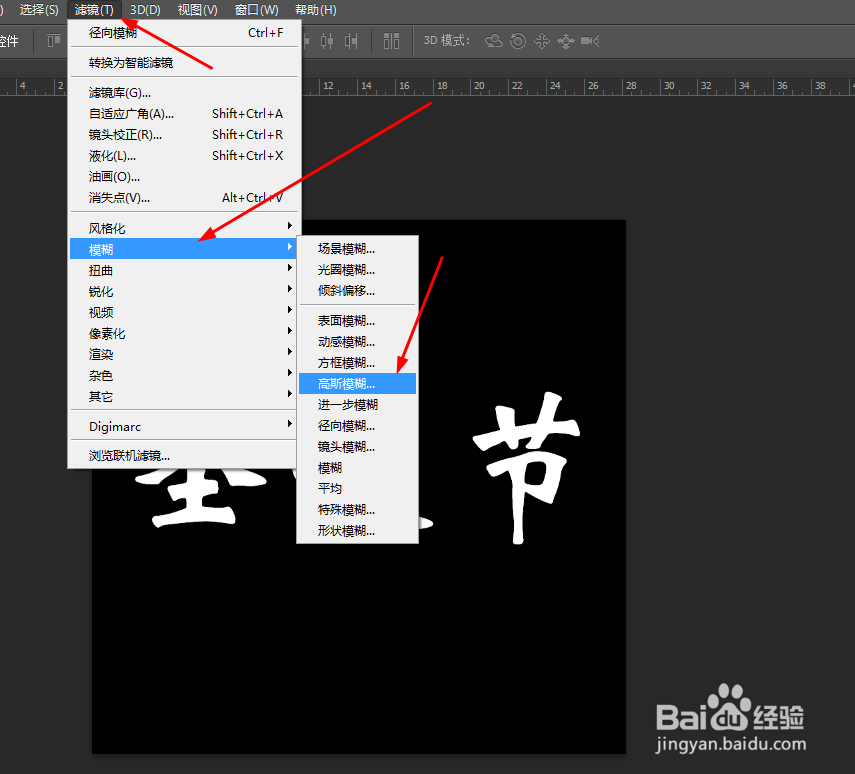
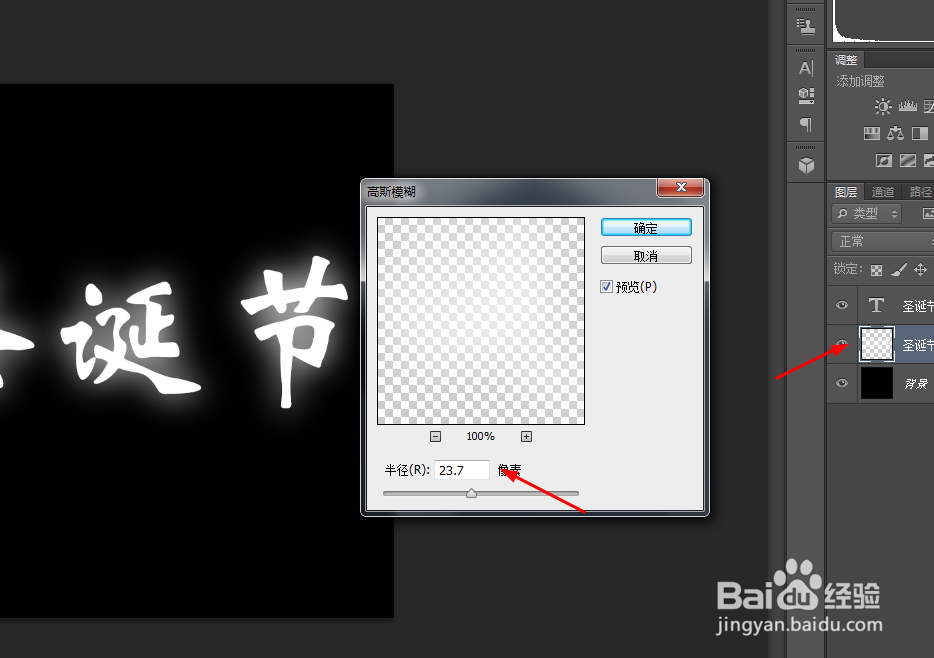
3、再选择圣诞节的图层,在滤镜中添加高斯模糊,如图所示

ps制作发光的圣诞字

ps制作发光的圣诞字

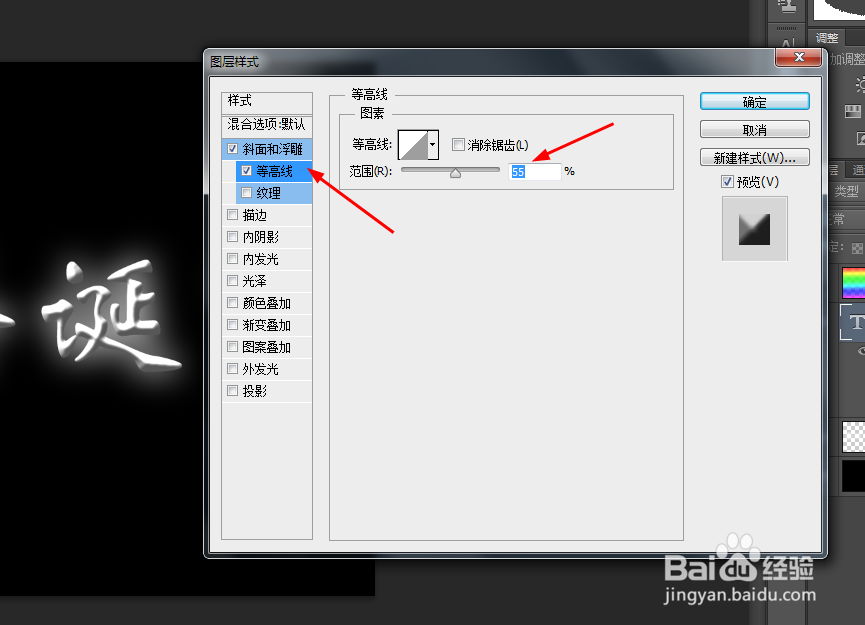
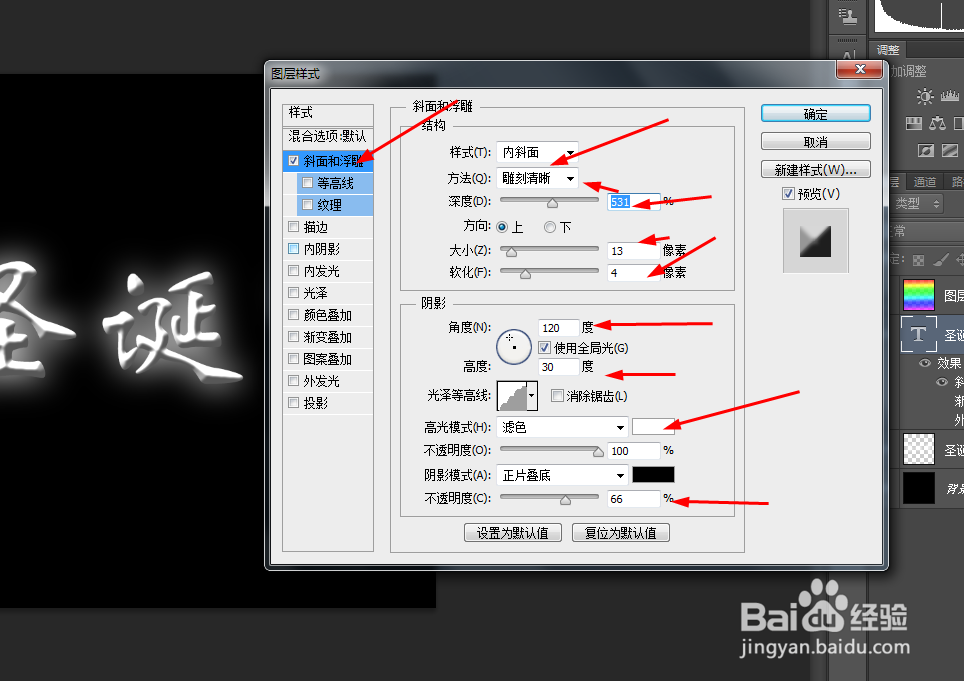
4、然后双击圣诞节的副本添加图层样式,调整一下斜面和浮雕,等高线,如图所示
ps制作发光的圣诞字

ps制作发光的圣诞字

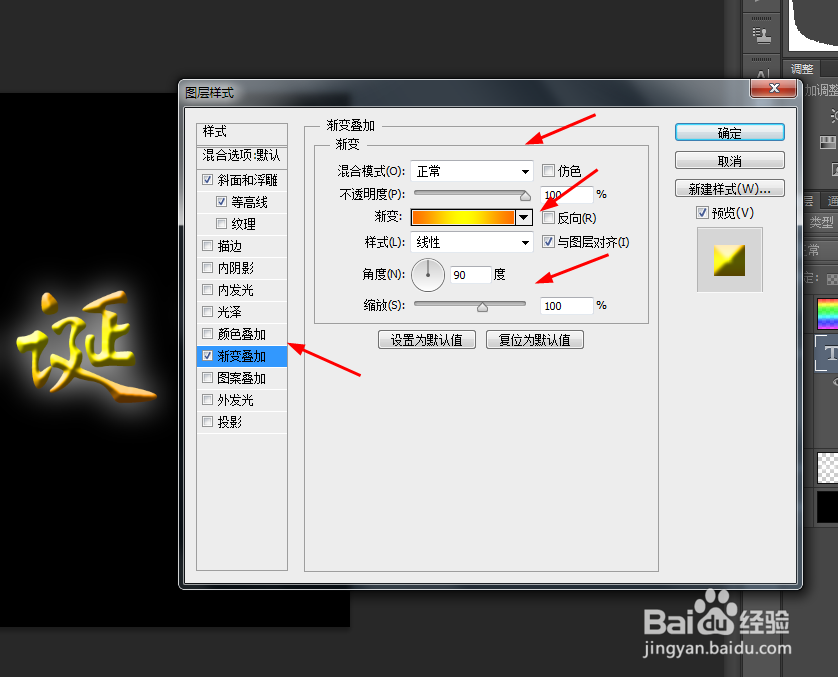
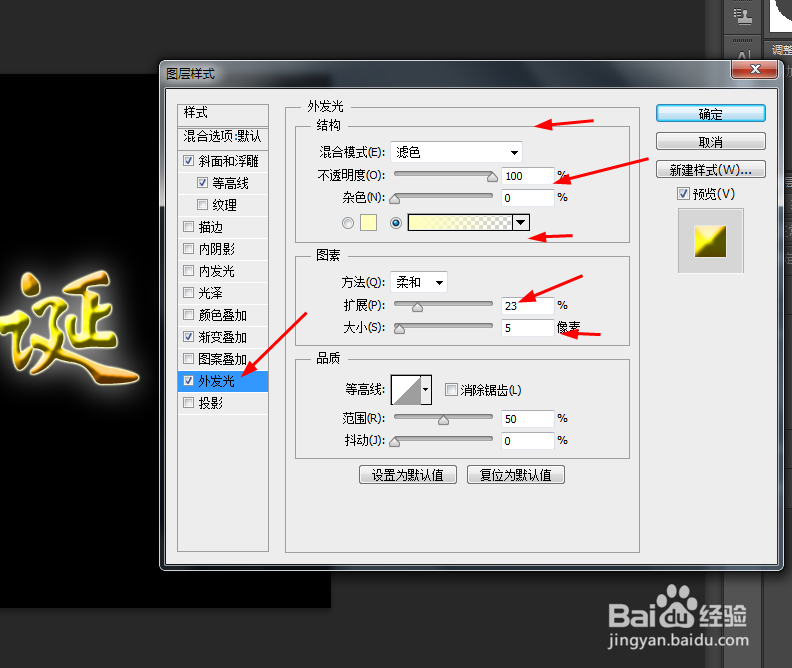
5、接着再调整一下渐变叠加和外发光,如图所示

ps制作发光的圣诞字

ps制作发光的圣诞字

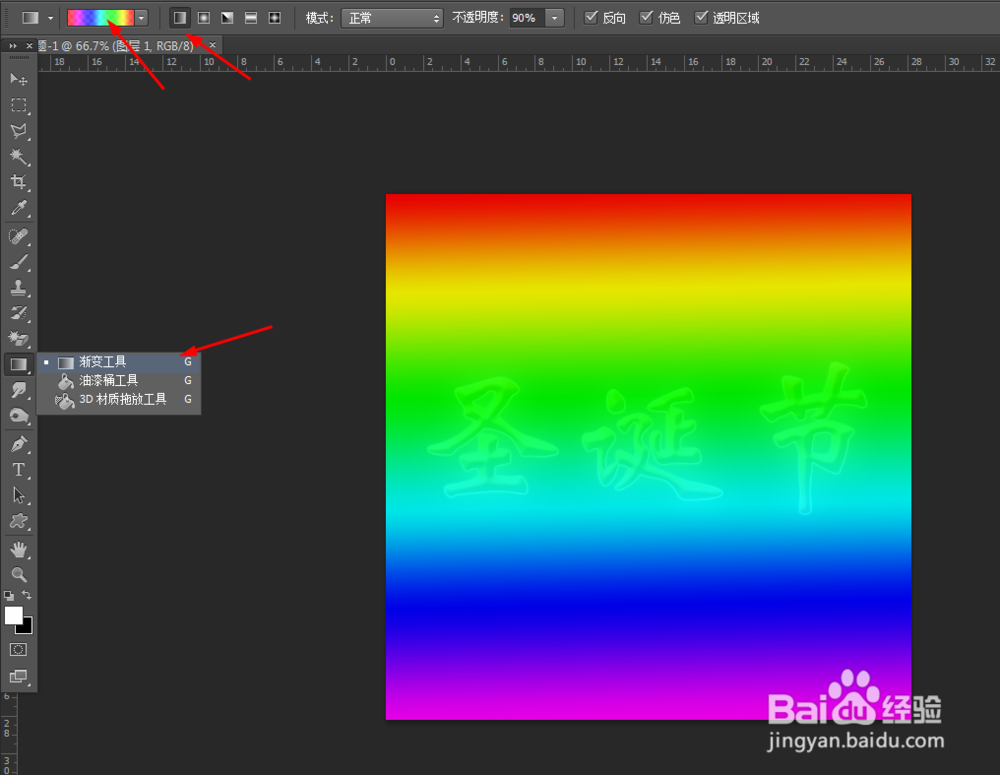
6、再新建一个图层,选择渐变工具,然后在图层上拉一个五颜六色的线性渐变,如图所示
ps制作发光的圣诞字

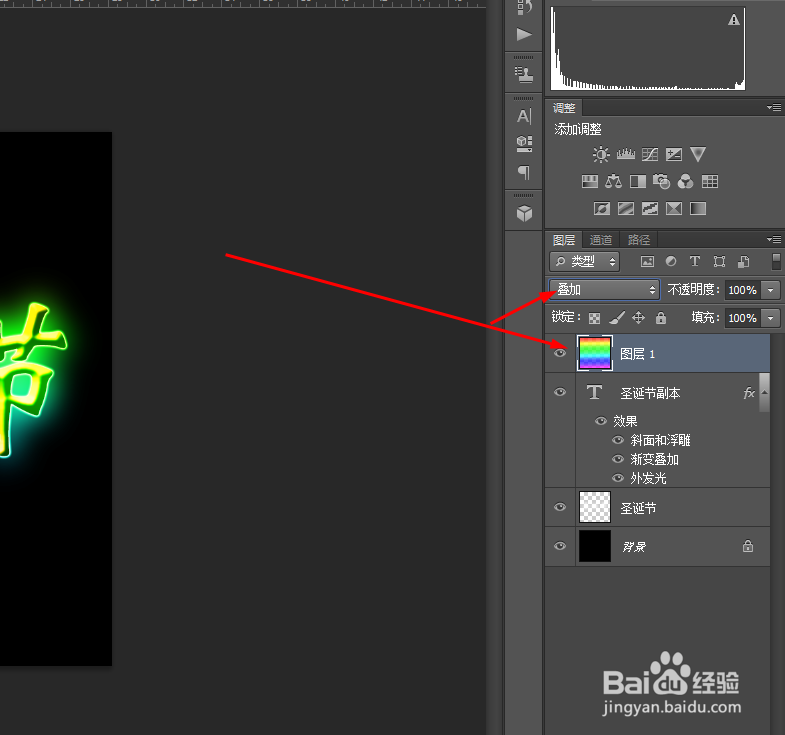
7、最后再把渐变图层的混合模式改为叠加,如图所示

ps制作发光的圣诞字

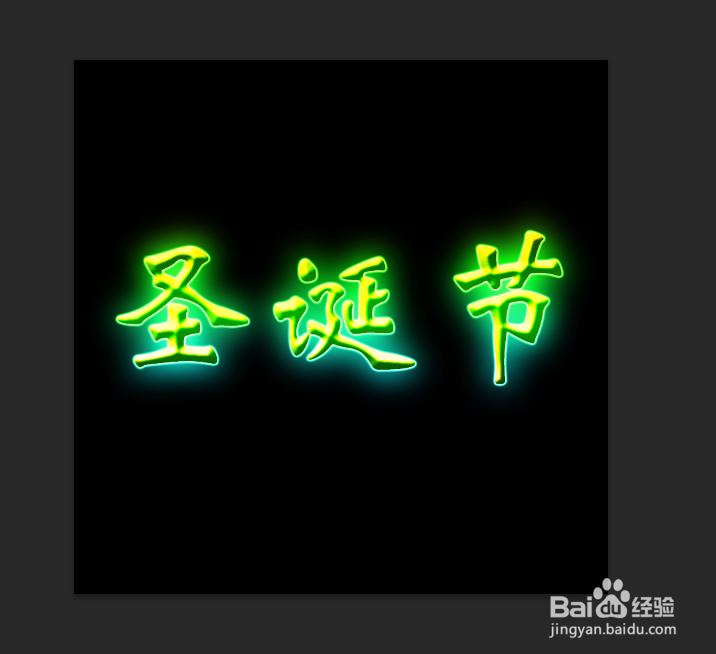
8、效果如图所示

ps制作发光的圣诞字

  • ps怎么将瞳孔的颜色变成彩虹色的?
  • Ps如何调整文字字距和文本行距
  • 在ps软件中如何将图片锐化是图片更清晰
  • 使用ps制作放大镜看照片的特效 gif动画
  • photoshop 中的径向模糊工具怎么用?
  • 热门搜索
    关于科技手抄报内容 小学生读书手抄报图片 有关动物的手抄报 书香伴我行手抄报 有关于环保的手抄报 关于清明节手抄报图片 冬天手抄报 关于春节手抄报的内容 创卫手抄报图片 儿童安全手抄报大全