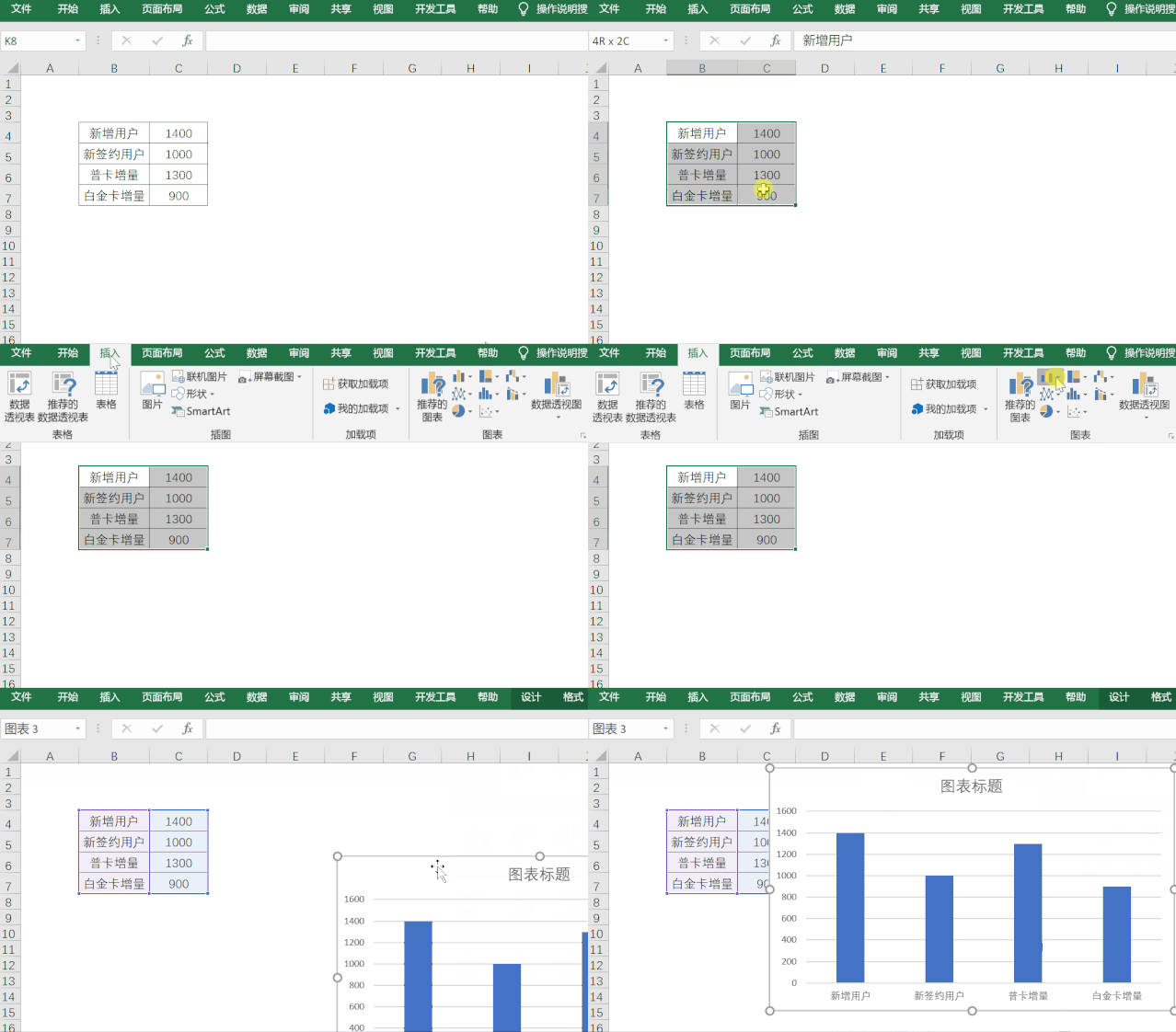
1、第一步:插入图表
选中区域,点击插入——图表——二维柱形图。
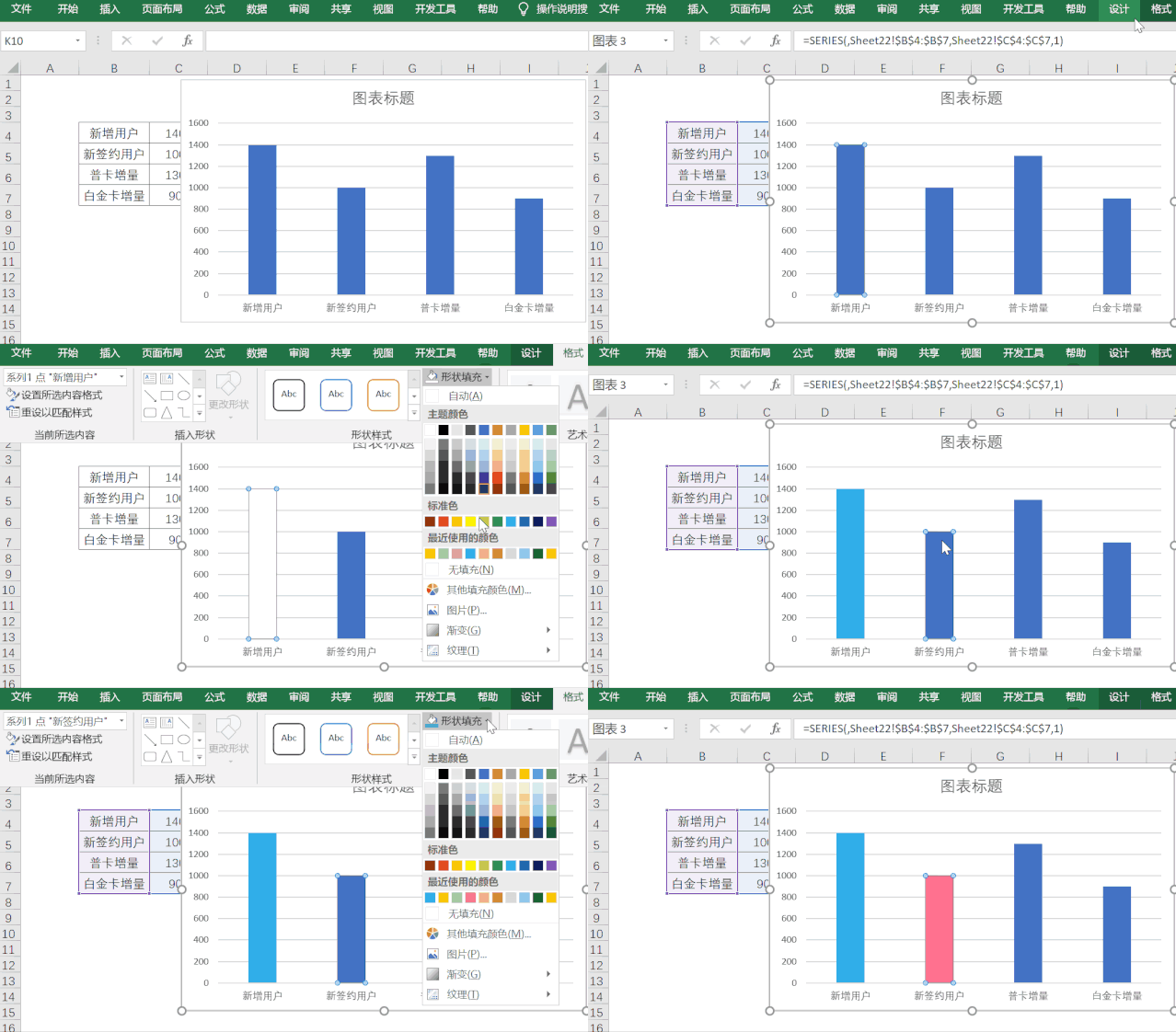
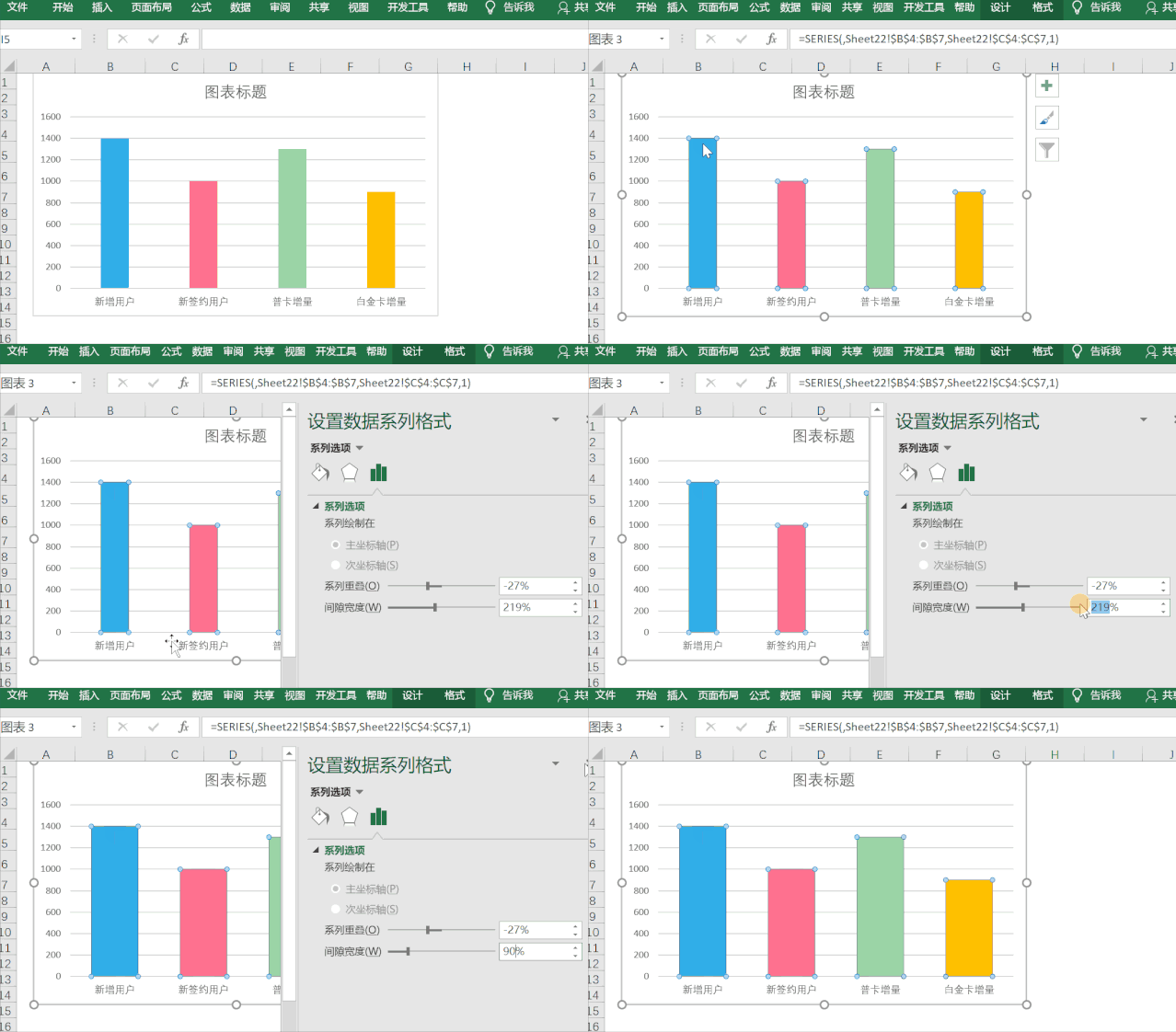
2、第二步:填充颜色
双击图柱,点击图表工具——格式——形状样式——形状填充,选择适合的颜色,其他的柱形图以同样的方式进行设置即可。
3、第三步:更改间距
选中图表,右击选择设置数据系列格式,调整间隙宽度,比如这里设置为90%。
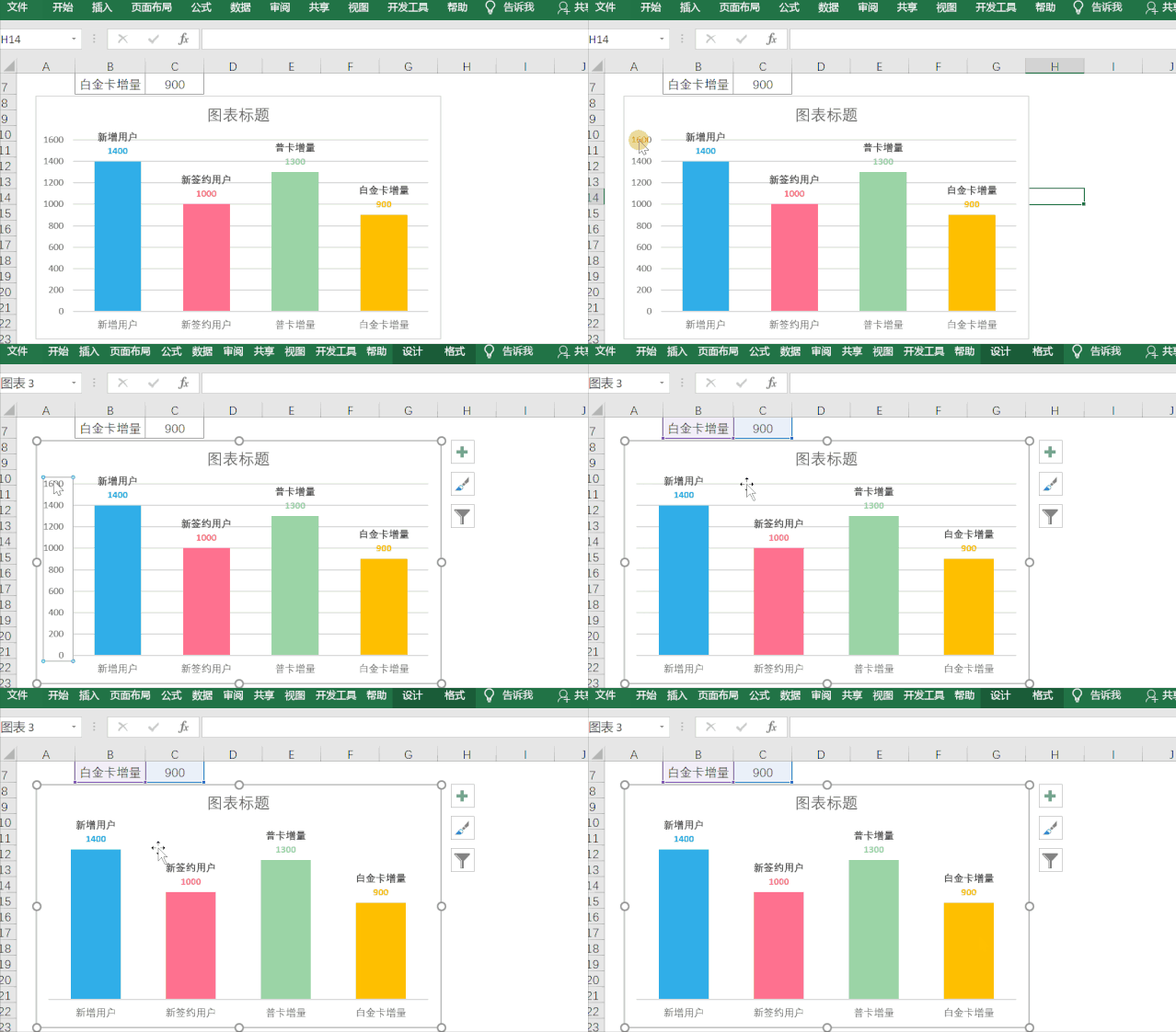
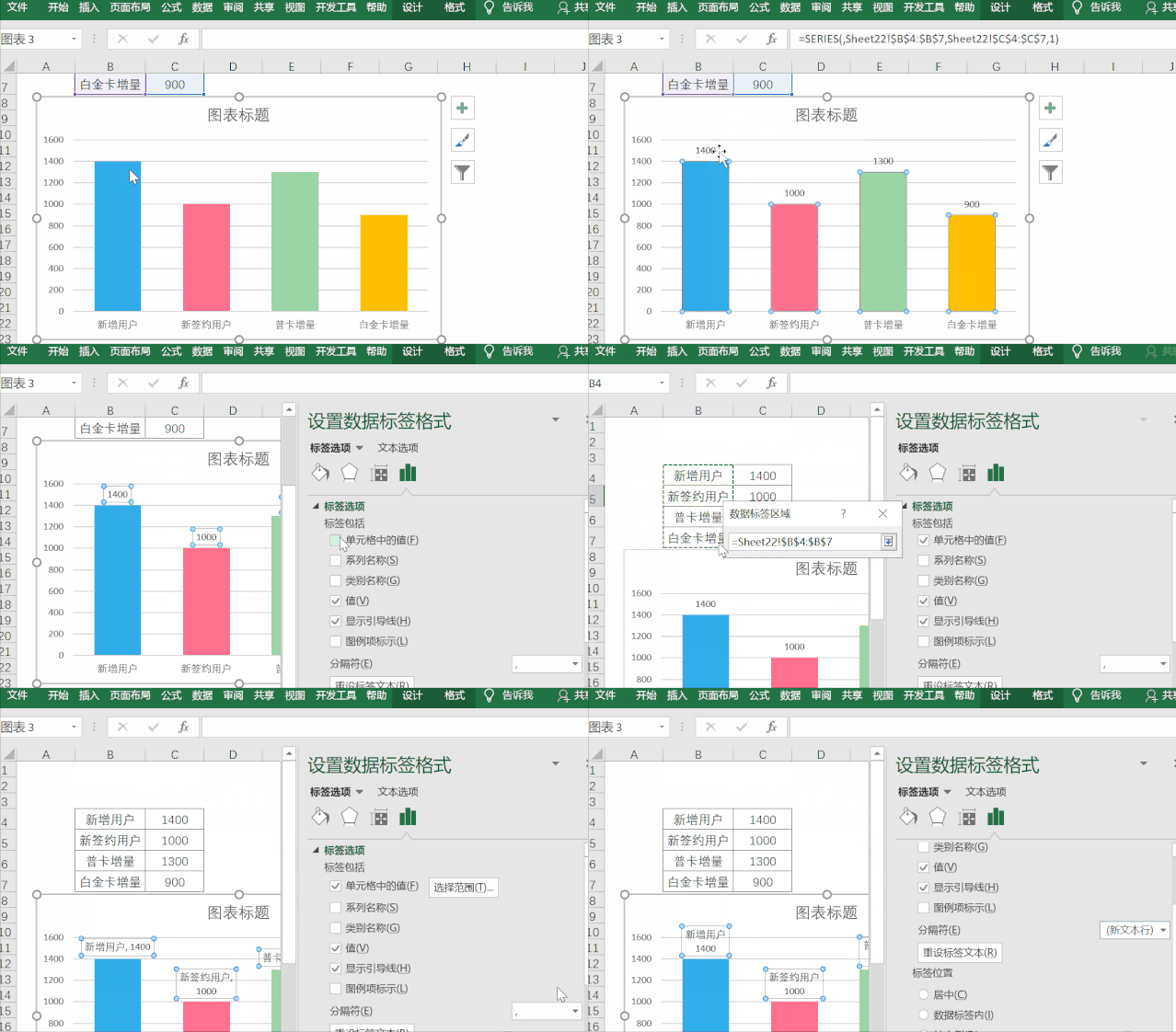
4、第四步:添加标签
选中柱形图,右击选择添加标签,之后在选中标签右击选择设置标签格式,在打开的界面中选择【单元格中的值】,然后在分隔符中选择【新文本行】。
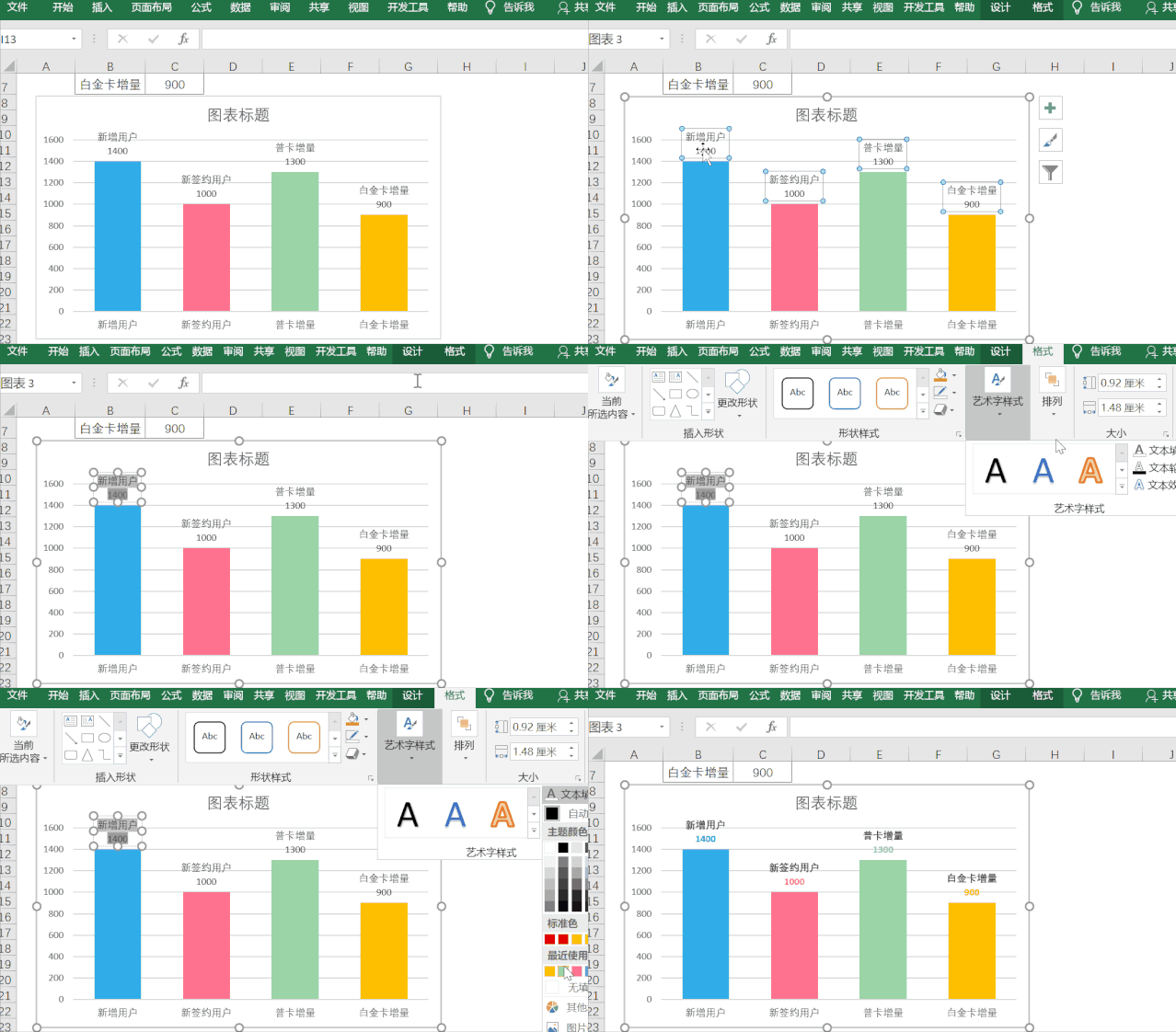
添加标签之后,选中数字部分,点击格式——艺术字样式——文本填充,选择适合的即可。
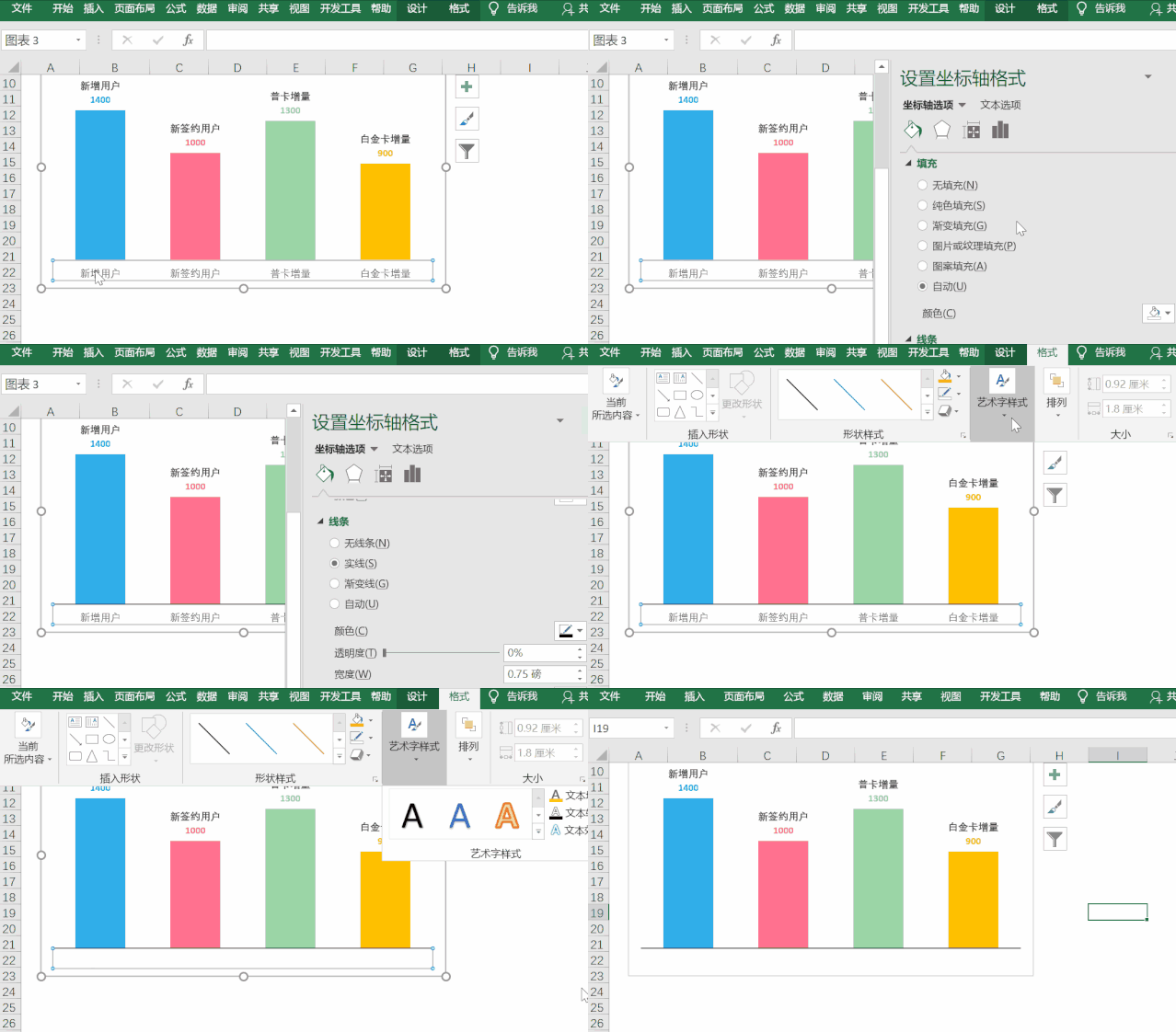
5、第五步:删除不必要内容
分别选中垂直坐标和网格线,按Delete键删除。
选中横坐标,右击选择设置坐标轴格式,选中实线,填充好颜色,然后再选中坐标轴,点击格式——艺术字样式——文本填充设置为无填充。