1、首先打开AI软件,双击图标或者右击打开。


2、打开软件如图,

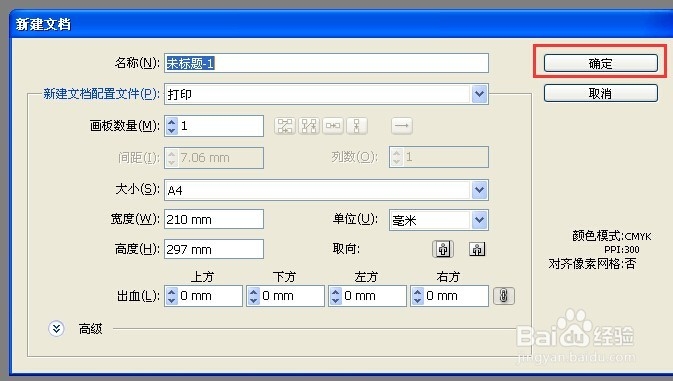
3、文件-新建文件,进入新建文件对话框,一般不用更改数值直接点击确定。

4、新建文件以后,如图

5、随意的绘制一个矩形,如图,给矩形的轮廓填充渐变色。(为了能看清渐变效果所以矩形轮廓绘制的较粗些)

6、用选择工具选中矩形轮廓。

7、对象-路径-轮廓化描边。

8、然后轮廓线就可以作为对象使用渐变填充了,注意这里线条已经变为填充对象了。

时间:2026-04-26 16:12:38
1、首先打开AI软件,双击图标或者右击打开。
2、打开软件如图,
3、文件-新建文件,进入新建文件对话框,一般不用更改数值直接点击确定。
4、新建文件以后,如图
5、随意的绘制一个矩形,如图,给矩形的轮廓填充渐变色。(为了能看清渐变效果所以矩形轮廓绘制的较粗些)
6、用选择工具选中矩形轮廓。
7、对象-路径-轮廓化描边。
8、然后轮廓线就可以作为对象使用渐变填充了,注意这里线条已经变为填充对象了。
