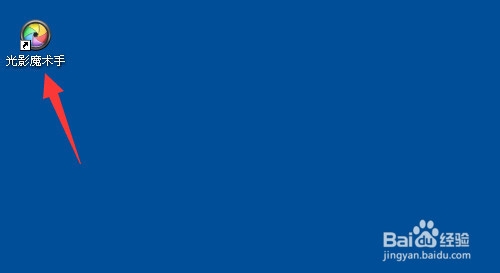
1、在电脑上点击打开光影魔术手客户端。(如下图)
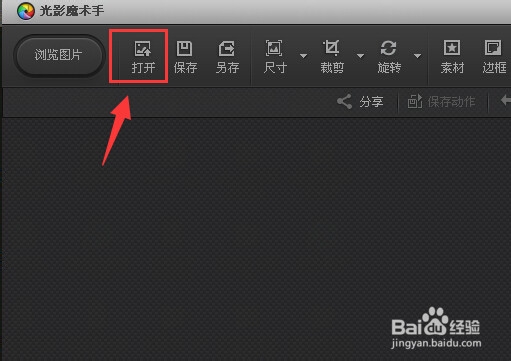
2、来到光影魔术手首页,再点击上面主菜单中的“打开”。(如下图)
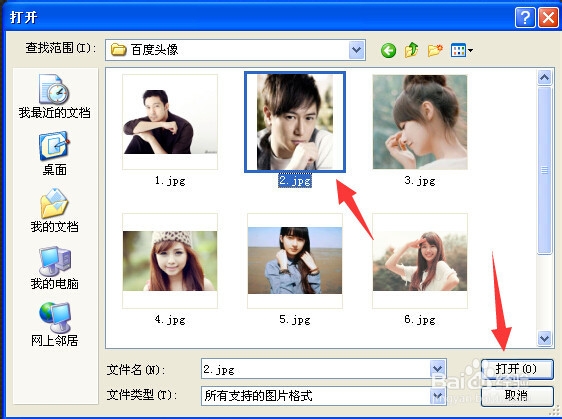
3、然后在本地电脑文件夹中,找到需要打马赛克的图片,选中并打开。(如下图)
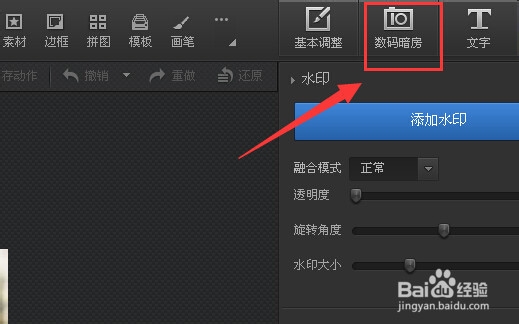
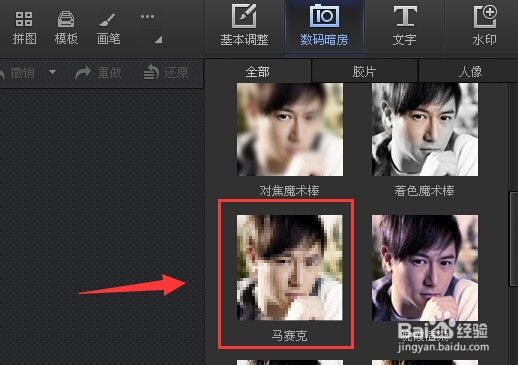
4、打开图片之后,再点击右上角的“数码暗房”菜单。(如下图)
5、然后在下面的图片效果中选择“马赛克”。(如下图)
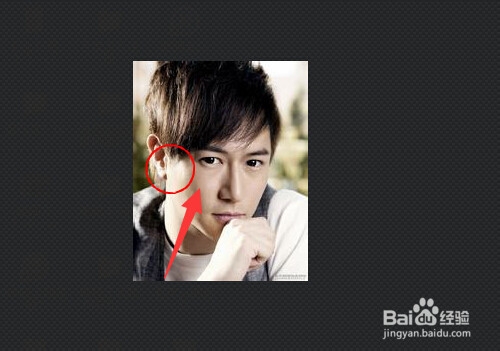
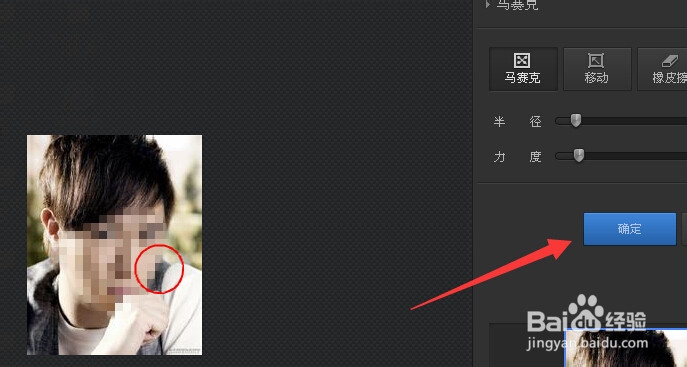
6、选择完马赛克之后,在图片上就会出现马赛克画笔,然后通过鼠标拉动形成马赛克效果,然后再点击“确定”(如下图)
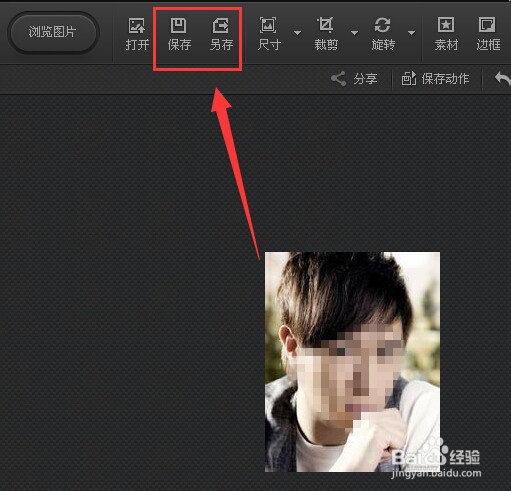
7、图片打完马赛克之后,再点击上面的“保存”菜单对图片进行保存即可。(如下图)
时间:2026-02-14 12:07:36
1、在电脑上点击打开光影魔术手客户端。(如下图)
2、来到光影魔术手首页,再点击上面主菜单中的“打开”。(如下图)
3、然后在本地电脑文件夹中,找到需要打马赛克的图片,选中并打开。(如下图)
4、打开图片之后,再点击右上角的“数码暗房”菜单。(如下图)
5、然后在下面的图片效果中选择“马赛克”。(如下图)
6、选择完马赛克之后,在图片上就会出现马赛克画笔,然后通过鼠标拉动形成马赛克效果,然后再点击“确定”(如下图)
7、图片打完马赛克之后,再点击上面的“保存”菜单对图片进行保存即可。(如下图)
