Excel怎么制作斜线表头?

 时间:2026-05-21 04:23:22

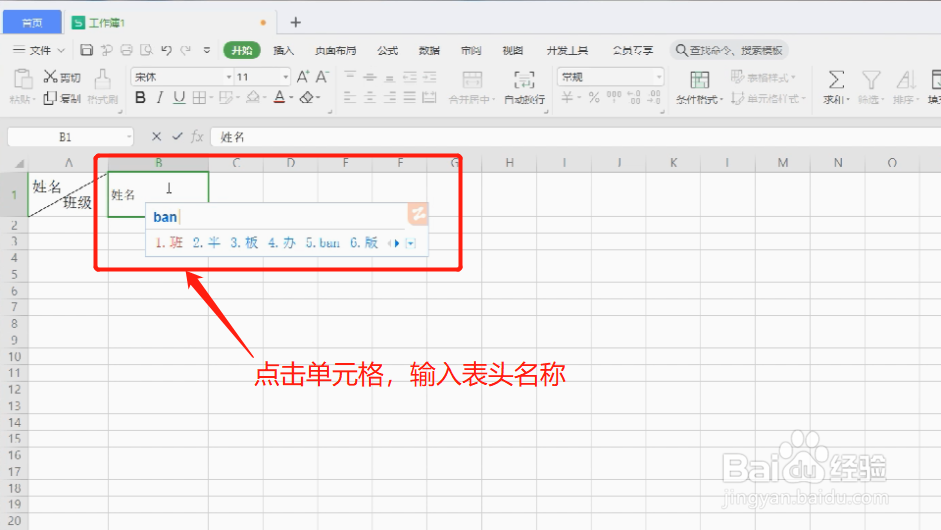
1、点击单元格输入表头名称,此处以“姓名、班级”为例。
Excel怎么制作斜线表头?

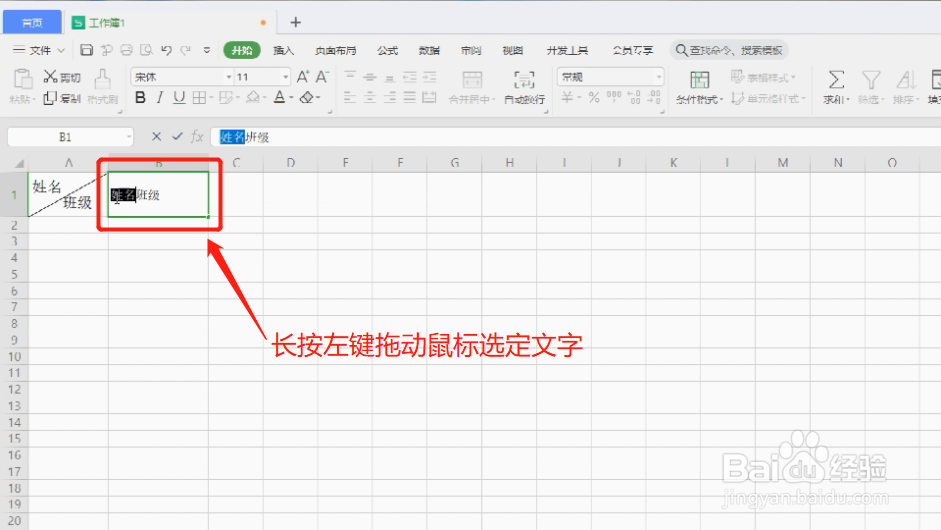
2、长按左键拖动鼠标来选定文字“姓名”。

Excel怎么制作斜线表头?

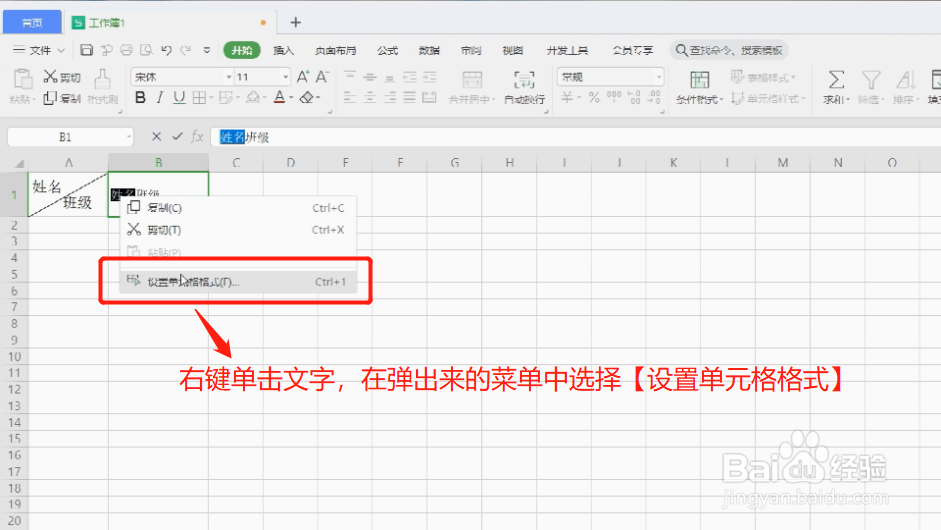
3、右键单击已经选定的文字“姓名”,在弹出来的菜单中选择【设置单元格格式】。
Excel怎么制作斜线表头?

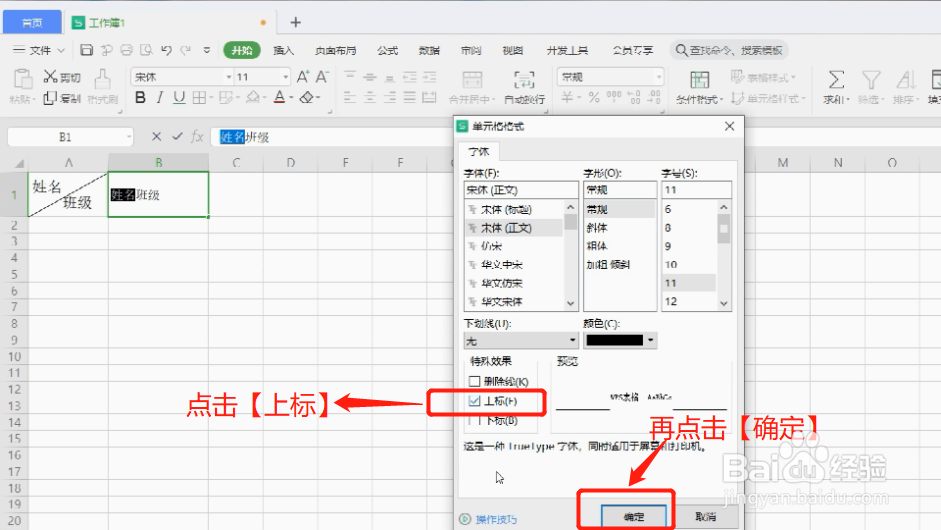
4、点击选择【上标】后,再点击【确定】。

Excel怎么制作斜线表头?

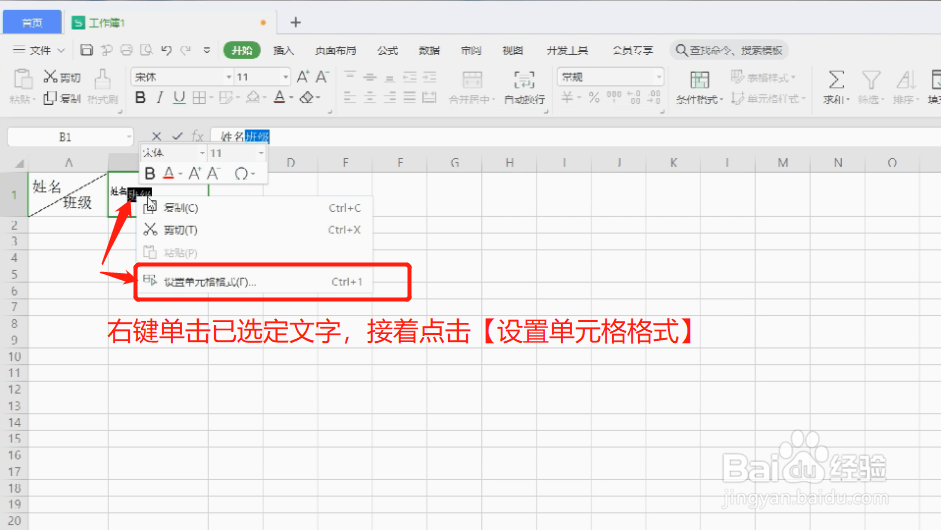
5、右键单击已选定的文字“班级”,接着点击【设置单元格格式】。

Excel怎么制作斜线表头?

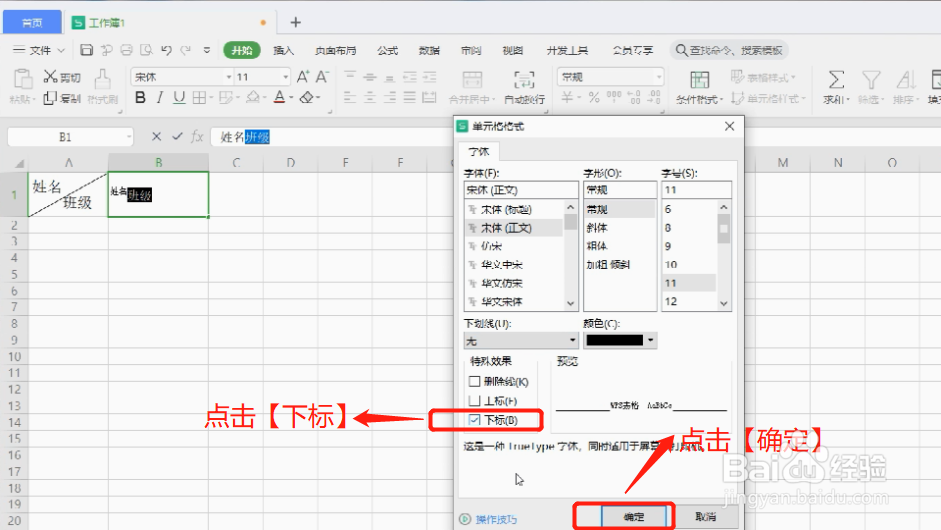
6、点击【下标】,再点击【确定】。

Excel怎么制作斜线表头?

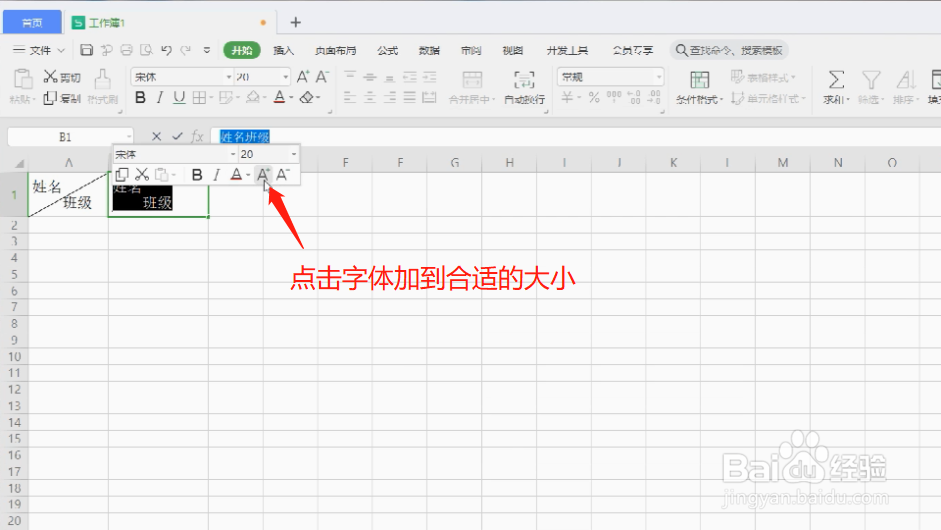
7、字体比较小就将字体加到合适的大小。

Excel怎么制作斜线表头?

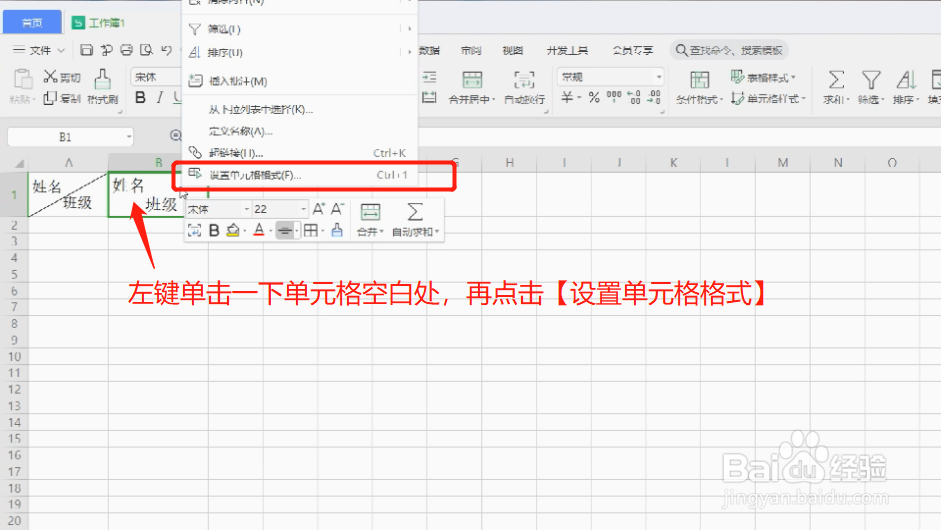
8、字体调整好后,左键单击一下单元格空白处,再点击【设置单元格格式】。

Excel怎么制作斜线表头?

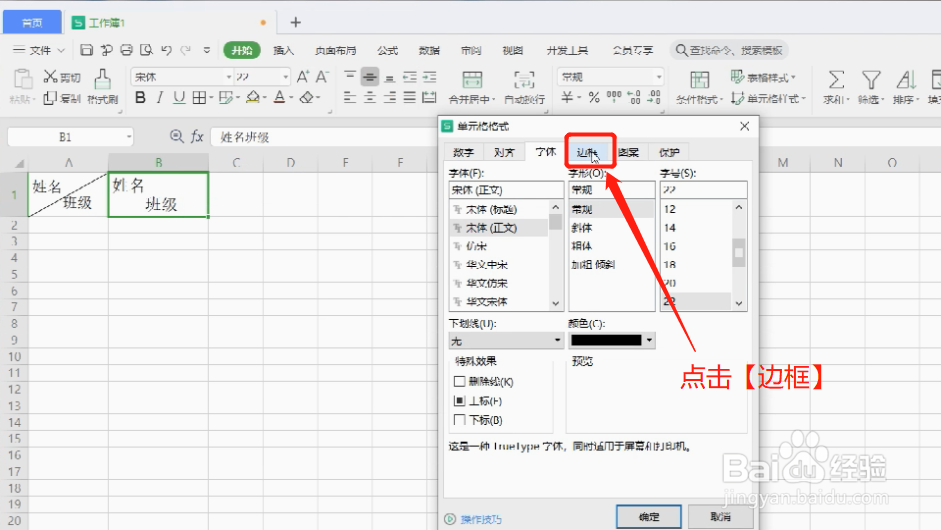
9、在弹出的菜单中点击【边框】。

Excel怎么制作斜线表头?

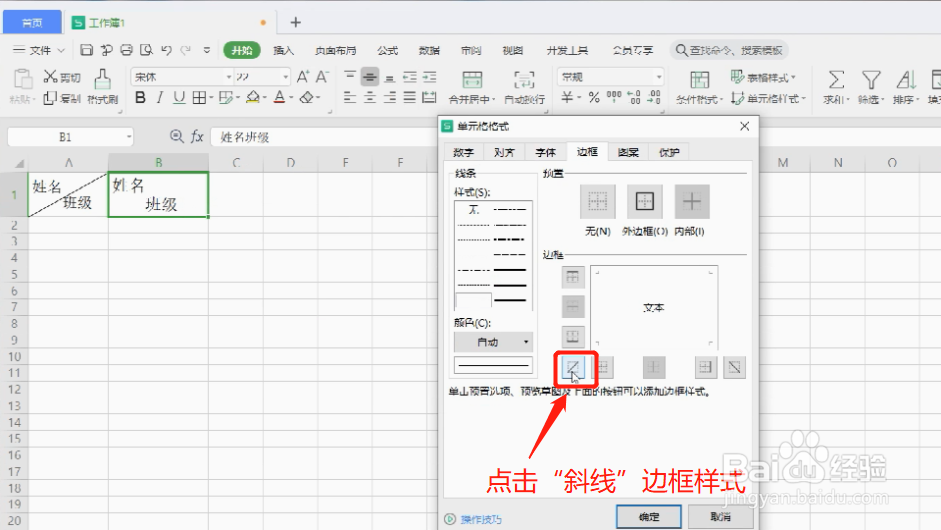
10、点击“斜线”边框样式。

Excel怎么制作斜线表头?

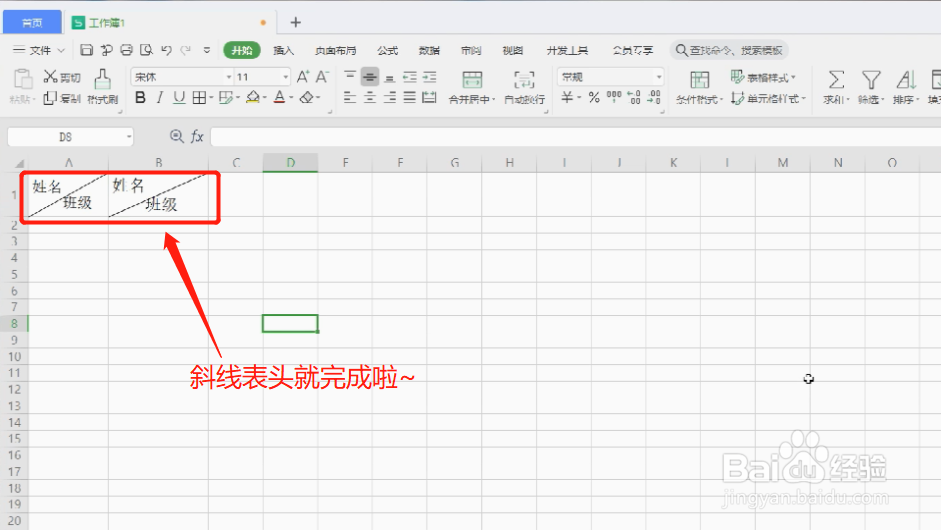
11、斜线表头就制作完成啦!

Excel怎么制作斜线表头?

  • excel中合并单元格后的文字怎么居中
  • 怎样合并单元格
  • Excel对齐的几种方式是什么?
  • 在Excel工作表中如何把整行或多行上移或下移?
  • excel怎么移动一列到前一列
  • 热门搜索
    心灵驿站手抄报 法制在我心中手抄报 小学生安全手抄报图 消防安全的手抄报 依法治校手抄报 垃圾分类手抄报资料 手抄报主题 读书节的手抄报 关于环保的手抄报图片 争做最美学生手抄报